{copy.lead} {children} {copy.tail}
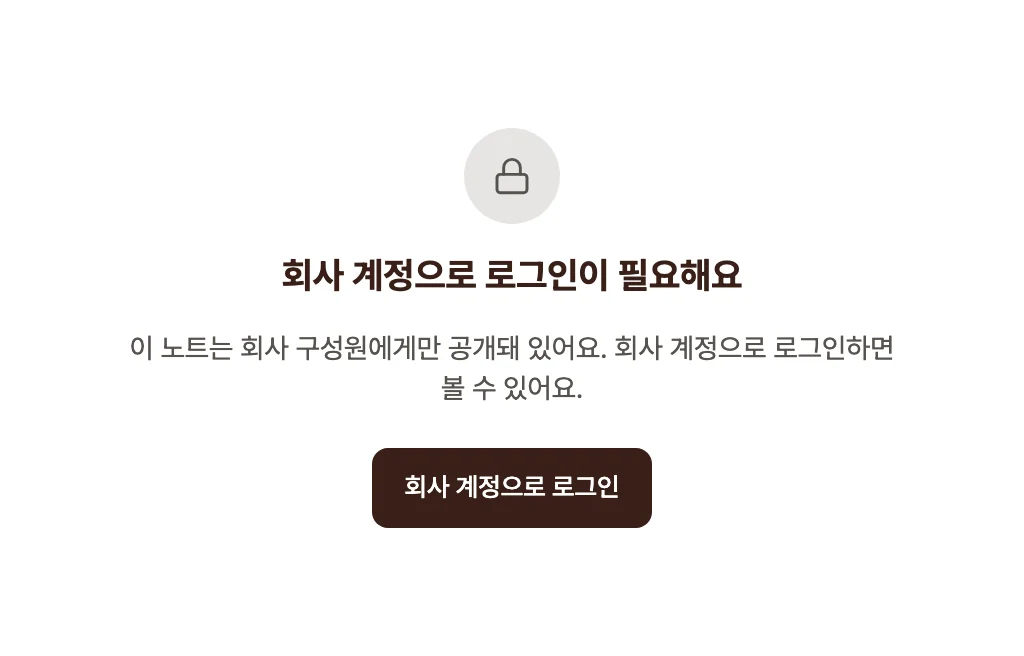 허용된 회사 도메인 계정으로 로그인해야 노트를 볼 수 있어요. 기본은 노트를 공유한 사람의 회사 도메인이고, 엔터프라이즈 플랜에서는 관리자가 허용 도메인 목록을 직접 관리해요. 티로 계정이 없어도 그 도메인 계정으로 인증만 되면 열람할 수 있고, 다른 도메인 계정으로 로그인하면 노트가 보이지 않아요. 슬랙 DM, 메일 등 어떤 경로로 링크를 클릭해도 동일하게 동작해요.
## 공유된 링크 확인하고 회수하기
워크스페이스 관리자는 지금 공유 중인 링크를 한곳에서 확인하고 바로 회수할 수 있어요. **\[설정]** → **\[워크스페이스]** 화면의 "공유된 링크" 섹션에 현재 공유 중인 링크 목록이 표시되고, 노트 제목과 공개범위, 공유일을 함께 확인할 수 있어요.
허용된 회사 도메인 계정으로 로그인해야 노트를 볼 수 있어요. 기본은 노트를 공유한 사람의 회사 도메인이고, 엔터프라이즈 플랜에서는 관리자가 허용 도메인 목록을 직접 관리해요. 티로 계정이 없어도 그 도메인 계정으로 인증만 되면 열람할 수 있고, 다른 도메인 계정으로 로그인하면 노트가 보이지 않아요. 슬랙 DM, 메일 등 어떤 경로로 링크를 클릭해도 동일하게 동작해요.
## 공유된 링크 확인하고 회수하기
워크스페이스 관리자는 지금 공유 중인 링크를 한곳에서 확인하고 바로 회수할 수 있어요. **\[설정]** → **\[워크스페이스]** 화면의 "공유된 링크" 섹션에 현재 공유 중인 링크 목록이 표시되고, 노트 제목과 공개범위, 공유일을 함께 확인할 수 있어요.
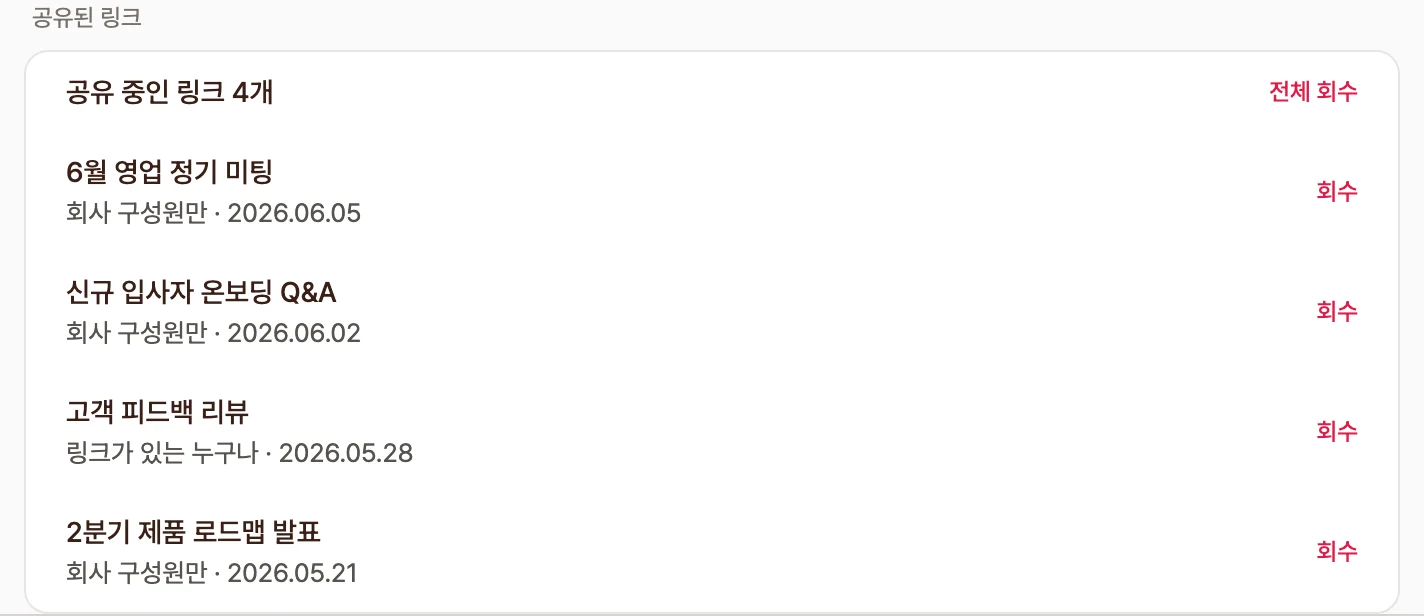 * 특정 링크만 거두려면 해당 행의 **\[회수]** 버튼을 눌러요.
* 여러 링크를 한꺼번에 거두려면 각 링크를 체크박스로 선택한 뒤 회수해요.
* 모든 링크를 한 번에 거두려면 상단의 **\[전체 회수]** 버튼을 눌러요.
회수한 링크는 즉시 열 수 없게 되고, 노트는 비공개 상태로 돌아가요. 노트를 다시 공유하고 싶다면 노트에서 새 공유 링크를 만들면 돼요.
* 특정 링크만 거두려면 해당 행의 **\[회수]** 버튼을 눌러요.
* 여러 링크를 한꺼번에 거두려면 각 링크를 체크박스로 선택한 뒤 회수해요.
* 모든 링크를 한 번에 거두려면 상단의 **\[전체 회수]** 버튼을 눌러요.
회수한 링크는 즉시 열 수 없게 되고, 노트는 비공개 상태로 돌아가요. 노트를 다시 공유하고 싶다면 노트에서 새 공유 링크를 만들면 돼요.
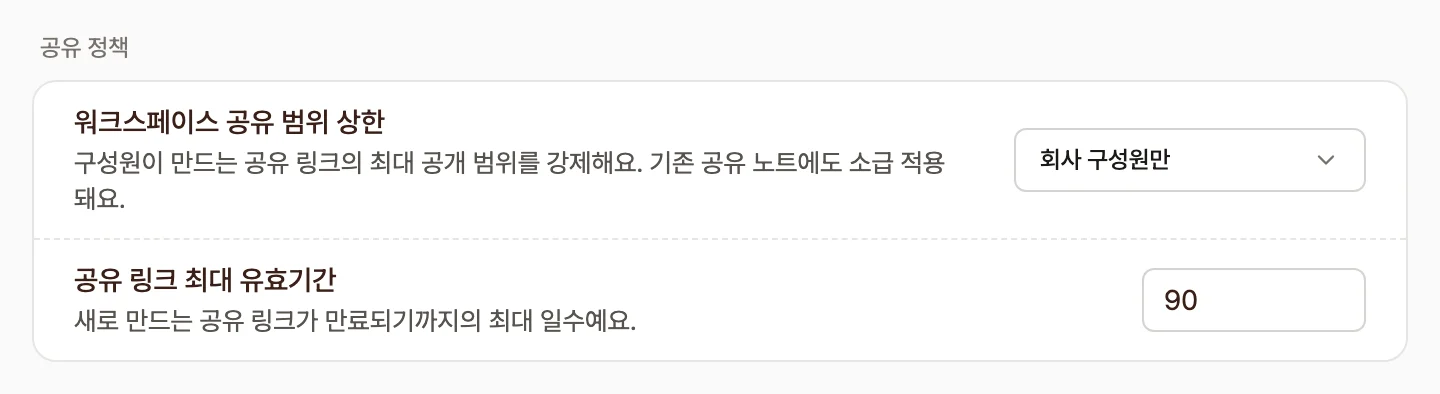 **\[워크스페이스 공유 범위 상한]** 옵션은 구성원이 만드는 공유 링크의 최대 공개 범위를 강제해요. 상한은 **\[링크가 있는 누구나]**, **\[회사 구성원만]**, **\[비공개(링크 공유 불가)]** 세 단계 중 하나로 정하고, 가장 강한 **\[비공개(링크 공유 불가)]** 옵션은 워크스페이스 전체에서 링크 공유 자체를 막아요. 상한은 기존 공유 노트에도 즉시 소급 적용돼요. 예를 들어 상한을 **\[회사 구성원만]** 옵션으로 설정하면, 기존에 **\[링크가 있는 모든 사용자]** 범위로 공유된 링크도 그 시점부터 회사 구성원만 열람할 수 있고, 링크를 다시 만들 필요가 없어요. 구성원이 노트를 새로 공유할 때 상한보다 넓은 범위를 고르면 자동으로 상한에 맞게 조정돼요.
**\[공유 링크 최대 유효기간]** 옵션은 새로 만드는 공유 링크가 만료되기까지의 최대 일수를 정해요. 값을 비워 두면 만료 없이 무제한으로 유지돼요. 최대 유효기간은 설정한 뒤 새로 만드는 공유 링크부터 적용되고, 설정 이전에 만든 기존 링크는 만료되지 않아요.
허용된 회사 도메인 설정에서는 **\[회사 구성원만]** 범위의 링크를 열람할 수 있는 회사 도메인 목록을 관리해요. 등록된 도메인 계정으로 인증한 사람이라면 티로 계정이 없어도 링크를 열람할 수 있어요.
## 자주 묻는 질문
### 정책을 설정하기 전에 공유해 둔 링크는 어떻게 되나요?
따로 손대지 않아도 공유 범위 상한에 맞춰 자동으로 보호돼요. 상한이 **\[회사 구성원만]** 옵션으로 설정되면, 예전에 **\[링크가 있는 모든 사용자]** 옵션으로 공유했던 노트도 그 시점부터 회사 구성원만 볼 수 있어요. 열어보는 시점에 정책이 적용되기 때문에 링크를 다시 만들 필요도 없고, 주소도 그대로예요.
다만 공유 링크 최대 유효기간은 다르게 동작해요. 유효기간은 정책 설정 이후 새로 만드는 공유 링크부터 적용되고, 그 전에 만든 링크는 만료되지 않아요.
### 회사 밖 사람(외부 파트너)에게 노트를 보여줘야 하면 어떻게 하나요?
예, 노트에 직접 초대하면 가능해요. 공유 링크는 워크스페이스 정책에 따라 허용된 회사 도메인 계정만 열 수 있지만, "노트 공유" 팝업의 초대 입력란에 그분의 티로 계정 이메일을 입력해 실명으로 초대하면 외부 분도 해당 노트를 볼 수 있어요.
익명 링크 공유로 워크스페이스 공개 제한을 넘어서는 방법은 제공되지 않아요. 누가 보는지 명확한 실명 초대 방식만 허용돼요.
### 링크를 받은 사람이 티로 계정이 없어도 볼 수 있나요?
예, 볼 수 있어요. 티로에 가입한 적이 없어도 괜찮아요. **\[회사 구성원만]** 옵션으로 공유된 링크를 열면 "회사 계정으로 로그인이 필요해요" 화면이 나오는데, 여기서 **\[회사 계정으로 로그인]** 버튼을 눌러 회사 Google 계정으로 로그인하면 바로 노트로 이동해요.
이때 로그인한 계정의 이메일 도메인이 허용된 회사 도메인과 일치해야 노트가 열려요.
### "회사 구성원만" 링크를 열었는데 노트를 찾을 수 없다고 나와요
대부분 아래 세 가지 중 하나예요. 순서대로 확인해 보세요.
1. **로그인 계정 확인**: 회사 계정이 아닌 개인 계정으로 로그인되어 있으면, 보안을 위해 노트가 없는 것처럼 표시돼요. 회사 도메인 이메일 계정으로 다시 로그인해 보세요.
2. **링크 만료 확인**: 워크스페이스에 공유 링크 최대 유효기간이 설정되어 있으면, 기간이 지난 링크는 같은 화면으로 차단돼요.
3. **회수 여부 확인**: 관리자가 해당 링크를 회수했을 수 있어요.
만료되었거나 회수된 링크로는 노트를 볼 수 없으니, 노트 소유자에게 새 공유 링크를 요청해 주세요.
### 실수로 공유한 링크를 바로 막을 수 있나요?
예, 가능해요. 워크스페이스 관리자가 워크스페이스 설정의 "공유된 링크" 목록에서 해당 노트의 **\[회수]** 버튼을 누르면 링크가 즉시 무효화돼요. 급한 경우 관리자에게 노트 제목과 함께 회수를 요청하면 돼요.
### 모바일 앱에서는 왜 공유 설정이 안 보이나요?
공유 보안·관리 옵션은 현재 웹과 데스크탑 앱에서 이용할 수 있어요. 모바일 앱에는 순차적으로 적용될 예정이에요. 모바일 앱에 적용되기 전까지는 웹 브라우저나 데스크탑 앱에서 공유 설정을 관리해 주세요.
**\[워크스페이스 공유 범위 상한]** 옵션은 구성원이 만드는 공유 링크의 최대 공개 범위를 강제해요. 상한은 **\[링크가 있는 누구나]**, **\[회사 구성원만]**, **\[비공개(링크 공유 불가)]** 세 단계 중 하나로 정하고, 가장 강한 **\[비공개(링크 공유 불가)]** 옵션은 워크스페이스 전체에서 링크 공유 자체를 막아요. 상한은 기존 공유 노트에도 즉시 소급 적용돼요. 예를 들어 상한을 **\[회사 구성원만]** 옵션으로 설정하면, 기존에 **\[링크가 있는 모든 사용자]** 범위로 공유된 링크도 그 시점부터 회사 구성원만 열람할 수 있고, 링크를 다시 만들 필요가 없어요. 구성원이 노트를 새로 공유할 때 상한보다 넓은 범위를 고르면 자동으로 상한에 맞게 조정돼요.
**\[공유 링크 최대 유효기간]** 옵션은 새로 만드는 공유 링크가 만료되기까지의 최대 일수를 정해요. 값을 비워 두면 만료 없이 무제한으로 유지돼요. 최대 유효기간은 설정한 뒤 새로 만드는 공유 링크부터 적용되고, 설정 이전에 만든 기존 링크는 만료되지 않아요.
허용된 회사 도메인 설정에서는 **\[회사 구성원만]** 범위의 링크를 열람할 수 있는 회사 도메인 목록을 관리해요. 등록된 도메인 계정으로 인증한 사람이라면 티로 계정이 없어도 링크를 열람할 수 있어요.
## 자주 묻는 질문
### 정책을 설정하기 전에 공유해 둔 링크는 어떻게 되나요?
따로 손대지 않아도 공유 범위 상한에 맞춰 자동으로 보호돼요. 상한이 **\[회사 구성원만]** 옵션으로 설정되면, 예전에 **\[링크가 있는 모든 사용자]** 옵션으로 공유했던 노트도 그 시점부터 회사 구성원만 볼 수 있어요. 열어보는 시점에 정책이 적용되기 때문에 링크를 다시 만들 필요도 없고, 주소도 그대로예요.
다만 공유 링크 최대 유효기간은 다르게 동작해요. 유효기간은 정책 설정 이후 새로 만드는 공유 링크부터 적용되고, 그 전에 만든 링크는 만료되지 않아요.
### 회사 밖 사람(외부 파트너)에게 노트를 보여줘야 하면 어떻게 하나요?
예, 노트에 직접 초대하면 가능해요. 공유 링크는 워크스페이스 정책에 따라 허용된 회사 도메인 계정만 열 수 있지만, "노트 공유" 팝업의 초대 입력란에 그분의 티로 계정 이메일을 입력해 실명으로 초대하면 외부 분도 해당 노트를 볼 수 있어요.
익명 링크 공유로 워크스페이스 공개 제한을 넘어서는 방법은 제공되지 않아요. 누가 보는지 명확한 실명 초대 방식만 허용돼요.
### 링크를 받은 사람이 티로 계정이 없어도 볼 수 있나요?
예, 볼 수 있어요. 티로에 가입한 적이 없어도 괜찮아요. **\[회사 구성원만]** 옵션으로 공유된 링크를 열면 "회사 계정으로 로그인이 필요해요" 화면이 나오는데, 여기서 **\[회사 계정으로 로그인]** 버튼을 눌러 회사 Google 계정으로 로그인하면 바로 노트로 이동해요.
이때 로그인한 계정의 이메일 도메인이 허용된 회사 도메인과 일치해야 노트가 열려요.
### "회사 구성원만" 링크를 열었는데 노트를 찾을 수 없다고 나와요
대부분 아래 세 가지 중 하나예요. 순서대로 확인해 보세요.
1. **로그인 계정 확인**: 회사 계정이 아닌 개인 계정으로 로그인되어 있으면, 보안을 위해 노트가 없는 것처럼 표시돼요. 회사 도메인 이메일 계정으로 다시 로그인해 보세요.
2. **링크 만료 확인**: 워크스페이스에 공유 링크 최대 유효기간이 설정되어 있으면, 기간이 지난 링크는 같은 화면으로 차단돼요.
3. **회수 여부 확인**: 관리자가 해당 링크를 회수했을 수 있어요.
만료되었거나 회수된 링크로는 노트를 볼 수 없으니, 노트 소유자에게 새 공유 링크를 요청해 주세요.
### 실수로 공유한 링크를 바로 막을 수 있나요?
예, 가능해요. 워크스페이스 관리자가 워크스페이스 설정의 "공유된 링크" 목록에서 해당 노트의 **\[회수]** 버튼을 누르면 링크가 즉시 무효화돼요. 급한 경우 관리자에게 노트 제목과 함께 회수를 요청하면 돼요.
### 모바일 앱에서는 왜 공유 설정이 안 보이나요?
공유 보안·관리 옵션은 현재 웹과 데스크탑 앱에서 이용할 수 있어요. 모바일 앱에는 순차적으로 적용될 예정이에요. 모바일 앱에 적용되기 전까지는 웹 브라우저나 데스크탑 앱에서 공유 설정을 관리해 주세요.