> ## Documentation Index
> Fetch the complete documentation index at: https://docs.tiro.ooo/llms.txt
> Use this file to discover all available pages before exploring further.
# 구독 관리·취소·환불
> 구독 취소·환불·해지 방법은 결제한 플랫폼(웹·iOS·Android)마다 달라요. 내 결제사를 먼저 확인하고, 플랫폼별 취소·환불 절차를 단계별로 안내해드려요.
**티로 구독 취소·환불은 결제한 플랫폼에서 직접 해요.** 웹·데스크탑 앱(Stripe)은 **\[플랜 관리]** 화면에서, iOS는 App Store, 안드로이드는 Google Play에서 취소합니다. 구독 취소(다음 결제 중단)와 환불(이미 낸 돈 돌려받기)은 별개라서, 취소해도 자동으로 환불되지 않아요. 그래서 내가 먼저 어디서 결제했는지 확인하세요.
티로는 사용자가 **어디에서 결제를 진행했는지**에 따라 결제사가 달라집니다. 결제사에 따라 **결제 관리 방법, 환불 처리 방식, 문의 경로**가 달라질 수 있어요. 이 가이드는 티로의 결제사 종류를 이해하고, 내가 어떤 결제사를 사용 중인지 빠르게 확인할 수 있도록 돕기 위한 안내입니다.
## 결제사 개요
### 티로 결제사 종류 한눈에 보기
어디서 결제를 진행했는지에 따라 결제사가 정해집니다.
| 결제 환경 | 결제사 |
| ----------- | ----------------- |
| 웹 또는 데스크탑 앱 | Stripe |
| iOS 모바일 앱 | App Store |
| 안드로이드 모바일 앱 | Google Play Store |
### 나의 결제사 확인하는 법
**1) 결제했던 환경을 떠올려보세요**
아래 질문에 답해보면 빠르게 확인할 수 있어요.
* PC 웹사이트 또는 데스크탑 앱에서 결제했다 → Stripe
* 아이폰 앱에서 결제했다 → App Store
* 안드로이드 앱에서 결제했다 → Google Play Store
본인의 결제사가 기억나지 않는 경우, 결제한 기기와 환경을 먼저 확인해 주세요.
**2) [티로 웹](https://tiro.ooo)에서 플랜 관리 화면으로 확인하기**
웹 또는 데스크탑 앱을 사용 중이라면, \[플랜 관리] 화면에서도 확인할 수 있어요.
### 알아두면 좋은 점
* 결제사는 **중간에 자동으로 변경되지 않습니다.**
* 같은 이메일/계정을 사용하더라도, 결제 환경이 다르면 결제사는 달라질 수 있어요.
* 환불, 결제 오류, 인보이스 관련 처리는 결제사 정책에 따라 진행됩니다.
## 데스크탑(Stripe) 구독 시작·확인·취소
웹 또는 데스크탑 앱(Mac / Windows)에서 결제한 경우 결제사는 Stripe입니다.
### 플랜 구독 시작하기
**0) 결제 페이지 접속하기**
* 티로 웹사이트([https://tiro.ooo/](https://tiro.ooo/)) 또는 데스크탑 앱(Mac / Windows)에 로그인합니다.
* 좌측 하단 프로필을 클릭한 뒤 **\[플랜 관리]** 또는 **설정 > 플랜 관리**로 이동합니다.
* 이 페이지에서 유료 플랜 선택과 결제를 진행할 수 있습니다.
> **연결제 안내**
>
> 연결제(연간 결제)를 선택하시면 2개월 무료 혜택을 받으실 수 있어요. 10개월치의 월간 요금만 결제하고 12개월간 사용해보세요!
**1) 개인 플랜 결제하기**
* 티로 서비스에 로그인 후 **\[설정]** → **\[플랜 관리]** 메뉴에서 원하는 플랜을 선택한 뒤 **시작하기**를 클릭합니다.
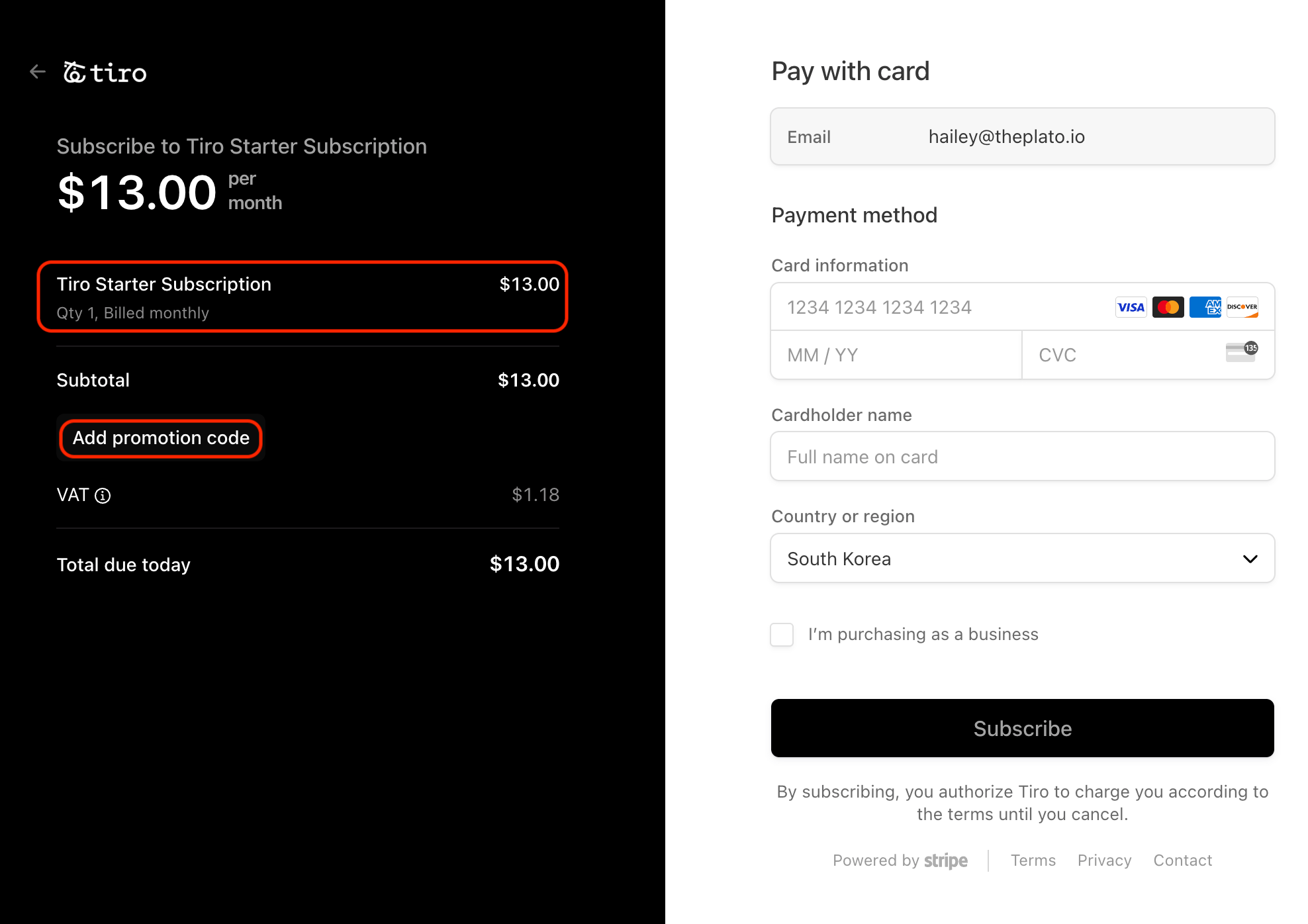
* 아래와 같은 결제 창에서 **플랜, 결제 주기(월간/연간), 결제 금액**을 확인하세요.
* **프로모션 코드**가 있다면, 좌측 영역의 입력창을 눌러 코드를 등록하세요.
티로는 현재 카드결제(Stripe)를 지원하고 있습니다. 해외 결제가 가능한 신용카드 또는 체크카드를 사용해 주세요.
 **2) 팀 플랜 결제하기**
* 웹 또는 데스크탑 앱에서 로그인 후 **\[설정]** → **\[플랜 관리]** 메뉴로 이동합니다.
* 결제 주기(월간/연간)를 선택한 뒤 **\[팀 플랜 시작하기]** 버튼을 클릭합니다.
모바일 앱에서는 팀 플랜 결제가 지원되지 않습니다. 꼭 **웹 또는 데스크탑 앱**에서 진행해 주세요.
팀플랜 결제창에서 결제 정보를 입력하세요.
* **팀 플랜의 경우**, 좌측 영역에서 **팀원 수에 맞게 계정 수를 설정**해 주세요.
* **비즈니스 사용자**라면, 우측 영역의 '비즈니스 목적으로 사용'을 체크한 뒤 **사업자등록번호**를 입력하시면 **VAT 10% 면제**로 청구됩니다.
결제 정보 입력 후 **\[멤버]** 메뉴에서 함께 사용할 팀원을 초대하고 팀 플랜의 협업 기능을 자유롭게 사용해 보세요!
### 구독 중인 플랜 확인하기
현재 사용 중인 플랜은 아래 두 가지 방법으로 확인할 수 있습니다.
* 좌측 하단 **프로필 클릭 > 플랜 정보**에서 간단히 확인
* **프로필 클릭 > 플랜 관리**에서 더 자세한 구독 정보 확인
플랜 관리 페이지에서는 다음 정보를 확인할 수 있습니다.
* 현재 구독 중인 플랜
* 다음 결제 예정일
* 결제를 진행한 플랫폼 정보
* 플랜 변경 및 관리 옵션
### 다가오는 정기구독 취소하기
정기 결제 예정인 플랜은 **플랜 관리 페이지**에서 언제든지 취소할 수 있습니다. 취소하더라도 이미 결제된 이용 기간이 끝날 때까지는 정상적으로 사용할 수 있습니다.
> **잠깐!**
>
> 웹이나 데스크탑 앱으로 진행한 정기구독만 웹/데스크탑 앱에서 취소가 가능합니다. 다른 플랫폼에서 결제한 정기구독은 해당 플랫폼에서 취소해야 합니다. 자세한 내용은 해당 가이드 문서를 참고해주세요.
>
> 절차는 이 페이지 아래의 **iOS(App Store) 구독 시작·확인·취소** / **안드로이드(Google Play) 구독 시작·확인·취소** 섹션을 참고해주세요.
## iOS(App Store) 구독 시작·확인·취소
iOS 인앱결제는 애플 앱스토어를 통해 기존 구독을 관리할 수 있어요.
### iOS 앱에서 플랜 구독 시작하기
* 메인 화면 왼쪽 상단의 **줄 세 개**를 클릭합니다.
* 계정 이름 옆 **톱니바퀴**를 클릭합니다.
* "**플랜 관리**"라고 적혀 있는 부분을 클릭합니다.
* 이후 원하는 플랜을 선택하여 결제를 진행합니다.
### 구독 중인 플랜 확인하기
* 앱스토어 > 계정 > 구독 순서로 선택합니다.
* 구독 중인 항목에서 **Tiro**를 찾아주세요.
* 현재 구독 중인 플랜과 다음 결제(갱신) 예정일을 바로 확인하실 수 있습니다. 아래 화면에서는 **'라이트 플랜'이 매달 11일 결제되며, 다음 결제일은 6월 11일**입니다.
**2) 팀 플랜 결제하기**
* 웹 또는 데스크탑 앱에서 로그인 후 **\[설정]** → **\[플랜 관리]** 메뉴로 이동합니다.
* 결제 주기(월간/연간)를 선택한 뒤 **\[팀 플랜 시작하기]** 버튼을 클릭합니다.
모바일 앱에서는 팀 플랜 결제가 지원되지 않습니다. 꼭 **웹 또는 데스크탑 앱**에서 진행해 주세요.
팀플랜 결제창에서 결제 정보를 입력하세요.
* **팀 플랜의 경우**, 좌측 영역에서 **팀원 수에 맞게 계정 수를 설정**해 주세요.
* **비즈니스 사용자**라면, 우측 영역의 '비즈니스 목적으로 사용'을 체크한 뒤 **사업자등록번호**를 입력하시면 **VAT 10% 면제**로 청구됩니다.
결제 정보 입력 후 **\[멤버]** 메뉴에서 함께 사용할 팀원을 초대하고 팀 플랜의 협업 기능을 자유롭게 사용해 보세요!
### 구독 중인 플랜 확인하기
현재 사용 중인 플랜은 아래 두 가지 방법으로 확인할 수 있습니다.
* 좌측 하단 **프로필 클릭 > 플랜 정보**에서 간단히 확인
* **프로필 클릭 > 플랜 관리**에서 더 자세한 구독 정보 확인
플랜 관리 페이지에서는 다음 정보를 확인할 수 있습니다.
* 현재 구독 중인 플랜
* 다음 결제 예정일
* 결제를 진행한 플랫폼 정보
* 플랜 변경 및 관리 옵션
### 다가오는 정기구독 취소하기
정기 결제 예정인 플랜은 **플랜 관리 페이지**에서 언제든지 취소할 수 있습니다. 취소하더라도 이미 결제된 이용 기간이 끝날 때까지는 정상적으로 사용할 수 있습니다.
> **잠깐!**
>
> 웹이나 데스크탑 앱으로 진행한 정기구독만 웹/데스크탑 앱에서 취소가 가능합니다. 다른 플랫폼에서 결제한 정기구독은 해당 플랫폼에서 취소해야 합니다. 자세한 내용은 해당 가이드 문서를 참고해주세요.
>
> 절차는 이 페이지 아래의 **iOS(App Store) 구독 시작·확인·취소** / **안드로이드(Google Play) 구독 시작·확인·취소** 섹션을 참고해주세요.
## iOS(App Store) 구독 시작·확인·취소
iOS 인앱결제는 애플 앱스토어를 통해 기존 구독을 관리할 수 있어요.
### iOS 앱에서 플랜 구독 시작하기
* 메인 화면 왼쪽 상단의 **줄 세 개**를 클릭합니다.
* 계정 이름 옆 **톱니바퀴**를 클릭합니다.
* "**플랜 관리**"라고 적혀 있는 부분을 클릭합니다.
* 이후 원하는 플랜을 선택하여 결제를 진행합니다.
### 구독 중인 플랜 확인하기
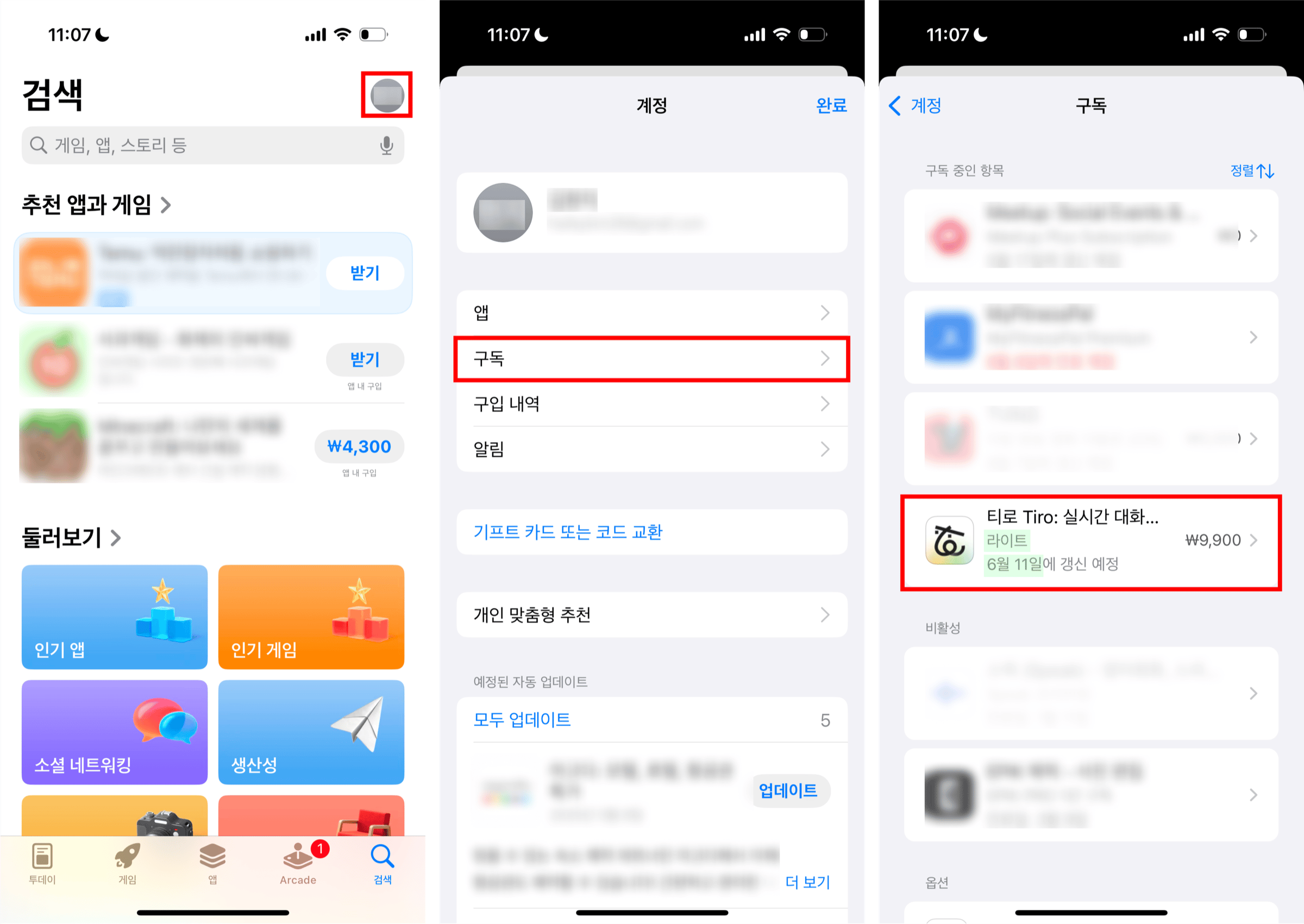
* 앱스토어 > 계정 > 구독 순서로 선택합니다.
* 구독 중인 항목에서 **Tiro**를 찾아주세요.
* 현재 구독 중인 플랜과 다음 결제(갱신) 예정일을 바로 확인하실 수 있습니다. 아래 화면에서는 **'라이트 플랜'이 매달 11일 결제되며, 다음 결제일은 6월 11일**입니다.
 ### 다가오는 정기구독 취소하기
* '구독 중인 플랜 확인하기' 단계에서 **Tiro**를 선택합니다.
* **구독 취소**를 선택하면, 정기 구독이 취소되며 다가오는 결제일부터 결제가 되지 않습니다. 구독 취소를 선택하셔도 다음 결제일까지 원활히 티로를 사용하실 수 있습니다.
> **구독 취소하면 환불이 되나요?**
>
> 구독 취소와 환불은 다릅니다. 구독 취소는 다가오는 결제일에 결제가 되지 않는 **정기 구독 취소**를 뜻합니다. **환불**은 이전에 지불한 결제금액을 돌려받는 것으로, 아래 환불 가이드를 통해 진행하실 수 있습니다.
## 안드로이드(Google Play) 구독 시작·확인·취소
안드로이드 인앱결제는 구글 플레이스토어를 통해 기존 구독을 관리할 수 있어요.
### 티로 앱에서 플랜 구독 시작하기
* 노트 목록 화면 우상단의 동그란 **프로필 아이콘**을 눌러 **설정** 화면에 들어갑니다.
* **플랜** 섹션에서 **플랜 업그레이드**를 누릅니다.
* 원하는 플랜을 선택한 뒤 **구매하기**를 눌러 결제를 진행합니다.
### 티로 앱에서 구독 중인 플랜 확인하기
* 노트 목록 화면 우상단의 동그란 **프로필 아이콘**을 눌러 **설정** 화면에 들어갑니다.
* **플랜** 섹션 상단의 구독 상태 카드에서 현재 이용 중인 플랜, 사용량, 다음 결제일을 확인하실 수 있어요.
* 결제 수단을 변경하거나 구독을 취소하시려면 같은 섹션의 **결제 관리**를 눌러 주세요.
#### 티로 앱 안에서 \[결제 관리]를 눌렀는데 '구독을 찾을 수 없다'고 나와요
티로 앱의 \[설정] → \[플랜] → \[결제 관리]는 **현재 기기 Play Store에 로그인된 Google 계정**의 구독 정보를 불러옵니다.
결제하실 때 사용한 Google 계정과 현재 Play Store에 로그인된 계정이 다르면 '구독을 찾을 수 없다'고 표시될 수 있어요.
**결제한 Google 계정 확인하는 방법**
* 스마트폰에서 **\[Google Play]** 앱을 열어 주세요.
* 우측 상단 프로필 아이콘 → **\[결제 및 정기 결제]** → **\[정기 결제]** 탭으로 이동해 주세요.
* 활성 구독 목록에서 **\[Tiro]** 항목이 보이는 계정이 결제에 사용된 Google 계정이에요. (만약 활성 구독 목록에 Tiro가 보이지 않는다면 다른 구글 플레이 스토어 계정의 활성 구독 목록도 확인해주세요)
* 그 계정으로 Play Store에 로그인하신 뒤, 티로 앱에서 다시 \[결제 관리]를 눌러 주세요.
티로 고객센터에서는 결제 시 사용된 Google 계정 이메일을 확인해 드릴 수 없어요. 위 방법 또는 결제 후 받은 영수증 이메일에서 직접 확인 부탁드립니다.
### 구글 플레이스토어에서 구독 중인 플랜 확인하기
* **구글 플레이스토어 > 계정 > 결제 및 정기 결제 > 정기 결제** 순서로 선택합니다.
* **활성**(활성화된 구독)에서 Tiro를 찾아주세요.
* 구독 중인 플랜과 다음 결제 예정일을 바로 확인하실 수 있습니다. 아래 화면에서는 **'라이트 플랜'이 매달 30일 결제되며, 다음 결제일은 7월 30일**입니다.
### 다가오는 정기구독 취소하기
* '구독 중인 플랜 확인하기' 단계에서 **Tiro**를 선택합니다.
* **구독 취소**를 선택하면, 정기 구독이 취소되며 다가오는 결제일부터 결제가 되지 않습니다. 구독 취소를 선택하셔도 다음 결제일까지 원활히 티로를 사용하실 수 있습니다.
> **구독 취소하면 환불이 되나요?**
>
> 구독 취소와 환불은 다릅니다. 구독 취소는 다가오는 결제일에 결제가 되지 않는 **정기 구독 취소**를 뜻합니다. **환불**은 이전에 지불한 결제금액을 돌려받는 것으로, 아래 환불 가이드를 통해 진행하실 수 있습니다.
## 안드로이드(Google Play) 구독 시작·확인·취소
안드로이드 인앱결제는 구글 플레이스토어를 통해 기존 구독을 관리할 수 있어요.
### 티로 앱에서 플랜 구독 시작하기
* 노트 목록 화면 우상단의 동그란 **프로필 아이콘**을 눌러 **설정** 화면에 들어갑니다.
* **플랜** 섹션에서 **플랜 업그레이드**를 누릅니다.
* 원하는 플랜을 선택한 뒤 **구매하기**를 눌러 결제를 진행합니다.
### 티로 앱에서 구독 중인 플랜 확인하기
* 노트 목록 화면 우상단의 동그란 **프로필 아이콘**을 눌러 **설정** 화면에 들어갑니다.
* **플랜** 섹션 상단의 구독 상태 카드에서 현재 이용 중인 플랜, 사용량, 다음 결제일을 확인하실 수 있어요.
* 결제 수단을 변경하거나 구독을 취소하시려면 같은 섹션의 **결제 관리**를 눌러 주세요.
#### 티로 앱 안에서 \[결제 관리]를 눌렀는데 '구독을 찾을 수 없다'고 나와요
티로 앱의 \[설정] → \[플랜] → \[결제 관리]는 **현재 기기 Play Store에 로그인된 Google 계정**의 구독 정보를 불러옵니다.
결제하실 때 사용한 Google 계정과 현재 Play Store에 로그인된 계정이 다르면 '구독을 찾을 수 없다'고 표시될 수 있어요.
**결제한 Google 계정 확인하는 방법**
* 스마트폰에서 **\[Google Play]** 앱을 열어 주세요.
* 우측 상단 프로필 아이콘 → **\[결제 및 정기 결제]** → **\[정기 결제]** 탭으로 이동해 주세요.
* 활성 구독 목록에서 **\[Tiro]** 항목이 보이는 계정이 결제에 사용된 Google 계정이에요. (만약 활성 구독 목록에 Tiro가 보이지 않는다면 다른 구글 플레이 스토어 계정의 활성 구독 목록도 확인해주세요)
* 그 계정으로 Play Store에 로그인하신 뒤, 티로 앱에서 다시 \[결제 관리]를 눌러 주세요.
티로 고객센터에서는 결제 시 사용된 Google 계정 이메일을 확인해 드릴 수 없어요. 위 방법 또는 결제 후 받은 영수증 이메일에서 직접 확인 부탁드립니다.
### 구글 플레이스토어에서 구독 중인 플랜 확인하기
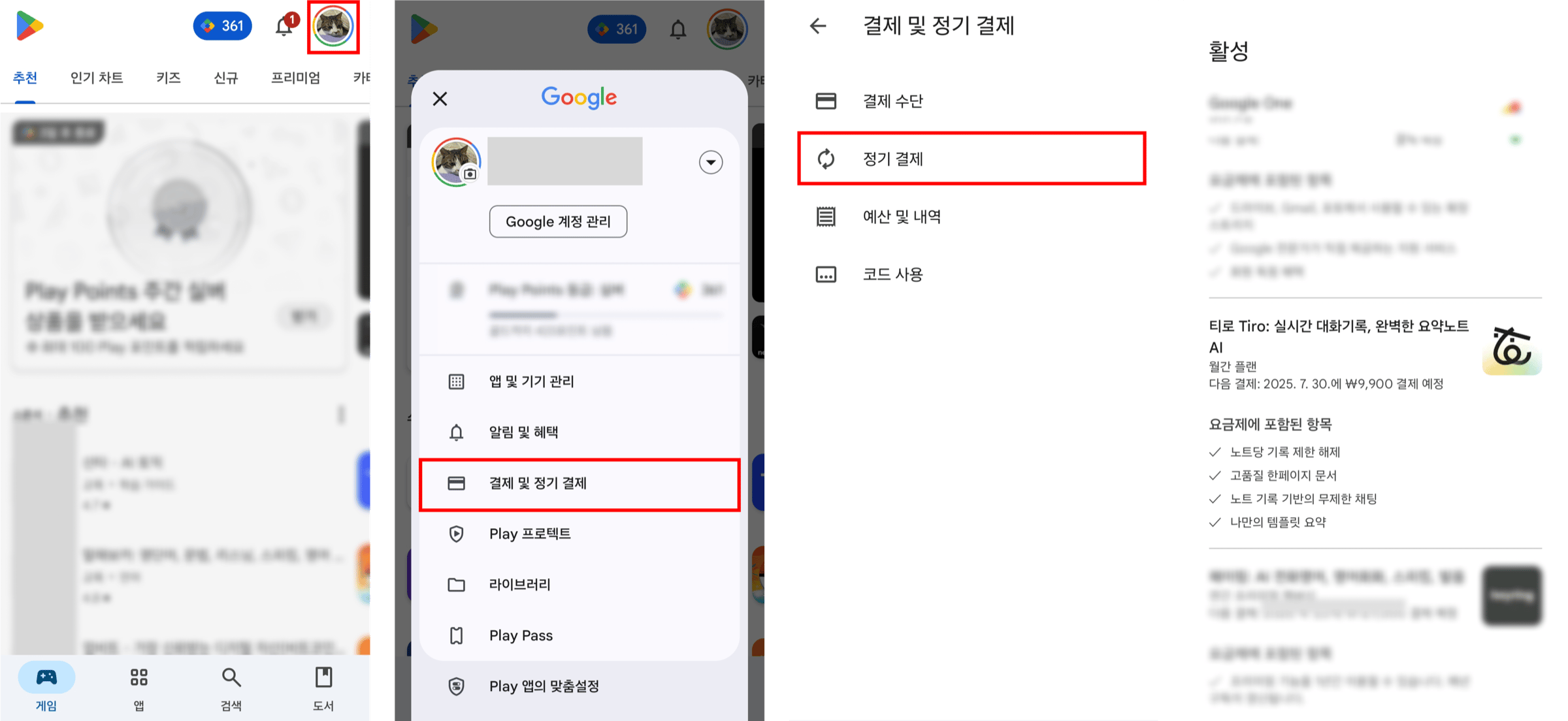
* **구글 플레이스토어 > 계정 > 결제 및 정기 결제 > 정기 결제** 순서로 선택합니다.
* **활성**(활성화된 구독)에서 Tiro를 찾아주세요.
* 구독 중인 플랜과 다음 결제 예정일을 바로 확인하실 수 있습니다. 아래 화면에서는 **'라이트 플랜'이 매달 30일 결제되며, 다음 결제일은 7월 30일**입니다.
 **구독 목록에서 티로가 보이지 않아요**
**플레이스토어에 로그인된 계정이 결제에 사용된 계정인지** 확인해 주세요.
여러 Google 계정을 사용 중이라면, **구독 당시 로그인했던 계정**인지 꼭 확인하셔야 합니다. 결제 후 받은 **플레이스토어 영수증 이메일**에서 어떤 계정으로 결제되었는지 바로 확인하실 수 있어요.
플레이스토어에서 **로그인 계정을 전환하려면**, 앱 우측 상단 프로필 아이콘을 선택한 후 **계정 전환 메뉴**에서 원하는 계정을 선택하세요. 이후 다시 구독 페이지로 돌아가 확인하실 수 있습니다.
### 다가오는 정기구독 취소하기
> **구독 취소하면 환불이 되나요?**
>
> 구독 취소와 환불은 다릅니다. 구독 취소는 다가오는 결제일에 결제가 되지 않는 **정기 구독 취소**를 뜻합니다. **환불**은 이전에 지불한 결제금액을 돌려받는 것으로, 아래 환불 가이드를 통해 진행하실 수 있습니다.
**플레이스토어에서 정기구독 취소하는 법**
* '구독 중인 플랜 확인하기' 단계에 따라 내 구독 상태를 먼저 확인해 주세요.
* 해지하고 싶은 구독을 선택합니다.
* **정기 결제 취소 > (취소 사유 입력) > 정기 결제 취소**를 차례로 눌러 해지할 수 있습니다.
아래 화면에서는 **7월 30일 결제 예정 건**이 취소됩니다.
**구독 목록에서 티로가 보이지 않아요**
**플레이스토어에 로그인된 계정이 결제에 사용된 계정인지** 확인해 주세요.
여러 Google 계정을 사용 중이라면, **구독 당시 로그인했던 계정**인지 꼭 확인하셔야 합니다. 결제 후 받은 **플레이스토어 영수증 이메일**에서 어떤 계정으로 결제되었는지 바로 확인하실 수 있어요.
플레이스토어에서 **로그인 계정을 전환하려면**, 앱 우측 상단 프로필 아이콘을 선택한 후 **계정 전환 메뉴**에서 원하는 계정을 선택하세요. 이후 다시 구독 페이지로 돌아가 확인하실 수 있습니다.
### 다가오는 정기구독 취소하기
> **구독 취소하면 환불이 되나요?**
>
> 구독 취소와 환불은 다릅니다. 구독 취소는 다가오는 결제일에 결제가 되지 않는 **정기 구독 취소**를 뜻합니다. **환불**은 이전에 지불한 결제금액을 돌려받는 것으로, 아래 환불 가이드를 통해 진행하실 수 있습니다.
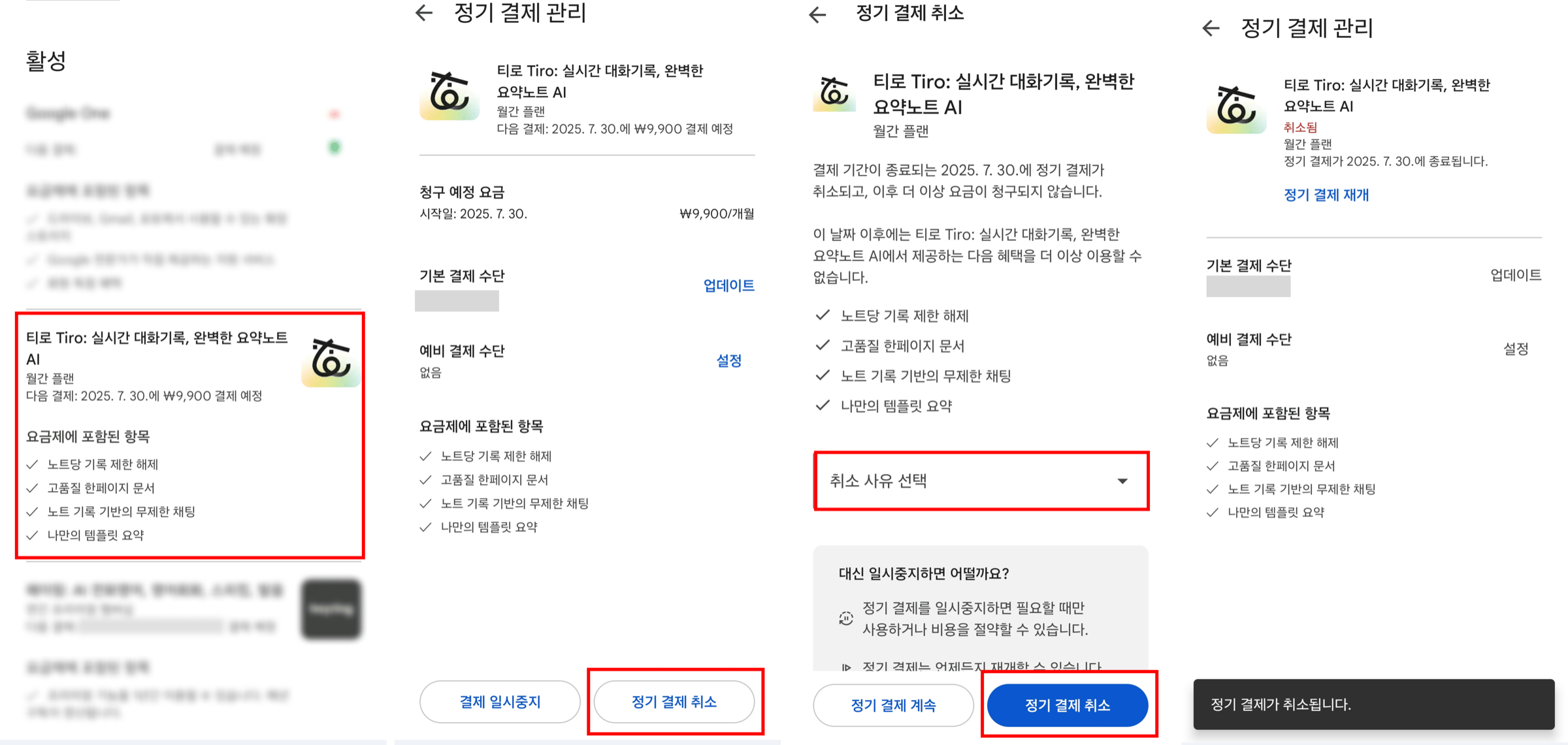
**플레이스토어에서 정기구독 취소하는 법**
* '구독 중인 플랜 확인하기' 단계에 따라 내 구독 상태를 먼저 확인해 주세요.
* 해지하고 싶은 구독을 선택합니다.
* **정기 결제 취소 > (취소 사유 입력) > 정기 결제 취소**를 차례로 눌러 해지할 수 있습니다.
아래 화면에서는 **7월 30일 결제 예정 건**이 취소됩니다.
 **데스크탑에서 정기구독 취소하는 법**
만일 플레이스토어에 직접 접속하기 어려운 상황이라면 [정기구독 취소 링크](https://support.google.com/googleplay/answer/7018481?hl=ko\&co=GENIE.Platform%3DAndroid)를 통해 다가오는 구독을 취소(해지)할 수 있습니다.
**링크 접속 > 정기 결제 취소 > 계정 확인 > 정기 결제 선택 > 정기 결제 취소**를 통해 해지할 수 있습니다. 이때, 결제한 계정과 해지할 계정이 일치하는지 꼭 확인해주세요.
## 결제 수단(카드) 변경·삭제
등록한 카드는 언제든 바꿀 수 있어요. 웹·데스크탑 앱에서 카드로 결제(Stripe)하신 경우 티로 안에서 결제 관리 페이지로 바로 넘어가 카드를 추가·변경·삭제할 수 있고, 인앱결제나 계좌이체로 결제하신 경우는 방법이 조금 달라요.
### Stripe(웹/데스크탑) 카드 변경
웹 또는 데스크탑 앱에서 카드로 결제하셨다면 아래 순서로 카드를 관리하세요.
* 티로 웹사이트 또는 데스크탑 앱에 로그인한 뒤 **설정** → **\[플랜 관리]** 로 이동합니다.
* **\[구독/결제 관리]** 버튼을 누르면 Stripe 결제 관리 페이지로 이동합니다. (티로는 카드 입력 화면을 자체로 두지 않고, 안전한 Stripe 결제 페이지로 연결해요.)
* 결제 관리 페이지의 **결제 수단(Payment methods)** 영역에서 카드를 관리할 수 있어요.
* **카드 추가**: **결제 수단 추가(Add payment method)** 를 눌러 새 카드 정보를 입력하고 저장합니다.
* **기본 카드 변경**: 카드 옆 메뉴에서 **기본으로 설정(Make default)** 을 누르면 다음 결제부터 이 카드로 청구돼요.
* **카드 삭제**: 카드 옆 메뉴에서 **삭제(Delete)** 를 누릅니다.
> **카드를 바꾸실 땐 새 카드를 먼저 등록하세요**
>
> 이용 중인 구독에 연결된 기본 카드는 곧바로 삭제되지 않아요. 다음 결제에 쓸 카드가 최소 한 장은 남아 있어야 해서, 기본 카드의 삭제 버튼이 회색으로 비활성화됩니다.
>
> 그래서 카드를 교체하실 때는 **① 새 카드 추가 → ② 새 카드를 기본으로 설정 → ③ 기존 카드 삭제** 순서로 진행해 주세요. 구독을 해지한 뒤에는 카드를 자유롭게 삭제하실 수 있어요.
팀 플랜은 **워크스페이스 관리자(Admin)** 만 결제 관리 페이지에 들어갈 수 있어요. 일반 구성원에게는 결제 관리 버튼이 활성화되지 않습니다.
### 인앱결제(App Store / Google Play) 카드 변경
iOS 앱(App Store)이나 안드로이드 앱(Google Play)에서 결제하신 경우, 카드 변경은 티로가 아니라 **각 스토어의 구독 설정**에서 하셔야 해요.
* **iOS**: App Store → 계정 → 결제 정보에서 카드를 변경합니다.
* **안드로이드**: Google Play → 결제 및 정기 결제 → 결제 수단에서 카드를 변경합니다.
앞으로는 웹 카드결제(Stripe)로 옮겨서 티로 안에서 직접 관리하고 싶으시면, 서비스 내 메신저(고객문의)로 문의해 주세요.
### 계좌이체로 결제한 경우
계좌이체로 결제 중이시라면 결제 수단 변경은 서비스 내 메신저(고객문의)로 문의해 주시면 도와드려요.
> **잠깐!** 구독이 완전히 만료돼 무료 플랜으로 돌아간 상태에서는 앱 안에 결제 관리 진입 버튼이 나타나지 않아요. 이때 카드를 정리하고 싶으시면 서비스 내 메신저(고객문의)로 연락 주시면 정리해 드릴게요.
## 플랜 변경 (업그레이드 / 다운그레이드)
월간 구독을 사용 중이신가요? 연간 구독으로 변경하면 최대 30%까지 할인된 가격으로 이용하실 수 있어요. 티로 플랜을 업그레이드하시면 더 많은 녹음 시간과 추가 기능을 사용하실 수 있습니다. 업그레이드 방법은 결제하신 플랫폼에 따라 다르니, 본인의 결제 플랫폼에 맞는 가이드를 확인해주세요.
### 플랜 업그레이드란?
티로의 플랜 업그레이드는 다음 두 가지를 의미합니다.
**1) 더 많은 사용량의 플랜으로 변경**
예를 들어, 라이트 플랜에서 프로 플랜(구 스타터 플랜)으로 변경하는 경우를 의미합니다.
**2) 월간 플랜에서 연간 플랜으로 변경**
예를 들어, 월간 라이트 플랜에서 연간 라이트 플랜으로 변경하는 경우를 의미합니다.
> **잠깐!** 업그레이드 방법은 결제하신 플랫폼에 따라 다르니, 본인의 결제 플랫폼에 맞는 가이드를 확인해주세요.
### Stripe(웹/데스크탑) 플랜 변경
**업그레이드 방법 (데스크탑에서 접속하는 경우)**
* 티로 앱 또는 웹사이트에서 **설정 > 플랜 관리** 선택
* 원하는 플랜의 **업그레이드** 버튼 클릭
* Stripe 플랜 관리 화면에서 **구독 업데이트** 버튼 클릭
* 업데이트 하고 싶은 플랜을 선택 후 **계속** 버튼 클릭 (플랜 종류 선택 가능, 월간/연간 선택 가능)
* 업데이트 확인 화면에서 **확인** 클릭
결제사에 이미 등록된 카드로 자동 결제되므로, 카드 정보를 다시 입력할 필요가 없습니다!
**업그레이드 방법 (모바일 앱에서 접속하는 경우)**
* 티로 앱에서 **내 구독** 메뉴 접근
* **구독 관리 바로가기** 버튼 클릭
* Stripe 구독 관리 포털로 이동
* 이후 단계는 데스크탑과 동일
**월간 → 연간으로 변경(웹/데스크탑에서 카드로 결제한 경우)**
* 티로 로그인 후 좌측 상단 설정 > 플랜 관리로 이동하세요
* 원하는 연간 플랜의 "시작하기" 버튼을 클릭하세요
* 월간/연간 결제 주기를 선택하는 화면에서 "연간"을 선택하세요
* 남은 월간 구독 기간은 자동으로 일할 계산되어 차감됩니다
> **잠깐!** 월간 구독의 남은 기간만큼 차액이 자동 계산되니 안심하세요. 손해 없이 연간으로 전환하실 수 있어요!
#### Stripe 업그레이드 원칙
Stripe 기반 정기 구독은 **업그레이드 시점에 아래 원칙**으로 적용됩니다.
**1) 업그레이드는 즉시 적용됩니다**
* 업그레이드 결제 후, 상위 플랜의 혜택 및 사용량이 즉시 활성화됩니다.
* 현재 플랜을 '취소하고 새로 시작'하는 개념이 아니라, 현재 사이클을 유지한 채 차액 결제가 붙는 구조입니다.
**2) 결제 금액은 남은 기간만큼 일할 계산(prorate)됩니다**
Stripe는 업그레이드를 '일할 계산된 차액 청구'로 처리합니다.
* 기존 플랜에서 아직 쓰지 않은 잔여 기간은 크레딧으로 돌려주고
* 새 플랜의 남은 기간분을 청구한 뒤, 그 차액만 즉시 결제합니다.
따라서 즉시 청구되는 차액은 다음 결제일까지 남은 기간에 따라 달라집니다. 결제 주기 초반에 업그레이드하면 차액이 크고, 다음 결제일에 가까울수록 차액이 작아집니다.
예시: 라이트 \$7 → 스타터/프로 \$13 으로 결제 주기가 막 시작된 시점에 업그레이드하면 즉시 결제 금액은 약 **\$6**, 주기 절반이 지난 시점이라면 약 **\$3**만 청구됩니다.
**3) 사용량 한도는 즉시 새 플랜 기준으로 바뀝니다**
업그레이드하면 그 즉시 새 플랜의 월 사용량 한도가 적용됩니다.
* 별도로 '차액만큼 충전'되는 것이 아니라, 이번 결제 주기에 이미 사용한 분을 새 플랜 한도에서 차감한 만큼 바로 더 사용할 수 있습니다.
* 사용 가능량은 "새 플랜 한도 − 이번 주기에 이미 사용한 분"으로 계산됩니다. (결제 주기는 그대로 유지되므로 사용량이 0으로 초기화되지는 않습니다.)
예시: 라이트(월 300분)에서 100분을 사용한 뒤 프로(월 1000분)로 업그레이드하면, 남은 사용 가능량은 1000 − 100 = **900분**입니다. (아직 사용 전이라면 1000분 전부 사용 가능)
**4) 결제 주기는 변경되지 않습니다**
* 업그레이드해도 기존 결제일은 그대로 유지
* 다음 결제일이 되면 상위 플랜 금액이 정상 청구됨
예시:
* 업그레이드 즉시 → \$6 결제
* 다음 청구일 → \$13(프로, 구 스타터) 정기 결제
> **참고** 플랜을 낮추는 경우의 적용 시점과 차액 처리는 변경 시 결제 화면에 표시되는 안내에서 확인할 수 있어요. 궁금한 점은 고객문의로 연락주세요.
### App Store(iOS) 플랜 변경
* '구독 중인 플랜 확인하기' 단계에서 **Tiro**를 선택합니다.
* **모든 요금제 보기** 메뉴를 누르면 이용 가능한 플랜을 모두 확인할 수 있습니다.
* 변경하고 싶은 플랜을 선택하면, **즉시 플랜을 변경**할 수 있습니다.
**플랜을 업그레이드 하는 경우**
사용자가 현재 구독보다 더 높은 수준의 서비스를 제공하는 구독을 구매합니다. **즉시 업그레이드**되고 **기존 구독 금액의 일할 계산된 금액이 환불**됩니다.
**플랜을 다운그레이드 하는 경우**
사용자가 현재 구독보다 낮은 수준의 서비스를 제공하는 구독을 선택하는 경우입니다. **기존 구독은 다음 갱신일까지 유지**되다가, 이후 결제 갱신일에 맞추어 더 낮은 수준과 가격으로 갱신됩니다.
### Google Play(안드로이드) 플랜 변경
* Tiro 메인 화면 좌측 상단의 **☰** 버튼을 클릭합니다.
* **설정**(톱니바퀴 아이콘)을 선택합니다.
* 사용량 표시 밑에 **\[플랜 관리]** 버튼을 클릭합니다.
* 변경하고 싶은 플랜을 선택한 뒤 **\[구매하기]** 버튼을 눌러주세요.
> 플랜 변경은 언제든지 가능하며, 몇 번의 클릭만으로 바로 적용됩니다.
**플랜을 업그레이드 하는 경우**
현재 이용 중인 플랜보다 **더 많은 기능과 사용량을 제공하는 플랜으로 변경**하는 것을 의미합니다.
* 업그레이드는 **결제 즉시 적용**됩니다.
* 추가된 기능과 사용량은 **바로 사용 가능**합니다.
* 남은 기간에 대한 차액이 **즉시 청구**되며, 결제일(갱신일)은 기존과 동일하게 유지됩니다.
**플랜을 다운그레이드 하는 경우**
현재 이용 중인 플랜보다 **기능과 사용량이 적은 플랜으로 변경**하는 경우입니다.
* 현재 결제 주기가 끝날 때까지는 지금 플랜을 그대로 사용하시고, **다음 갱신일부터** 선택하신 하위 플랜으로 전환됩니다.
* 이미 결제된 이용 기간에 대한 **부분 환불은 제공되지 않습니다.**
이는 구글 플레이스토어 결제 정책에 따른 제한 사항으로, 양해 부탁드립니다.
### 인앱 결제 사용자의 구독 주기 변경(월간 → 연간)
인앱 결제 정책상, 구독 주기 변경(월간→연간)은 현재 구독이 만료된 후에만 웹/데스크탑 결제를 통해 가능합니다.
**진행 방법**
* 현재 월간 구독을 해지하세요 (즉시 사용 중단되지 않고 만료일까지 사용 가능)
* 해지 방법은 아래 "인앱결제(iOS / 안드로이드) 환불" 섹션과 각 스토어의 구독 관리 화면을 참고하세요
* 구독 만료 후, 앱에서 연간 플랜으로 새로 구독하세요
이렇게 사용해보세요! 연간 구독은 월간 대비 2개월 무료 혜택이 있어요. 10개월치만 결제하고 12개월간 사용하실 수 있습니다.
### 연간 구독 혜택
* 2개월 무료 (10개월 요금으로 12개월 사용)
* 동일한 모든 기능 사용 가능
궁금한 점이 있다면, 서비스 내 메신저(고객문의)로 연락주세요.
## 환불
환불이 필요한 경우, 결제 시점과 이용 여부에 따라 환불 가능 여부가 달라질 수 있습니다.
### Stripe(웹/데스크탑) 환불
웹/데스크탑(Stripe)으로 결제하신 경우, 고객 문의를 통해 환불을 요청해 주세요. 환불 기준은 다음과 같아요.
* **월 결제**: 결제 후 7일 이내에는 전액 환불돼요. 7일이 지났더라도 14일 이내이고 결제 후 서비스를 전혀 사용하지 않았다면 전액 환불할 수 있어요. 15일 이상 경과한 경우에는 환불이 어려워요.
* **연 결제**: 사용한 기간을 일할 계산한 뒤 남은 금액을 환불해드려요. 구체적인 산식은 고객센터에서 개별 안내드려요.
* 환불 금액은 카드사에 따라 영업일 기준 5\~10일 안에 입금돼요. 환불 즉시 구독이 종료되고, 기존 노트는 계속 열람·수정할 수 있지만 새 노트는 만들 수 없어요.
### 인앱결제(iOS / 안드로이드) 환불
인앱결제 환불은 결제처에 따라 방법이 달라요.
* \*\*iOS(App Store)\*\*는 Apple만 환불 권한이 있어 **티로가 직접 환불을 도와드릴 수 없어요.** 앱스토어를 통해 직접 신청해 주셔야 해요.
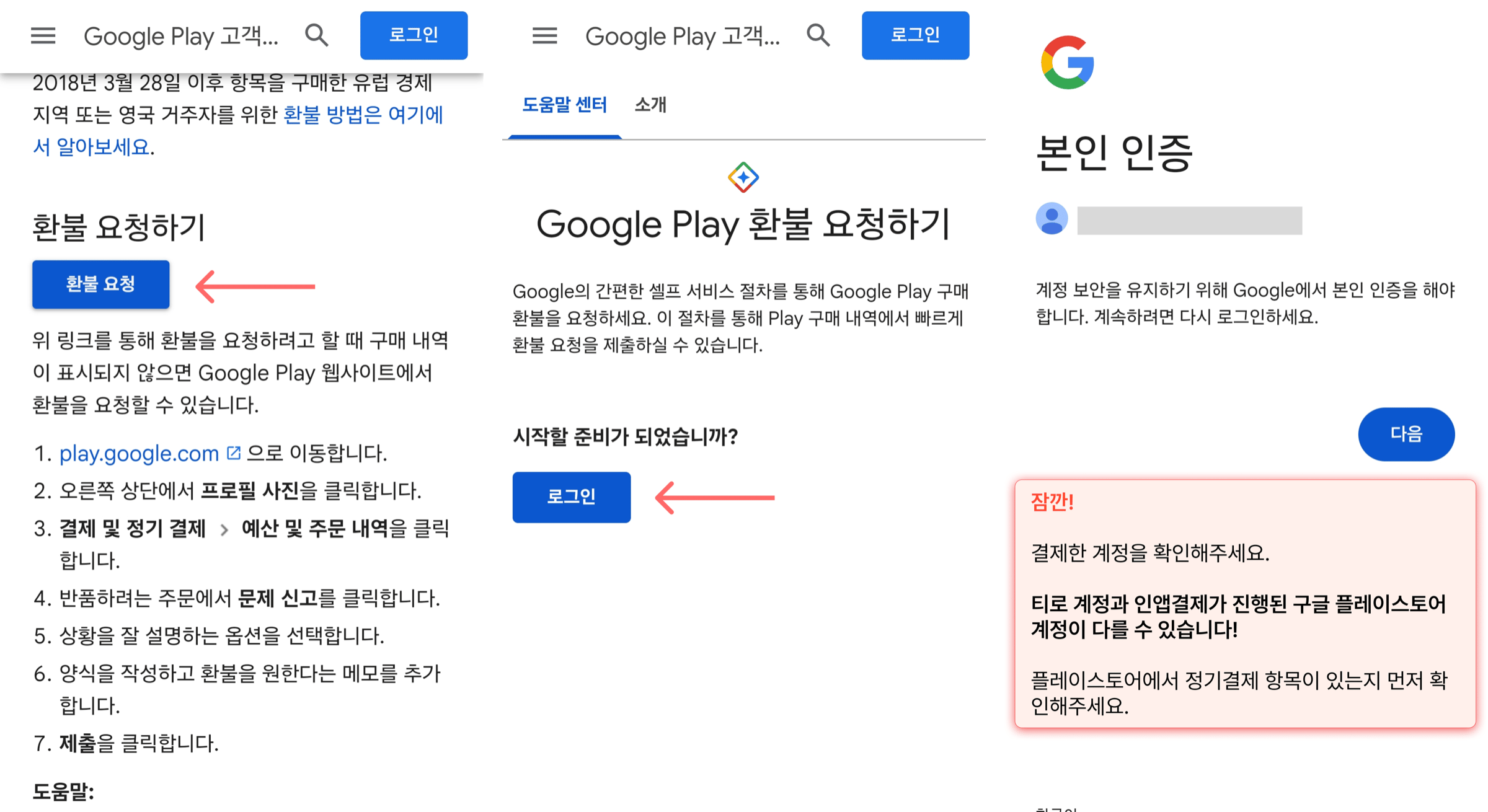
* \*\*안드로이드(Google Play)\*\*는 위 환불 조건에 부합하면 **고객센터를 통해 환불을 도와드릴 수 있어요.** 결제 후 48시간 이내라면 구글 플레이스토어에서 바로 환불을 신청하실 수도 있어요. 아래 안내에 따라 진행해 주세요.
**안드로이드(Google Play) 환불 신청**
1. [구글 플레이스토어 환불 신청 링크](https://support.google.com/googleplay/answer/15574897?sjid=970613294466412321-NC) 접속하기
잠깐!
* **플레이스토어에 로그인된 계정**이 티로 결제에 사용된 계정인지 확인해 주세요.
* 여러 Google 계정을 사용 중이라면, **구독 당시 로그인했던 계정**인지 반드시 확인하세요.
* 영수증(플레이스토어에서 발송)을 이메일에서 확인하면, 어떤 계정으로 구독이 이루어졌는지 바로 알 수 있어요.
* 플레이스토어 앱 우측 상단 **프로필 아이콘 → 계정 전환** 메뉴에서 다른 계정으로 전환 후 다시 구독 페이지를 확인해 보세요.
**데스크탑에서 정기구독 취소하는 법**
만일 플레이스토어에 직접 접속하기 어려운 상황이라면 [정기구독 취소 링크](https://support.google.com/googleplay/answer/7018481?hl=ko\&co=GENIE.Platform%3DAndroid)를 통해 다가오는 구독을 취소(해지)할 수 있습니다.
**링크 접속 > 정기 결제 취소 > 계정 확인 > 정기 결제 선택 > 정기 결제 취소**를 통해 해지할 수 있습니다. 이때, 결제한 계정과 해지할 계정이 일치하는지 꼭 확인해주세요.
## 결제 수단(카드) 변경·삭제
등록한 카드는 언제든 바꿀 수 있어요. 웹·데스크탑 앱에서 카드로 결제(Stripe)하신 경우 티로 안에서 결제 관리 페이지로 바로 넘어가 카드를 추가·변경·삭제할 수 있고, 인앱결제나 계좌이체로 결제하신 경우는 방법이 조금 달라요.
### Stripe(웹/데스크탑) 카드 변경
웹 또는 데스크탑 앱에서 카드로 결제하셨다면 아래 순서로 카드를 관리하세요.
* 티로 웹사이트 또는 데스크탑 앱에 로그인한 뒤 **설정** → **\[플랜 관리]** 로 이동합니다.
* **\[구독/결제 관리]** 버튼을 누르면 Stripe 결제 관리 페이지로 이동합니다. (티로는 카드 입력 화면을 자체로 두지 않고, 안전한 Stripe 결제 페이지로 연결해요.)
* 결제 관리 페이지의 **결제 수단(Payment methods)** 영역에서 카드를 관리할 수 있어요.
* **카드 추가**: **결제 수단 추가(Add payment method)** 를 눌러 새 카드 정보를 입력하고 저장합니다.
* **기본 카드 변경**: 카드 옆 메뉴에서 **기본으로 설정(Make default)** 을 누르면 다음 결제부터 이 카드로 청구돼요.
* **카드 삭제**: 카드 옆 메뉴에서 **삭제(Delete)** 를 누릅니다.
> **카드를 바꾸실 땐 새 카드를 먼저 등록하세요**
>
> 이용 중인 구독에 연결된 기본 카드는 곧바로 삭제되지 않아요. 다음 결제에 쓸 카드가 최소 한 장은 남아 있어야 해서, 기본 카드의 삭제 버튼이 회색으로 비활성화됩니다.
>
> 그래서 카드를 교체하실 때는 **① 새 카드 추가 → ② 새 카드를 기본으로 설정 → ③ 기존 카드 삭제** 순서로 진행해 주세요. 구독을 해지한 뒤에는 카드를 자유롭게 삭제하실 수 있어요.
팀 플랜은 **워크스페이스 관리자(Admin)** 만 결제 관리 페이지에 들어갈 수 있어요. 일반 구성원에게는 결제 관리 버튼이 활성화되지 않습니다.
### 인앱결제(App Store / Google Play) 카드 변경
iOS 앱(App Store)이나 안드로이드 앱(Google Play)에서 결제하신 경우, 카드 변경은 티로가 아니라 **각 스토어의 구독 설정**에서 하셔야 해요.
* **iOS**: App Store → 계정 → 결제 정보에서 카드를 변경합니다.
* **안드로이드**: Google Play → 결제 및 정기 결제 → 결제 수단에서 카드를 변경합니다.
앞으로는 웹 카드결제(Stripe)로 옮겨서 티로 안에서 직접 관리하고 싶으시면, 서비스 내 메신저(고객문의)로 문의해 주세요.
### 계좌이체로 결제한 경우
계좌이체로 결제 중이시라면 결제 수단 변경은 서비스 내 메신저(고객문의)로 문의해 주시면 도와드려요.
> **잠깐!** 구독이 완전히 만료돼 무료 플랜으로 돌아간 상태에서는 앱 안에 결제 관리 진입 버튼이 나타나지 않아요. 이때 카드를 정리하고 싶으시면 서비스 내 메신저(고객문의)로 연락 주시면 정리해 드릴게요.
## 플랜 변경 (업그레이드 / 다운그레이드)
월간 구독을 사용 중이신가요? 연간 구독으로 변경하면 최대 30%까지 할인된 가격으로 이용하실 수 있어요. 티로 플랜을 업그레이드하시면 더 많은 녹음 시간과 추가 기능을 사용하실 수 있습니다. 업그레이드 방법은 결제하신 플랫폼에 따라 다르니, 본인의 결제 플랫폼에 맞는 가이드를 확인해주세요.
### 플랜 업그레이드란?
티로의 플랜 업그레이드는 다음 두 가지를 의미합니다.
**1) 더 많은 사용량의 플랜으로 변경**
예를 들어, 라이트 플랜에서 프로 플랜(구 스타터 플랜)으로 변경하는 경우를 의미합니다.
**2) 월간 플랜에서 연간 플랜으로 변경**
예를 들어, 월간 라이트 플랜에서 연간 라이트 플랜으로 변경하는 경우를 의미합니다.
> **잠깐!** 업그레이드 방법은 결제하신 플랫폼에 따라 다르니, 본인의 결제 플랫폼에 맞는 가이드를 확인해주세요.
### Stripe(웹/데스크탑) 플랜 변경
**업그레이드 방법 (데스크탑에서 접속하는 경우)**
* 티로 앱 또는 웹사이트에서 **설정 > 플랜 관리** 선택
* 원하는 플랜의 **업그레이드** 버튼 클릭
* Stripe 플랜 관리 화면에서 **구독 업데이트** 버튼 클릭
* 업데이트 하고 싶은 플랜을 선택 후 **계속** 버튼 클릭 (플랜 종류 선택 가능, 월간/연간 선택 가능)
* 업데이트 확인 화면에서 **확인** 클릭
결제사에 이미 등록된 카드로 자동 결제되므로, 카드 정보를 다시 입력할 필요가 없습니다!
**업그레이드 방법 (모바일 앱에서 접속하는 경우)**
* 티로 앱에서 **내 구독** 메뉴 접근
* **구독 관리 바로가기** 버튼 클릭
* Stripe 구독 관리 포털로 이동
* 이후 단계는 데스크탑과 동일
**월간 → 연간으로 변경(웹/데스크탑에서 카드로 결제한 경우)**
* 티로 로그인 후 좌측 상단 설정 > 플랜 관리로 이동하세요
* 원하는 연간 플랜의 "시작하기" 버튼을 클릭하세요
* 월간/연간 결제 주기를 선택하는 화면에서 "연간"을 선택하세요
* 남은 월간 구독 기간은 자동으로 일할 계산되어 차감됩니다
> **잠깐!** 월간 구독의 남은 기간만큼 차액이 자동 계산되니 안심하세요. 손해 없이 연간으로 전환하실 수 있어요!
#### Stripe 업그레이드 원칙
Stripe 기반 정기 구독은 **업그레이드 시점에 아래 원칙**으로 적용됩니다.
**1) 업그레이드는 즉시 적용됩니다**
* 업그레이드 결제 후, 상위 플랜의 혜택 및 사용량이 즉시 활성화됩니다.
* 현재 플랜을 '취소하고 새로 시작'하는 개념이 아니라, 현재 사이클을 유지한 채 차액 결제가 붙는 구조입니다.
**2) 결제 금액은 남은 기간만큼 일할 계산(prorate)됩니다**
Stripe는 업그레이드를 '일할 계산된 차액 청구'로 처리합니다.
* 기존 플랜에서 아직 쓰지 않은 잔여 기간은 크레딧으로 돌려주고
* 새 플랜의 남은 기간분을 청구한 뒤, 그 차액만 즉시 결제합니다.
따라서 즉시 청구되는 차액은 다음 결제일까지 남은 기간에 따라 달라집니다. 결제 주기 초반에 업그레이드하면 차액이 크고, 다음 결제일에 가까울수록 차액이 작아집니다.
예시: 라이트 \$7 → 스타터/프로 \$13 으로 결제 주기가 막 시작된 시점에 업그레이드하면 즉시 결제 금액은 약 **\$6**, 주기 절반이 지난 시점이라면 약 **\$3**만 청구됩니다.
**3) 사용량 한도는 즉시 새 플랜 기준으로 바뀝니다**
업그레이드하면 그 즉시 새 플랜의 월 사용량 한도가 적용됩니다.
* 별도로 '차액만큼 충전'되는 것이 아니라, 이번 결제 주기에 이미 사용한 분을 새 플랜 한도에서 차감한 만큼 바로 더 사용할 수 있습니다.
* 사용 가능량은 "새 플랜 한도 − 이번 주기에 이미 사용한 분"으로 계산됩니다. (결제 주기는 그대로 유지되므로 사용량이 0으로 초기화되지는 않습니다.)
예시: 라이트(월 300분)에서 100분을 사용한 뒤 프로(월 1000분)로 업그레이드하면, 남은 사용 가능량은 1000 − 100 = **900분**입니다. (아직 사용 전이라면 1000분 전부 사용 가능)
**4) 결제 주기는 변경되지 않습니다**
* 업그레이드해도 기존 결제일은 그대로 유지
* 다음 결제일이 되면 상위 플랜 금액이 정상 청구됨
예시:
* 업그레이드 즉시 → \$6 결제
* 다음 청구일 → \$13(프로, 구 스타터) 정기 결제
> **참고** 플랜을 낮추는 경우의 적용 시점과 차액 처리는 변경 시 결제 화면에 표시되는 안내에서 확인할 수 있어요. 궁금한 점은 고객문의로 연락주세요.
### App Store(iOS) 플랜 변경
* '구독 중인 플랜 확인하기' 단계에서 **Tiro**를 선택합니다.
* **모든 요금제 보기** 메뉴를 누르면 이용 가능한 플랜을 모두 확인할 수 있습니다.
* 변경하고 싶은 플랜을 선택하면, **즉시 플랜을 변경**할 수 있습니다.
**플랜을 업그레이드 하는 경우**
사용자가 현재 구독보다 더 높은 수준의 서비스를 제공하는 구독을 구매합니다. **즉시 업그레이드**되고 **기존 구독 금액의 일할 계산된 금액이 환불**됩니다.
**플랜을 다운그레이드 하는 경우**
사용자가 현재 구독보다 낮은 수준의 서비스를 제공하는 구독을 선택하는 경우입니다. **기존 구독은 다음 갱신일까지 유지**되다가, 이후 결제 갱신일에 맞추어 더 낮은 수준과 가격으로 갱신됩니다.
### Google Play(안드로이드) 플랜 변경
* Tiro 메인 화면 좌측 상단의 **☰** 버튼을 클릭합니다.
* **설정**(톱니바퀴 아이콘)을 선택합니다.
* 사용량 표시 밑에 **\[플랜 관리]** 버튼을 클릭합니다.
* 변경하고 싶은 플랜을 선택한 뒤 **\[구매하기]** 버튼을 눌러주세요.
> 플랜 변경은 언제든지 가능하며, 몇 번의 클릭만으로 바로 적용됩니다.
**플랜을 업그레이드 하는 경우**
현재 이용 중인 플랜보다 **더 많은 기능과 사용량을 제공하는 플랜으로 변경**하는 것을 의미합니다.
* 업그레이드는 **결제 즉시 적용**됩니다.
* 추가된 기능과 사용량은 **바로 사용 가능**합니다.
* 남은 기간에 대한 차액이 **즉시 청구**되며, 결제일(갱신일)은 기존과 동일하게 유지됩니다.
**플랜을 다운그레이드 하는 경우**
현재 이용 중인 플랜보다 **기능과 사용량이 적은 플랜으로 변경**하는 경우입니다.
* 현재 결제 주기가 끝날 때까지는 지금 플랜을 그대로 사용하시고, **다음 갱신일부터** 선택하신 하위 플랜으로 전환됩니다.
* 이미 결제된 이용 기간에 대한 **부분 환불은 제공되지 않습니다.**
이는 구글 플레이스토어 결제 정책에 따른 제한 사항으로, 양해 부탁드립니다.
### 인앱 결제 사용자의 구독 주기 변경(월간 → 연간)
인앱 결제 정책상, 구독 주기 변경(월간→연간)은 현재 구독이 만료된 후에만 웹/데스크탑 결제를 통해 가능합니다.
**진행 방법**
* 현재 월간 구독을 해지하세요 (즉시 사용 중단되지 않고 만료일까지 사용 가능)
* 해지 방법은 아래 "인앱결제(iOS / 안드로이드) 환불" 섹션과 각 스토어의 구독 관리 화면을 참고하세요
* 구독 만료 후, 앱에서 연간 플랜으로 새로 구독하세요
이렇게 사용해보세요! 연간 구독은 월간 대비 2개월 무료 혜택이 있어요. 10개월치만 결제하고 12개월간 사용하실 수 있습니다.
### 연간 구독 혜택
* 2개월 무료 (10개월 요금으로 12개월 사용)
* 동일한 모든 기능 사용 가능
궁금한 점이 있다면, 서비스 내 메신저(고객문의)로 연락주세요.
## 환불
환불이 필요한 경우, 결제 시점과 이용 여부에 따라 환불 가능 여부가 달라질 수 있습니다.
### Stripe(웹/데스크탑) 환불
웹/데스크탑(Stripe)으로 결제하신 경우, 고객 문의를 통해 환불을 요청해 주세요. 환불 기준은 다음과 같아요.
* **월 결제**: 결제 후 7일 이내에는 전액 환불돼요. 7일이 지났더라도 14일 이내이고 결제 후 서비스를 전혀 사용하지 않았다면 전액 환불할 수 있어요. 15일 이상 경과한 경우에는 환불이 어려워요.
* **연 결제**: 사용한 기간을 일할 계산한 뒤 남은 금액을 환불해드려요. 구체적인 산식은 고객센터에서 개별 안내드려요.
* 환불 금액은 카드사에 따라 영업일 기준 5\~10일 안에 입금돼요. 환불 즉시 구독이 종료되고, 기존 노트는 계속 열람·수정할 수 있지만 새 노트는 만들 수 없어요.
### 인앱결제(iOS / 안드로이드) 환불
인앱결제 환불은 결제처에 따라 방법이 달라요.
* \*\*iOS(App Store)\*\*는 Apple만 환불 권한이 있어 **티로가 직접 환불을 도와드릴 수 없어요.** 앱스토어를 통해 직접 신청해 주셔야 해요.
* \*\*안드로이드(Google Play)\*\*는 위 환불 조건에 부합하면 **고객센터를 통해 환불을 도와드릴 수 있어요.** 결제 후 48시간 이내라면 구글 플레이스토어에서 바로 환불을 신청하실 수도 있어요. 아래 안내에 따라 진행해 주세요.
**안드로이드(Google Play) 환불 신청**
1. [구글 플레이스토어 환불 신청 링크](https://support.google.com/googleplay/answer/15574897?sjid=970613294466412321-NC) 접속하기
잠깐!
* **플레이스토어에 로그인된 계정**이 티로 결제에 사용된 계정인지 확인해 주세요.
* 여러 Google 계정을 사용 중이라면, **구독 당시 로그인했던 계정**인지 반드시 확인하세요.
* 영수증(플레이스토어에서 발송)을 이메일에서 확인하면, 어떤 계정으로 구독이 이루어졌는지 바로 알 수 있어요.
* 플레이스토어 앱 우측 상단 **프로필 아이콘 → 계정 전환** 메뉴에서 다른 계정으로 전환 후 다시 구독 페이지를 확인해 보세요.
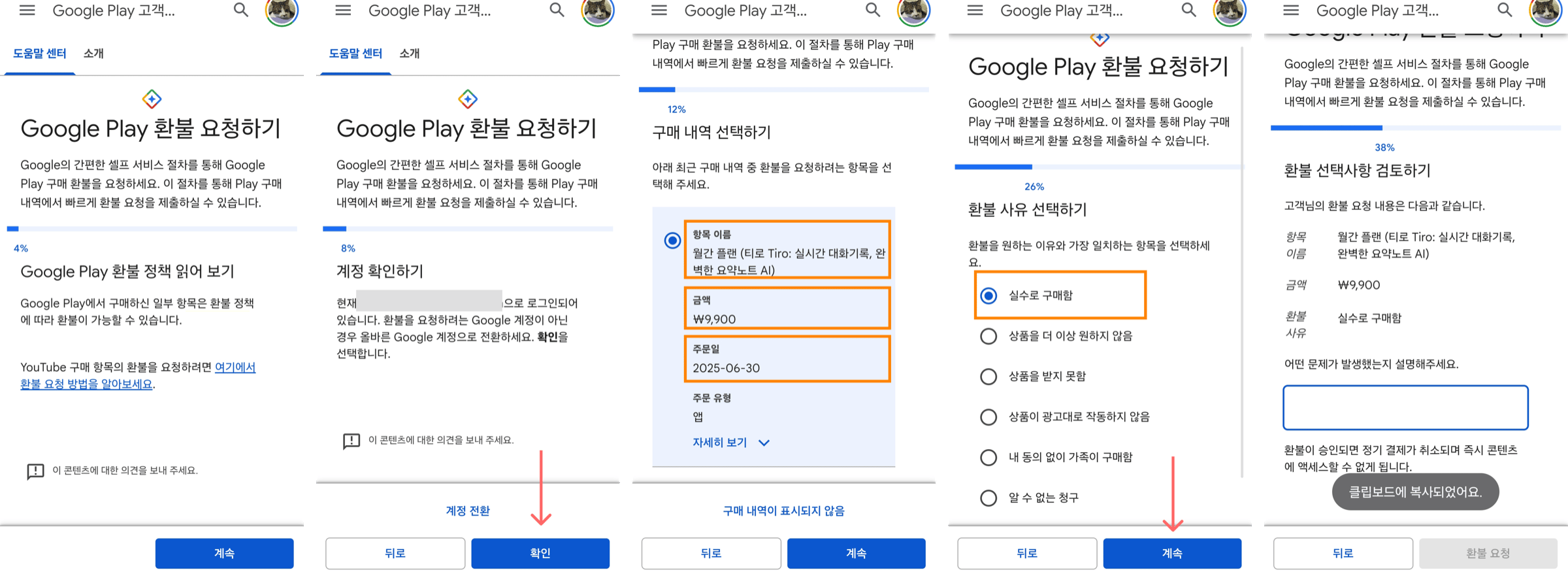
 2. 환불요청 > 결제를 진행한 계정 입력 > 구매한 내역 중 티로 결제 건 확인 > '실수로 구매함' 선택하기
 결제 후 48시간이 지났거나 직접 신청이 어려우시면, 서비스 내 메신저(고객문의)로 요청해 주세요. 환불 조건에 부합하면 저희가 직접 환불을 도와드려요.
**iOS(App Store) 환불 신청**
* [앱스토어 환불링크](https://reportaproblem.apple.com) 접속하기
* 결제가 이루어진 애플 계정(앱스토어 계정)으로 로그인하기
* 문제 선택: 환불 요청
* 세부 내용 선택: 이 항목을 구입하려던 것이 아닙니다
* 티로 결제 건 선택
* 항목을 모두 선택하신 뒤 제출을 선택하시면 정상적으로 환불 요청이 완료됩니다.
실제 환불처리된 금액 입금까지는 1-2일 가량 소요될 수 있습니다.
결제 후 48시간이 지났거나 직접 신청이 어려우시면, 서비스 내 메신저(고객문의)로 요청해 주세요. 환불 조건에 부합하면 저희가 직접 환불을 도와드려요.
**iOS(App Store) 환불 신청**
* [앱스토어 환불링크](https://reportaproblem.apple.com) 접속하기
* 결제가 이루어진 애플 계정(앱스토어 계정)으로 로그인하기
* 문제 선택: 환불 요청
* 세부 내용 선택: 이 항목을 구입하려던 것이 아닙니다
* 티로 결제 건 선택
* 항목을 모두 선택하신 뒤 제출을 선택하시면 정상적으로 환불 요청이 완료됩니다.
실제 환불처리된 금액 입금까지는 1-2일 가량 소요될 수 있습니다.
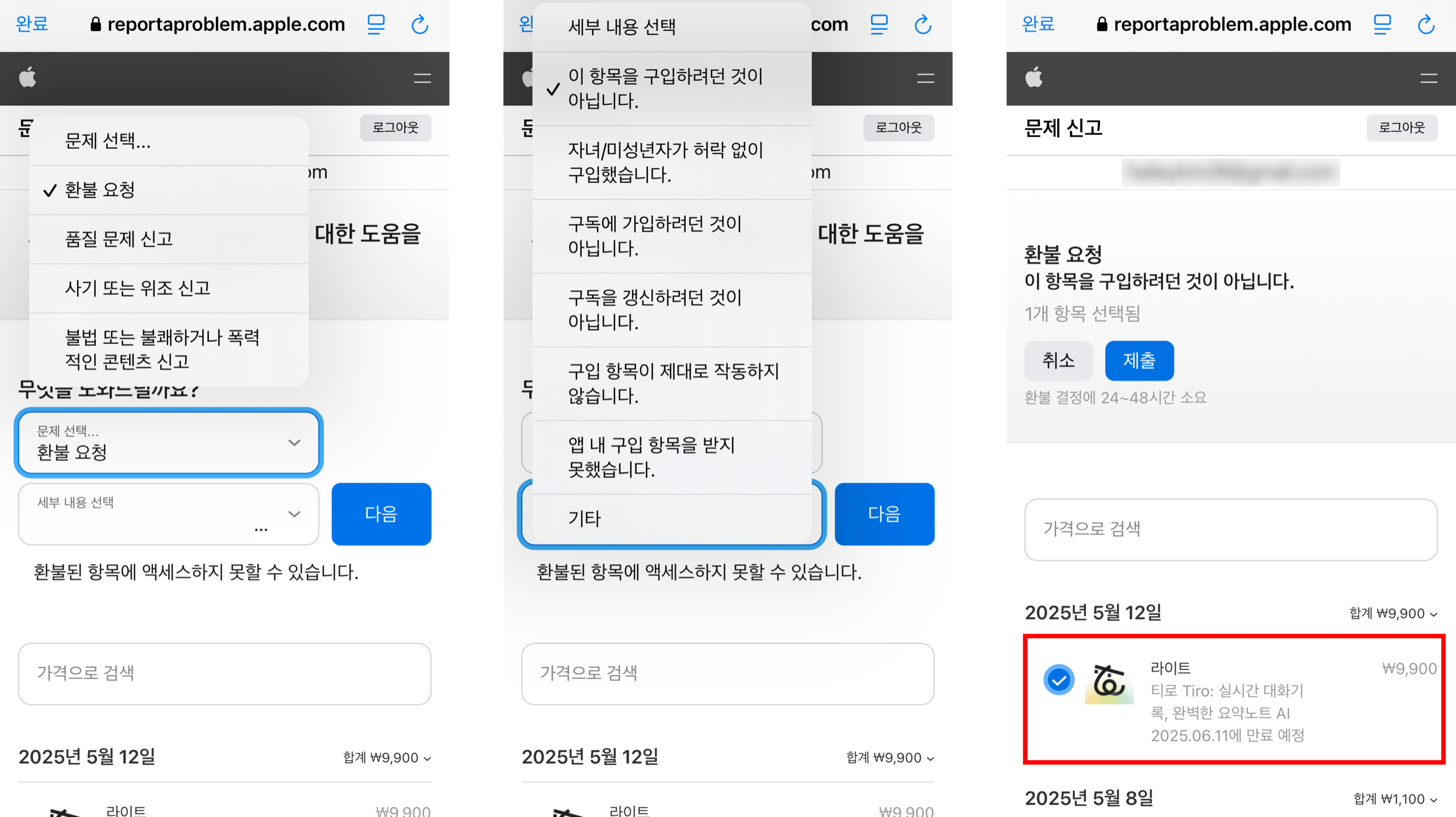 > **잠깐!** 결제일자를 꼭 확인해주세요! 잘못된 결제 건을 선택하실 경우, 환불처리가 어렵습니다.
## 역할별 권한과 과금
티로의 워크스페이스는 4가지 역할로 구성되어 있으며, **역할에 따라 팀 플랜에서의 과금 여부가 달라요**.
### 과금되는 역할
#### Admin
**권한**
관리자는 티로의 모든 기능과 워크스페이스 관리 기능을 모두 사용할 수 있는 역할입니다. 녹음, 편집, 요약, 문서 생성부터 구성원 관리, 설정 변경까지 모든 권한을 가집니다. 워크스페이스를 생성한 유저에게는 자동으로 Admin 역할이 부여됩니다.
**과금**
관리자는 팀 플랜 시트 1개를 사용하며, 월 \$29가 과금됩니다.
#### Member
**권한**
Member는 노트 열람에 더해 티로의 모든 기능을 사용할 수 있습니다. 녹음 시작, 노트 편집, 요약 및 문서 생성이 가능하지만, 구성원 초대나 역할 변경과 같은 워크스페이스 관리 기능은 사용할 수 없습니다.
**과금**
Member는 팀 플랜 시트 1개를 사용하며, 월 \$29가 과금됩니다.
### 과금되지 않는 역할
#### Unpaid Admin
**권한**
무료 관리자는 노트 열람에 더해 워크스페이스 관리 기능을 사용할 수 있습니다. 구성원 초대 및 삭제, 역할 변경, 설정 관리, 초대 받은 노트 열람이 가능합니다. 다만 티로의 핵심 기능인 녹음, 요약, 문서 생성은 사용할 수 없습니다.
**과금**
무료 관리자는 팀 플랜 시트를 사용하지 않으며, 과금되지 않습니다.
#### Viewer
**권한**
뷰어는 워크스페이스의 노트를 열람만 할 수 있는 역할입니다. 녹음, 편집, 워크스페이스 관리 기능은 사용할 수 없습니다.
**과금**
뷰어는 팀 플랜 시트를 사용하지 않으며, 과금되지 않습니다.
### 과금 예시
Admin과 Member는 각각 월 \$29의 유료 시트를 사용합니다. Unpaid Admin과 Viewer는 과금되지 않습니다.
예를 들어, Admin 2명, Member 3명, Unpaid Admin 1명, Viewer 5명으로 구성된 팀의 경우 유료 시트는 총 5개(Admin 2 + Member 3)이며, 월 요금은 \$145(5 × \$29)입니다.
### 역할 변경
워크스페이스의 Admin 또는 Unpaid Admin이 설정에서 구성원의 역할을 변경할 수 있습니다.
**역할 변경 방법**
\[설정창 > 워크스페이스 설정 > 멤버 > 멤버 목록]
**역할 변경 시 과금 처리**
무료 역할(Viewer, Unpaid Admin)에서 유료 역할(Member, Admin)로 변경하면 사용 기간에 따라 일할 계산되어 즉시 청구됩니다. 반대로 유료 역할에서 무료 역할로 변경하면 남은 기간만큼 일할 계산되어 다음 결제 금액에서 차감됩니다.
> **계산 방법**
>
> 청구 또는 환불 금액 = \$29 × (다음 결제일까지 남은 일수 ÷ 결제 주기 일수)
유료 역할 간 변경(Admin ↔ Member)이나 무료 역할 간 변경(Viewer ↔ Unpaid Admin)은 과금에 영향을 주지 않습니다.
## 팀원 추가·내보내기
### 팀플랜 기본 과금 방식
팀플랜은 **계정 수(시트)를 기준**으로 요금이 책정됩니다. 팀에 속한 사용자 수만큼 요금이 부과되며, 모든 팀원이 동일한 기능을 사용할 수 있습니다.
**요금 체계**
* **기본 요금**: 계정당 \$29/월
* **무제한 이용 시간**
* **모든 협업 기능 포함**
예시: 팀 인원이 **10명**인 경우 월 **\$290 (10 × \$29)** 이 청구됩니다.
**통합 청구**
팀 전체가 하나의 인보이스로 청구됩니다.
* 팀 오너의 결제 수단으로 결제
* 팀원별 개별 결제 불필요
* 하나의 인보이스 발급
### 팀원 추가하기
**초대 방법**
관리자 권한이 있어야 팀원을 초대할 수 있습니다.
* 좌상단 프로필 > **팀 관리** 클릭
* **멤버 추가** 버튼 클릭
* 이메일 주소 입력 (필수)
* 메모 추가 (선택사항: 소속 팀, 직무 등)
* 초대 발송
**초대 프로세스**
* 초대가 완료되면 해당 이메일로 초대장 발송
* 초대를 수락하면 바로 팀 구성원으로 등록
**추가 시 과금 방식**
팀원이 초대를 수락한 시점부터 남은 기간에 대해 **일할 계산되어 즉시 결제**됩니다.
과금 공식: 즉시 청구 금액 = (\$29 ÷ 해당 월 일수) × 남은 일수
**예시 1: 월간 플랜**
| 항목 | 내용 |
| ------ | -------------------------- |
| 현재 팀원 | 3명 (\$87/월) |
| 추가 인원 | 1명 |
| 수락일 | 1월 15일 |
| 남은 기간 | 16일 |
| 즉시 과금 | \$14.97 (\$29 ÷ 31일 × 16일) |
| 다음 결제일 | 4명 × \$29 = **\$116** |
**예시 2: 연간 플랜**
| 항목 | 내용 |
| ------ | ------------------------------- |
| 현재 팀원 | 3명 (\$348/년/인) |
| 추가 인원 | 2명 |
| 수락일 | 7월 1일 |
| 남은 기간 | 6개월 |
| 즉시 과금 | \$348 (\$348 ÷ 12개월 × 6개월 × 2명) |
| 다음 결제일 | 5명 × \$348 = **\$1,740** |
> **참고** 팀원을 추가로 초대하면, 초대를 수락한 시점부터 사용 일수에 따라 요금이 계산되어 즉시 청구됩니다.
### 팀원 내보내기
**내보내기 방법**
* 좌상단 프로필 > **팀 관리** 클릭
* 내보낼 팀원 선택
* **팀에서 내보내기** 클릭
* 확인 후 즉시 제외
**내보내기 후 발생하는 일**
즉시 효과:
* 해당 구성원은 즉시 팀 플랜에서 제외됨
* 팀 단어장 같은 팀 공용 기능에 접근할 수 없음
* 팀 구독 혜택을 적용받을 수 없음
비용 처리:
* 해당 팀원에 대한 구독 비용이 더 이상 청구되지 않음
* 남은 기간에 대한 비용은 일할계산되어 **다음 결제 청구 시 차감**됨
**삭제 시 과금 예시**
상황:
* 현재: 5명 팀, 월간 플랜 (\$145/월)
* 결제일: 매월 1일 (1월 1일 결제 완료)
* 팀원 내보내기: 1월 15일 (16일 남음)
* 삭제 인원: 1명
과금 내역:
| 결제 시점 | 계산 | 금액 |
| ------------- | ------------------------------------------------------- | -------- |
| 1월 결제 (이미 완료) | 5명 × \$29 | \$145 |
| 2월 1일 결제 | 4명 × \$29 = \$116, 남은 기간 차감: \$29 ÷ 31일 × 16일 = \$14.97 | \$101.03 |
| 3월 1일 이후 결제 | 4명 × \$29 | \$116 |
> **중요** 즉시 환불되지는 않지만, 남은 기간에 대한 비용이 다음 결제 시 자동으로 차감됩니다.
### 팀플랜 정기 구독 취소하기
팀플랜 정기 구독을 중단하고 싶은 경우, 개인 플랜 구독 취소와 동일한 방법으로 진행하실 수 있습니다.
**구독 취소 방법**
* 티로 웹사이트 또는 데스크탑 앱 로그인
* 설정 > **플랜 관리**로 이동
* **결제 관리** 버튼 클릭
* **구독 취소** 선택 후 확인
**구독 취소 후 변화**
계속 사용 가능:
* 현재 결제 주기가 끝날 때까지 팀플랜의 모든 기능 사용 가능
* 기존 팀 구조와 데이터는 그대로 유지
결제 주기 종료 후:
* 새로운 노트 생성 불가
* 기존 노트는 계속 조회 및 수정 가능
> **참고** 구독을 취소하더라도 팀 자체는 삭제되지 않으며, 언제든 다시 구독하실 수 있습니다.
## 팀 ↔ 개인 전환, 팀에서 나가기
### 개인 플랜에서 팀플랜으로 전환하는 경우
**전환 방법**
개인 플랜 사용 중에도 언제든 팀플랜으로 전환하실 수 있습니다.
* 설정 > 플랜 관리로 이동
* **팀 플랜 시작하기** 클릭
* 팀원 수 설정 및 결제 진행
**안내사항**
**1) 전환 시 정산**
개인 플랜에서 팀 플랜으로 전환하면 전환 시점에 일할 계산(proration)으로 정산돼요.
**2) 기존 노트 유지**
개인 플랜에서 생성한 모든 노트는 그대로 유지되며, 팀플랜으로 전환해도 여전히 접근 가능합니다.
**3) 인앱결제 사용자는 팀플랜 시작 불가**
iPhone이나 Android 앱에서 결제하신 경우, 팀플랜을 바로 시작하실 수 없습니다.
모바일 인앱결제는 App Store나 Google Play의 정책에 따라 해당 플랫폼의 결제 시스템을 사용해야 하는데, 이 결제 시스템에서는 팀플랜을 지원하지 않기 때문입니다. 팀플랜을 사용하시려면 웹사이트나 데스크탑 앱에서 Stripe라는 결제 서비스로 전환하셔야 합니다.
> **잠깐!** 인앱결제 구독을 먼저 취소하고, 구독 기간이 끝날 때까지 기다린 후 팀플랜을 시작하실 수 있습니다. 바로 전환하고 싶으시다면 고객문의 통해서 상담사 연결 요청해주시면 도와드릴 수 있습니다.
전환 방법:
* 현재 인앱결제 구독 취소 (App Store 또는 Google Play에서). 자세한 내용은 위의 구독 취소 섹션을 참고하세요.
* 구독 만료일까지 대기하거나, 고객문의를 통해 조기 종료 요청
* 티로 웹사이트([https://tiro.ooo/](https://tiro.ooo/)) 또는 데스크탑 앱 로그인
* 설정 > 플랜 관리에서 팀플랜 시작
### 팀플랜에서 개인 플랜으로 전환하는 경우
개인 유료 플랜을 시작하기 전, 먼저 팀을 탈퇴해주셔야 합니다.
팀 탈퇴 절차는 바로 아래 **팀에서 나가기** 섹션을 참고해주세요.
궁금한 점이 있다면, 서비스 내 메신저(고객문의)로 연락주세요.
### 팀에서 나가기
개인 플랜을 구독하고 싶거나 팀에서 나가고 싶을 때 직접 탈퇴하실 수 있습니다.
**팀 나가기 방법**
* 설정 > 팀 관리로 이동
* **팀 나가기** 버튼 클릭
* 확인 후 탈퇴 완료
> **Q:** 팀 나가기 버튼이 보이지 않아요
>
> **A:** 팀에 활성화된 구독이 남아있으면 팀 나가기 버튼이 보이지 않습니다. 팀원인 경우 팀 관리자에게 팀에서 제외해달라고 요청하세요. 팀 관리자인 경우, 고객문의로 연락주세요.
**탈퇴 후 변화**
계속 사용 가능:
* 개인적으로 생성한 모든 노트 조회 및 수정
* 개인 플랜으로 전환 가능 (원하는 플랜 구독)
사용 불가능:
* 팀 폴더 접근
* 팀 템플릿 사용
* 팀 단어장 이용
* 팀 내에서 생성했던 노트 열람 (팀에 남게 됨)
> **참고** 팀을 나가더라도 개인적으로 생성한 노트는 그대로 유지됩니다. 다만 팀 폴더에 저장했던 노트는 팀에 남게 되어 접근할 수 없습니다.
**탈퇴가 제한되는 경우**
팀 플랜 구독이 활성화 되어있는 경우, 임의로 팀을 탈퇴하는 것이 제한됩니다.
해결 방법:
* 팀원인 경우: 팀 관리자가 "내보내기" 처리 필요
* 관리자인 경우: 아래 두 가지 방법 중 선택
* 팀 플랜 구독 만료를 기다린 후 탈퇴
* 고객센터 문의: 팀 플랜 구독을 만료시키지 않은 채 관리자 탈퇴가 필요한 경우 또는 구독 조기 종료를 원하는 경우
## 기타 FAQ
### 법인 카드 결제 가능한가요?
네, 해외 결제가 가능한 신용/체크카드라면 법인 카드로도 결제할 수 있어요. 결제 시 '비즈니스 목적으로 구매합니다'를 체크하고 사업자등록번호를 입력하면 VAT 10% 면제로 청구돼요.
### 세금 포함 되나요?
비즈니스 사용자가 결제 시 사업자등록번호를 입력하면 VAT 10% 면제로 청구돼요. 청구서의 세금 항목은 결제 내역(청구서)에서 확인할 수 있어요.
> **잠깐!** 결제일자를 꼭 확인해주세요! 잘못된 결제 건을 선택하실 경우, 환불처리가 어렵습니다.
## 역할별 권한과 과금
티로의 워크스페이스는 4가지 역할로 구성되어 있으며, **역할에 따라 팀 플랜에서의 과금 여부가 달라요**.
### 과금되는 역할
#### Admin
**권한**
관리자는 티로의 모든 기능과 워크스페이스 관리 기능을 모두 사용할 수 있는 역할입니다. 녹음, 편집, 요약, 문서 생성부터 구성원 관리, 설정 변경까지 모든 권한을 가집니다. 워크스페이스를 생성한 유저에게는 자동으로 Admin 역할이 부여됩니다.
**과금**
관리자는 팀 플랜 시트 1개를 사용하며, 월 \$29가 과금됩니다.
#### Member
**권한**
Member는 노트 열람에 더해 티로의 모든 기능을 사용할 수 있습니다. 녹음 시작, 노트 편집, 요약 및 문서 생성이 가능하지만, 구성원 초대나 역할 변경과 같은 워크스페이스 관리 기능은 사용할 수 없습니다.
**과금**
Member는 팀 플랜 시트 1개를 사용하며, 월 \$29가 과금됩니다.
### 과금되지 않는 역할
#### Unpaid Admin
**권한**
무료 관리자는 노트 열람에 더해 워크스페이스 관리 기능을 사용할 수 있습니다. 구성원 초대 및 삭제, 역할 변경, 설정 관리, 초대 받은 노트 열람이 가능합니다. 다만 티로의 핵심 기능인 녹음, 요약, 문서 생성은 사용할 수 없습니다.
**과금**
무료 관리자는 팀 플랜 시트를 사용하지 않으며, 과금되지 않습니다.
#### Viewer
**권한**
뷰어는 워크스페이스의 노트를 열람만 할 수 있는 역할입니다. 녹음, 편집, 워크스페이스 관리 기능은 사용할 수 없습니다.
**과금**
뷰어는 팀 플랜 시트를 사용하지 않으며, 과금되지 않습니다.
### 과금 예시
Admin과 Member는 각각 월 \$29의 유료 시트를 사용합니다. Unpaid Admin과 Viewer는 과금되지 않습니다.
예를 들어, Admin 2명, Member 3명, Unpaid Admin 1명, Viewer 5명으로 구성된 팀의 경우 유료 시트는 총 5개(Admin 2 + Member 3)이며, 월 요금은 \$145(5 × \$29)입니다.
### 역할 변경
워크스페이스의 Admin 또는 Unpaid Admin이 설정에서 구성원의 역할을 변경할 수 있습니다.
**역할 변경 방법**
\[설정창 > 워크스페이스 설정 > 멤버 > 멤버 목록]
**역할 변경 시 과금 처리**
무료 역할(Viewer, Unpaid Admin)에서 유료 역할(Member, Admin)로 변경하면 사용 기간에 따라 일할 계산되어 즉시 청구됩니다. 반대로 유료 역할에서 무료 역할로 변경하면 남은 기간만큼 일할 계산되어 다음 결제 금액에서 차감됩니다.
> **계산 방법**
>
> 청구 또는 환불 금액 = \$29 × (다음 결제일까지 남은 일수 ÷ 결제 주기 일수)
유료 역할 간 변경(Admin ↔ Member)이나 무료 역할 간 변경(Viewer ↔ Unpaid Admin)은 과금에 영향을 주지 않습니다.
## 팀원 추가·내보내기
### 팀플랜 기본 과금 방식
팀플랜은 **계정 수(시트)를 기준**으로 요금이 책정됩니다. 팀에 속한 사용자 수만큼 요금이 부과되며, 모든 팀원이 동일한 기능을 사용할 수 있습니다.
**요금 체계**
* **기본 요금**: 계정당 \$29/월
* **무제한 이용 시간**
* **모든 협업 기능 포함**
예시: 팀 인원이 **10명**인 경우 월 **\$290 (10 × \$29)** 이 청구됩니다.
**통합 청구**
팀 전체가 하나의 인보이스로 청구됩니다.
* 팀 오너의 결제 수단으로 결제
* 팀원별 개별 결제 불필요
* 하나의 인보이스 발급
### 팀원 추가하기
**초대 방법**
관리자 권한이 있어야 팀원을 초대할 수 있습니다.
* 좌상단 프로필 > **팀 관리** 클릭
* **멤버 추가** 버튼 클릭
* 이메일 주소 입력 (필수)
* 메모 추가 (선택사항: 소속 팀, 직무 등)
* 초대 발송
**초대 프로세스**
* 초대가 완료되면 해당 이메일로 초대장 발송
* 초대를 수락하면 바로 팀 구성원으로 등록
**추가 시 과금 방식**
팀원이 초대를 수락한 시점부터 남은 기간에 대해 **일할 계산되어 즉시 결제**됩니다.
과금 공식: 즉시 청구 금액 = (\$29 ÷ 해당 월 일수) × 남은 일수
**예시 1: 월간 플랜**
| 항목 | 내용 |
| ------ | -------------------------- |
| 현재 팀원 | 3명 (\$87/월) |
| 추가 인원 | 1명 |
| 수락일 | 1월 15일 |
| 남은 기간 | 16일 |
| 즉시 과금 | \$14.97 (\$29 ÷ 31일 × 16일) |
| 다음 결제일 | 4명 × \$29 = **\$116** |
**예시 2: 연간 플랜**
| 항목 | 내용 |
| ------ | ------------------------------- |
| 현재 팀원 | 3명 (\$348/년/인) |
| 추가 인원 | 2명 |
| 수락일 | 7월 1일 |
| 남은 기간 | 6개월 |
| 즉시 과금 | \$348 (\$348 ÷ 12개월 × 6개월 × 2명) |
| 다음 결제일 | 5명 × \$348 = **\$1,740** |
> **참고** 팀원을 추가로 초대하면, 초대를 수락한 시점부터 사용 일수에 따라 요금이 계산되어 즉시 청구됩니다.
### 팀원 내보내기
**내보내기 방법**
* 좌상단 프로필 > **팀 관리** 클릭
* 내보낼 팀원 선택
* **팀에서 내보내기** 클릭
* 확인 후 즉시 제외
**내보내기 후 발생하는 일**
즉시 효과:
* 해당 구성원은 즉시 팀 플랜에서 제외됨
* 팀 단어장 같은 팀 공용 기능에 접근할 수 없음
* 팀 구독 혜택을 적용받을 수 없음
비용 처리:
* 해당 팀원에 대한 구독 비용이 더 이상 청구되지 않음
* 남은 기간에 대한 비용은 일할계산되어 **다음 결제 청구 시 차감**됨
**삭제 시 과금 예시**
상황:
* 현재: 5명 팀, 월간 플랜 (\$145/월)
* 결제일: 매월 1일 (1월 1일 결제 완료)
* 팀원 내보내기: 1월 15일 (16일 남음)
* 삭제 인원: 1명
과금 내역:
| 결제 시점 | 계산 | 금액 |
| ------------- | ------------------------------------------------------- | -------- |
| 1월 결제 (이미 완료) | 5명 × \$29 | \$145 |
| 2월 1일 결제 | 4명 × \$29 = \$116, 남은 기간 차감: \$29 ÷ 31일 × 16일 = \$14.97 | \$101.03 |
| 3월 1일 이후 결제 | 4명 × \$29 | \$116 |
> **중요** 즉시 환불되지는 않지만, 남은 기간에 대한 비용이 다음 결제 시 자동으로 차감됩니다.
### 팀플랜 정기 구독 취소하기
팀플랜 정기 구독을 중단하고 싶은 경우, 개인 플랜 구독 취소와 동일한 방법으로 진행하실 수 있습니다.
**구독 취소 방법**
* 티로 웹사이트 또는 데스크탑 앱 로그인
* 설정 > **플랜 관리**로 이동
* **결제 관리** 버튼 클릭
* **구독 취소** 선택 후 확인
**구독 취소 후 변화**
계속 사용 가능:
* 현재 결제 주기가 끝날 때까지 팀플랜의 모든 기능 사용 가능
* 기존 팀 구조와 데이터는 그대로 유지
결제 주기 종료 후:
* 새로운 노트 생성 불가
* 기존 노트는 계속 조회 및 수정 가능
> **참고** 구독을 취소하더라도 팀 자체는 삭제되지 않으며, 언제든 다시 구독하실 수 있습니다.
## 팀 ↔ 개인 전환, 팀에서 나가기
### 개인 플랜에서 팀플랜으로 전환하는 경우
**전환 방법**
개인 플랜 사용 중에도 언제든 팀플랜으로 전환하실 수 있습니다.
* 설정 > 플랜 관리로 이동
* **팀 플랜 시작하기** 클릭
* 팀원 수 설정 및 결제 진행
**안내사항**
**1) 전환 시 정산**
개인 플랜에서 팀 플랜으로 전환하면 전환 시점에 일할 계산(proration)으로 정산돼요.
**2) 기존 노트 유지**
개인 플랜에서 생성한 모든 노트는 그대로 유지되며, 팀플랜으로 전환해도 여전히 접근 가능합니다.
**3) 인앱결제 사용자는 팀플랜 시작 불가**
iPhone이나 Android 앱에서 결제하신 경우, 팀플랜을 바로 시작하실 수 없습니다.
모바일 인앱결제는 App Store나 Google Play의 정책에 따라 해당 플랫폼의 결제 시스템을 사용해야 하는데, 이 결제 시스템에서는 팀플랜을 지원하지 않기 때문입니다. 팀플랜을 사용하시려면 웹사이트나 데스크탑 앱에서 Stripe라는 결제 서비스로 전환하셔야 합니다.
> **잠깐!** 인앱결제 구독을 먼저 취소하고, 구독 기간이 끝날 때까지 기다린 후 팀플랜을 시작하실 수 있습니다. 바로 전환하고 싶으시다면 고객문의 통해서 상담사 연결 요청해주시면 도와드릴 수 있습니다.
전환 방법:
* 현재 인앱결제 구독 취소 (App Store 또는 Google Play에서). 자세한 내용은 위의 구독 취소 섹션을 참고하세요.
* 구독 만료일까지 대기하거나, 고객문의를 통해 조기 종료 요청
* 티로 웹사이트([https://tiro.ooo/](https://tiro.ooo/)) 또는 데스크탑 앱 로그인
* 설정 > 플랜 관리에서 팀플랜 시작
### 팀플랜에서 개인 플랜으로 전환하는 경우
개인 유료 플랜을 시작하기 전, 먼저 팀을 탈퇴해주셔야 합니다.
팀 탈퇴 절차는 바로 아래 **팀에서 나가기** 섹션을 참고해주세요.
궁금한 점이 있다면, 서비스 내 메신저(고객문의)로 연락주세요.
### 팀에서 나가기
개인 플랜을 구독하고 싶거나 팀에서 나가고 싶을 때 직접 탈퇴하실 수 있습니다.
**팀 나가기 방법**
* 설정 > 팀 관리로 이동
* **팀 나가기** 버튼 클릭
* 확인 후 탈퇴 완료
> **Q:** 팀 나가기 버튼이 보이지 않아요
>
> **A:** 팀에 활성화된 구독이 남아있으면 팀 나가기 버튼이 보이지 않습니다. 팀원인 경우 팀 관리자에게 팀에서 제외해달라고 요청하세요. 팀 관리자인 경우, 고객문의로 연락주세요.
**탈퇴 후 변화**
계속 사용 가능:
* 개인적으로 생성한 모든 노트 조회 및 수정
* 개인 플랜으로 전환 가능 (원하는 플랜 구독)
사용 불가능:
* 팀 폴더 접근
* 팀 템플릿 사용
* 팀 단어장 이용
* 팀 내에서 생성했던 노트 열람 (팀에 남게 됨)
> **참고** 팀을 나가더라도 개인적으로 생성한 노트는 그대로 유지됩니다. 다만 팀 폴더에 저장했던 노트는 팀에 남게 되어 접근할 수 없습니다.
**탈퇴가 제한되는 경우**
팀 플랜 구독이 활성화 되어있는 경우, 임의로 팀을 탈퇴하는 것이 제한됩니다.
해결 방법:
* 팀원인 경우: 팀 관리자가 "내보내기" 처리 필요
* 관리자인 경우: 아래 두 가지 방법 중 선택
* 팀 플랜 구독 만료를 기다린 후 탈퇴
* 고객센터 문의: 팀 플랜 구독을 만료시키지 않은 채 관리자 탈퇴가 필요한 경우 또는 구독 조기 종료를 원하는 경우
## 기타 FAQ
### 법인 카드 결제 가능한가요?
네, 해외 결제가 가능한 신용/체크카드라면 법인 카드로도 결제할 수 있어요. 결제 시 '비즈니스 목적으로 구매합니다'를 체크하고 사업자등록번호를 입력하면 VAT 10% 면제로 청구돼요.
### 세금 포함 되나요?
비즈니스 사용자가 결제 시 사업자등록번호를 입력하면 VAT 10% 면제로 청구돼요. 청구서의 세금 항목은 결제 내역(청구서)에서 확인할 수 있어요.