> ## Documentation Index
> Fetch the complete documentation index at: https://docs.tiro.ooo/llms.txt
> Use this file to discover all available pages before exploring further.
# Tiroに新規登録する
> Google・Microsoftアカウントで初めてログインするとその場で新規登録が完了し、Webではメールアドレスでも直接登録できます。登録方法ごとの手順と、うまくいかないときの確認ポイントをまとめました。
## どの方法で新規登録できますか?
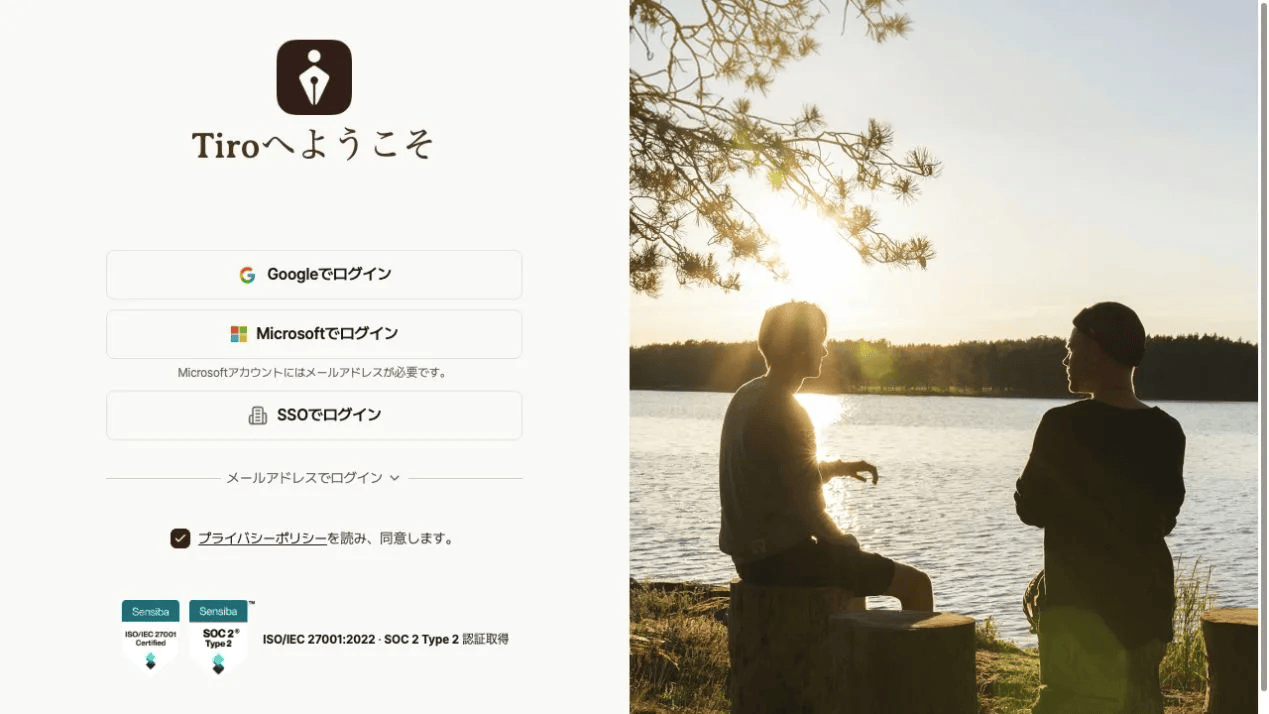
Tiroには、Google、Microsoft、SSO、Apple、メールアドレスで新規登録できます。Google・Microsoft・SSO・Appleには専用の登録ボタンがなく、**初めて**ログインに成功した時点でTiroアカウントが自動で作成されます。メールアドレスでは、Webの登録手順を進めます。
| 登録方法 | アカウントの作成方法 | Tiroのパスワード |
| --------- | ---------------------------------- | ---------- |
| Google | 初回ログイン成功時に自動で作成 | なし |
| Microsoft | 初回ログイン成功時に自動で作成 | なし |
| SSO | 会社のSSOで初回ログインに成功したときに自動で作成 | なし |
| Apple | iPhone・iPadアプリで初回ログインに成功したときに自動で作成 | なし |
| メールアドレス | Webでの明示的な登録の手順 | あり(ご自身で設定) |
 登録に使った方法を覚えておいてください。[tiro.ooo](https://tiro.ooo)から登録を始め、対応している端末では同じ方法でログインできます。あとで別の方法を追加する場合は、[アカウント管理ガイド](/ja/guide/account/overview)をご覧ください。
新規登録するとワークスペースが1つ作成され、100分がすぐに付与されます。3週間以内に4つのオンボーディングタスクを完了すると、1つにつき50分を受け取り、[無料トライアル](/ja/guide/workspace/free-trial)の利用量を最大300分まで増やせます。お支払い方法は必要ありません。
## Googleアカウントで登録するには?
Googleアカウントは、初回のログインがそのまま新規登録になります。[tiro.ooo](https://tiro.ooo)でログイン画面を開き、プライバシーポリシーに同意してから **\[Googleでログイン]** ボタンを押してください。Googleアカウントを選んで認証を終えると、そのアカウントが初めての場合はTiroアカウントが新しく作成され、既存のアカウントの場合はそのままログインします。
Googleで登録したアカウントには、Tiroのパスワードがありません。次にログインするときも、パスワードを入力せずに **\[Googleでログイン]** ボタンから入れます。
## Microsoftアカウントで登録するには?
Microsoftアカウントも、初回のログインがそのまま新規登録になります。ログイン画面で **\[Microsoftでログイン]** ボタンを押し、Microsoftアカウントで認証すると、初めての場合はその場でTiroアカウントが作成されます。Googleと同じくTiroのパスワードはなく、次回からは **\[Microsoftでログイン]** ボタンからログインします。
Microsoftアカウントにはメールアドレスが必要です。メールアドレスがないMicrosoftアカウントでログインすると、「Microsoftアカウントにはメールアドレスが必要です。」という案内が表示されます。また、アカウントの設定によっては、Microsoftアカウントのメールに送られた6桁の確認コードを一度入力する必要がある場合があります。
## SSOで登録するには?
SSOログインは[エンタープライズプラン](/ja/guide/workspace/enterprise)専用の機能です。会社がTiroのSSOを設定している場合は、ログイン画面で **\[SSOでログイン]** を押し、会社のメールアドレスを入力してください。会社のログイン画面で認証を終えると、初回はTiroアカウントが作成され、次回からも同じボタンでログインできます。SSO専用に設定されたドメインでは、メール登録ではなくSSOを使います。
## Appleアカウントで登録するには?
Appleログインは、iPhone・iPad版のTiroアプリで利用できます。**\[Appleでログイン]** を押して認証すると、初回ログインと同時にTiroアカウントが作成されます。Tiroのパスワードは作成されないため、次回もAppleボタンからログインしてください。
## メールアドレスで登録するには?
メールアドレスでの登録は、Web([tiro.ooo](https://tiro.ooo))で行います。登録が終わると、同じメールアドレスとパスワードでデスクトップアプリ・モバイルアプリにもログインできます。
登録に使った方法を覚えておいてください。[tiro.ooo](https://tiro.ooo)から登録を始め、対応している端末では同じ方法でログインできます。あとで別の方法を追加する場合は、[アカウント管理ガイド](/ja/guide/account/overview)をご覧ください。
新規登録するとワークスペースが1つ作成され、100分がすぐに付与されます。3週間以内に4つのオンボーディングタスクを完了すると、1つにつき50分を受け取り、[無料トライアル](/ja/guide/workspace/free-trial)の利用量を最大300分まで増やせます。お支払い方法は必要ありません。
## Googleアカウントで登録するには?
Googleアカウントは、初回のログインがそのまま新規登録になります。[tiro.ooo](https://tiro.ooo)でログイン画面を開き、プライバシーポリシーに同意してから **\[Googleでログイン]** ボタンを押してください。Googleアカウントを選んで認証を終えると、そのアカウントが初めての場合はTiroアカウントが新しく作成され、既存のアカウントの場合はそのままログインします。
Googleで登録したアカウントには、Tiroのパスワードがありません。次にログインするときも、パスワードを入力せずに **\[Googleでログイン]** ボタンから入れます。
## Microsoftアカウントで登録するには?
Microsoftアカウントも、初回のログインがそのまま新規登録になります。ログイン画面で **\[Microsoftでログイン]** ボタンを押し、Microsoftアカウントで認証すると、初めての場合はその場でTiroアカウントが作成されます。Googleと同じくTiroのパスワードはなく、次回からは **\[Microsoftでログイン]** ボタンからログインします。
Microsoftアカウントにはメールアドレスが必要です。メールアドレスがないMicrosoftアカウントでログインすると、「Microsoftアカウントにはメールアドレスが必要です。」という案内が表示されます。また、アカウントの設定によっては、Microsoftアカウントのメールに送られた6桁の確認コードを一度入力する必要がある場合があります。
## SSOで登録するには?
SSOログインは[エンタープライズプラン](/ja/guide/workspace/enterprise)専用の機能です。会社がTiroのSSOを設定している場合は、ログイン画面で **\[SSOでログイン]** を押し、会社のメールアドレスを入力してください。会社のログイン画面で認証を終えると、初回はTiroアカウントが作成され、次回からも同じボタンでログインできます。SSO専用に設定されたドメインでは、メール登録ではなくSSOを使います。
## Appleアカウントで登録するには?
Appleログインは、iPhone・iPad版のTiroアプリで利用できます。**\[Appleでログイン]** を押して認証すると、初回ログインと同時にTiroアカウントが作成されます。Tiroのパスワードは作成されないため、次回もAppleボタンからログインしてください。
## メールアドレスで登録するには?
メールアドレスでの登録は、Web([tiro.ooo](https://tiro.ooo))で行います。登録が終わると、同じメールアドレスとパスワードでデスクトップアプリ・モバイルアプリにもログインできます。
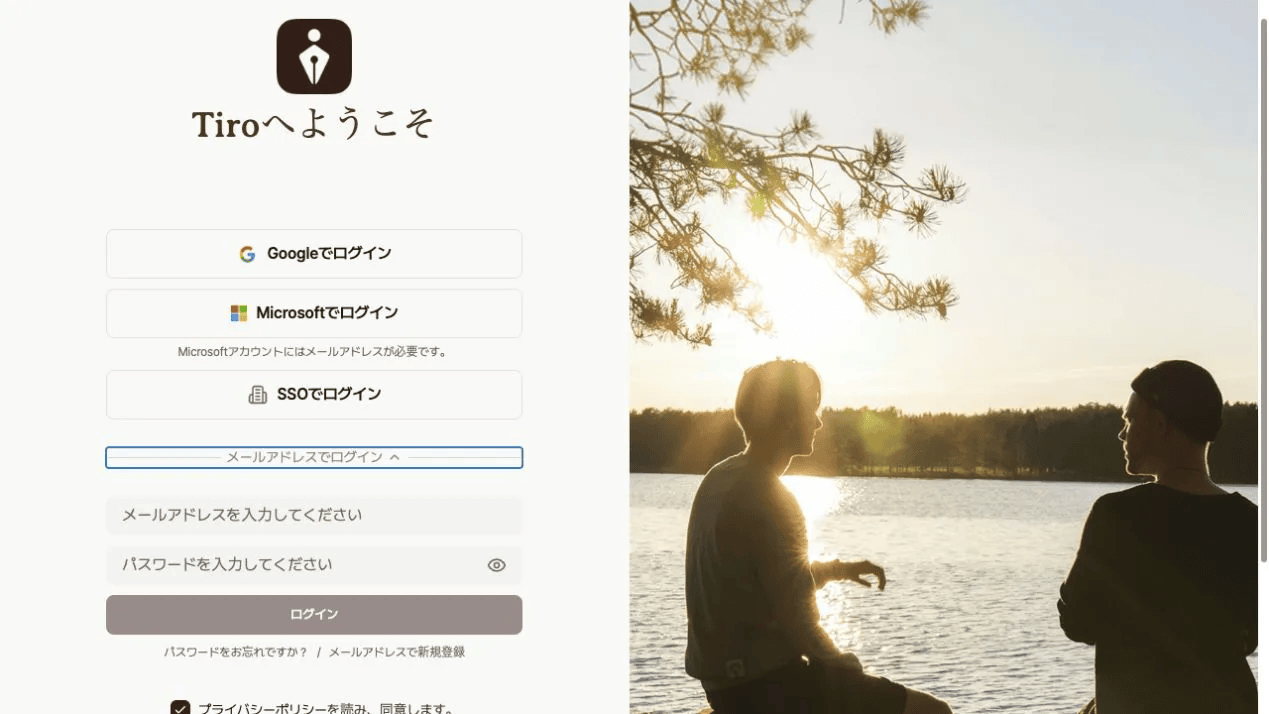 [tiro.ooo](https://tiro.ooo)でログイン画面を開き、**\[メールアドレスでログイン]** リンクを押したあと、下の **\[メールアドレスで新規登録]** リンクを押してください。
プライバシーポリシーに同意し、14歳以上であることを確認してください。
[tiro.ooo](https://tiro.ooo)でログイン画面を開き、**\[メールアドレスでログイン]** リンクを押したあと、下の **\[メールアドレスで新規登録]** リンクを押してください。
プライバシーポリシーに同意し、14歳以上であることを確認してください。
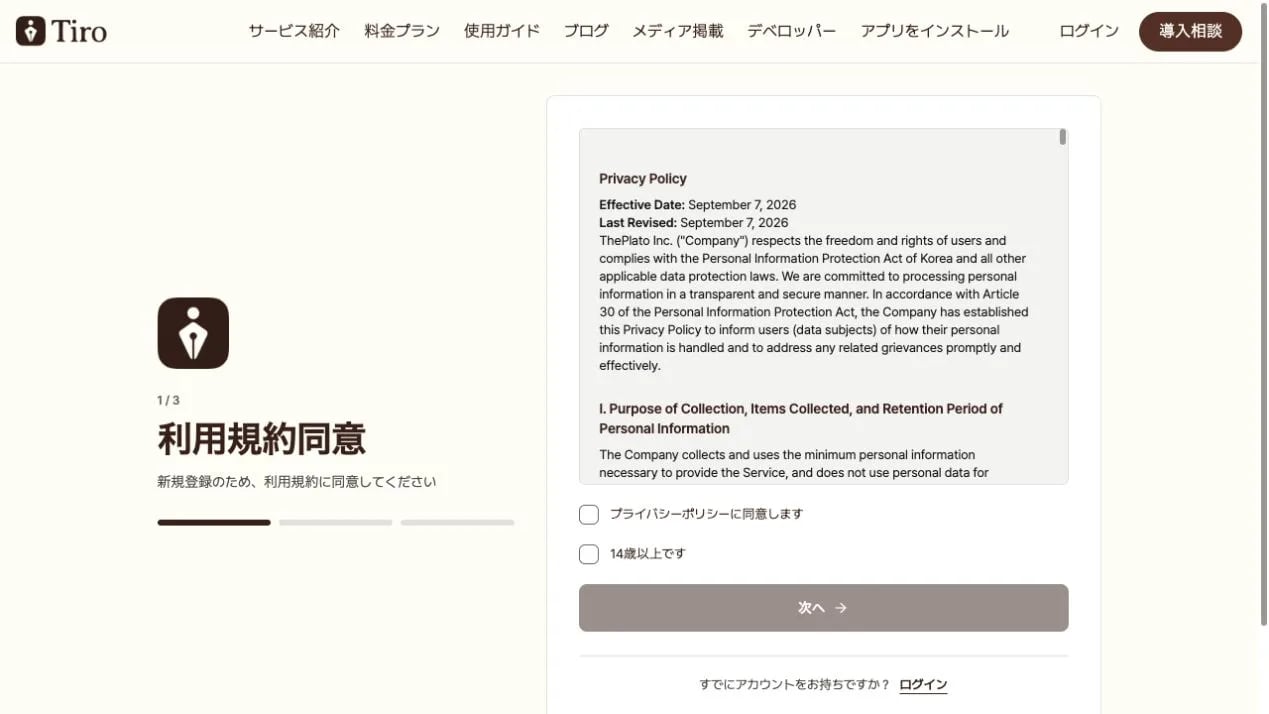 登録したいメールアドレスを入力すると、6桁の認証コードが送信されます。メールで届いた認証コードを入力してください。
パスワードと、画面に表示するニックネームを入力すると登録が完了します。パスワードは英字・数字・記号(`@$!%*#?&`)をすべて含む8文字以上です。ニックネームは半角英字・ハングル・数字・空白のみで1〜20文字にしてください。現在、日本語の文字は使用できません。
登録が終わると自動でログインします。そのまま最初のノートを作成できます。
認証コードのメールが見当たらない場合は、まず迷惑メールフォルダやプロモーションフォルダを確認し、**\[認証コード再送信]** ボタンを押してください。それでも届かない場合は、[届くはずのメールが届かないとき](/ja/guide/troubleshooting/email)をご覧ください。
## 新規登録できないときは何を確認しますか?
登録がうまくいかないときは、次の原因からご確認ください。
* **SSO専用のドメインです**: 会社がSSO専用に設定したメールドメインでは、メールでの登録の代わりに **\[SSOでログイン]** ボタンから登録・ログインしてください。メールアドレスを入力すると、「SSOログインが必要なドメインです。」という案内が表示されます。
* **すでに使用中のメールアドレスです**: そのメールアドレスにすでにTiroアカウントがある場合は、「このメールアドレスは既に使用されています。」という案内が表示されます。このときは登録ではなくログインし、パスワードを思い出せない場合は、ログイン画面の **\[パスワードをお忘れですか?]** リンクから再設定してください。ソーシャルログインで作成したアカウントの場合は、[ログインできないとき](/ja/guide/troubleshooting/login)をご覧ください。
* **認証メールが届きません**: 迷惑メールフォルダ・プロモーションフォルダを確認し、**\[認証コード再送信]** ボタンを押してください。詳しい確認は[届くはずのメールが届かないとき](/ja/guide/troubleshooting/email)にあります。
* **Microsoftアカウントにメールアドレスがありません**: メールアドレスが連携されていないMicrosoftアカウントでは登録できません。Microsoftアカウントにメールアドレスを追加してから、もう一度お試しください。
## 新規登録についてよくある質問は?
### GoogleやMicrosoftで登録したいのに、登録ボタンがありません
GoogleとMicrosoftには専用の登録ボタンがありません。**\[Googleでログイン]** ボタンや **\[Microsoftでログイン]** ボタンで初めてログインに成功すると、その瞬間にアカウントが作成されます。ログインと新規登録が同じボタンで行われる仕組みなので、初めて使うアカウントなら自動で登録されます。
### ソーシャルアカウントで登録したら、パスワードはどう決めますか?
Google・Microsoftで登録したアカウントには、Tiroのパスワードが最初からありません。決めるパスワードも、探すパスワードもなく、登録時に使ったソーシャルログインのボタンから再度ログインしてください。
### メールアドレスで登録すると、アプリでも使えますか?
はい。メールアドレスでの登録はWebで行いますが、登録が終わると、同じメールアドレスとパスワードでデスクトップアプリ・モバイルアプリにもログインできます。
### どの方法で登録したか思い出せません
登録に使った方法でログインするのが最も確実です。Web・デスクトップアプリでは、その端末で最後にログインした方法のボタンの上に **Last Used** バッジが表示され、手がかりになります。それでも分からない場合は、同じメールアドレスで **\[Googleでログイン]** ボタンと **\[Microsoftでログイン]** ボタンを順に試してみてください。
### 会社のメールアドレスで登録してもいいですか?
はい。組織ドメインの登録なしで、どなたでもメールアドレスで登録できます。ただし、会社がSSO専用に設定したドメインの場合は、メールでの登録の代わりに **\[SSOでログイン]** ボタンから登録・ログインしてください。
### 認証メールが届きません
まず迷惑メールフォルダやプロモーションフォルダを確認し、**\[認証コード再送信]** ボタンを押してください。送信元 [noreply@send.tiro.ooo](mailto:noreply@send.tiro.ooo) でメールフォルダを検索するのも役立ちます。それでも届かない場合は、[届くはずのメールが届かないとき](/ja/guide/troubleshooting/email)をご覧ください。
***
**関連ページ**: [アカウント管理ガイド](/ja/guide/account/overview) · [アカウントFAQ](/ja/guide/account/faq) · [ログインできないとき](/ja/guide/troubleshooting/login)
登録したいメールアドレスを入力すると、6桁の認証コードが送信されます。メールで届いた認証コードを入力してください。
パスワードと、画面に表示するニックネームを入力すると登録が完了します。パスワードは英字・数字・記号(`@$!%*#?&`)をすべて含む8文字以上です。ニックネームは半角英字・ハングル・数字・空白のみで1〜20文字にしてください。現在、日本語の文字は使用できません。
登録が終わると自動でログインします。そのまま最初のノートを作成できます。
認証コードのメールが見当たらない場合は、まず迷惑メールフォルダやプロモーションフォルダを確認し、**\[認証コード再送信]** ボタンを押してください。それでも届かない場合は、[届くはずのメールが届かないとき](/ja/guide/troubleshooting/email)をご覧ください。
## 新規登録できないときは何を確認しますか?
登録がうまくいかないときは、次の原因からご確認ください。
* **SSO専用のドメインです**: 会社がSSO専用に設定したメールドメインでは、メールでの登録の代わりに **\[SSOでログイン]** ボタンから登録・ログインしてください。メールアドレスを入力すると、「SSOログインが必要なドメインです。」という案内が表示されます。
* **すでに使用中のメールアドレスです**: そのメールアドレスにすでにTiroアカウントがある場合は、「このメールアドレスは既に使用されています。」という案内が表示されます。このときは登録ではなくログインし、パスワードを思い出せない場合は、ログイン画面の **\[パスワードをお忘れですか?]** リンクから再設定してください。ソーシャルログインで作成したアカウントの場合は、[ログインできないとき](/ja/guide/troubleshooting/login)をご覧ください。
* **認証メールが届きません**: 迷惑メールフォルダ・プロモーションフォルダを確認し、**\[認証コード再送信]** ボタンを押してください。詳しい確認は[届くはずのメールが届かないとき](/ja/guide/troubleshooting/email)にあります。
* **Microsoftアカウントにメールアドレスがありません**: メールアドレスが連携されていないMicrosoftアカウントでは登録できません。Microsoftアカウントにメールアドレスを追加してから、もう一度お試しください。
## 新規登録についてよくある質問は?
### GoogleやMicrosoftで登録したいのに、登録ボタンがありません
GoogleとMicrosoftには専用の登録ボタンがありません。**\[Googleでログイン]** ボタンや **\[Microsoftでログイン]** ボタンで初めてログインに成功すると、その瞬間にアカウントが作成されます。ログインと新規登録が同じボタンで行われる仕組みなので、初めて使うアカウントなら自動で登録されます。
### ソーシャルアカウントで登録したら、パスワードはどう決めますか?
Google・Microsoftで登録したアカウントには、Tiroのパスワードが最初からありません。決めるパスワードも、探すパスワードもなく、登録時に使ったソーシャルログインのボタンから再度ログインしてください。
### メールアドレスで登録すると、アプリでも使えますか?
はい。メールアドレスでの登録はWebで行いますが、登録が終わると、同じメールアドレスとパスワードでデスクトップアプリ・モバイルアプリにもログインできます。
### どの方法で登録したか思い出せません
登録に使った方法でログインするのが最も確実です。Web・デスクトップアプリでは、その端末で最後にログインした方法のボタンの上に **Last Used** バッジが表示され、手がかりになります。それでも分からない場合は、同じメールアドレスで **\[Googleでログイン]** ボタンと **\[Microsoftでログイン]** ボタンを順に試してみてください。
### 会社のメールアドレスで登録してもいいですか?
はい。組織ドメインの登録なしで、どなたでもメールアドレスで登録できます。ただし、会社がSSO専用に設定したドメインの場合は、メールでの登録の代わりに **\[SSOでログイン]** ボタンから登録・ログインしてください。
### 認証メールが届きません
まず迷惑メールフォルダやプロモーションフォルダを確認し、**\[認証コード再送信]** ボタンを押してください。送信元 [noreply@send.tiro.ooo](mailto:noreply@send.tiro.ooo) でメールフォルダを検索するのも役立ちます。それでも届かない場合は、[届くはずのメールが届かないとき](/ja/guide/troubleshooting/email)をご覧ください。
***
**関連ページ**: [アカウント管理ガイド](/ja/guide/account/overview) · [アカウントFAQ](/ja/guide/account/faq) · [ログインできないとき](/ja/guide/troubleshooting/login)