> ## Documentation Index
> Fetch the complete documentation index at: https://docs.tiro.ooo/llms.txt
> Use this file to discover all available pages before exploring further.
# カンファレンスモード
> 発表やイベント会場で、ライブ字幕を大画面に映し出し、聴衆はQRコードで各自のスマートフォンに字幕を受け取れます。リアルタイム翻訳字幕も一緒に表示できます。
## カンファレンスモードでできること
カンファレンスモードは、ライブ記録をイベント向けのフルスクリーン字幕画面に切り替える機能です。講演、カンファレンス、社内イベントで次のようにご利用いただけます。
* 発表会場のスクリーンにライブ字幕を大きく映し出せます
* 聴衆はQRコードをスキャンして、各自のスマートフォンに字幕を受け取れます
* 海外からの聴衆のために、リアルタイム翻訳字幕も一緒に表示できます
* イベントが終わると、聴衆が見ていたリンクが全文記録ページに切り替わり、そのまま持ち帰れます
カンファレンスモードは、Webとデスクトップアプリでご利用いただけます。会話言語を **\[多言語]** オプションに設定したライブ記録でのみオンにでき、記録が進行中のときだけ表示されます。
## カンファレンスモードを始める方法
[ライブ記録](/ja/guide/recording/live)を始めるときに、**\[会話言語]** を **\[多言語]** オプションに設定してください。別の言語に設定されていると、カンファレンスモードのボタンが無効になり、「多言語で録音するときのみ利用できます」という案内が表示されます。
記録中のノート上部にある **\[カンファレンスモード]** ボタンを押すと、フルスクリーン字幕画面に切り替わります。この画面を発表会場のスクリーンやサブモニターに映し出してください。
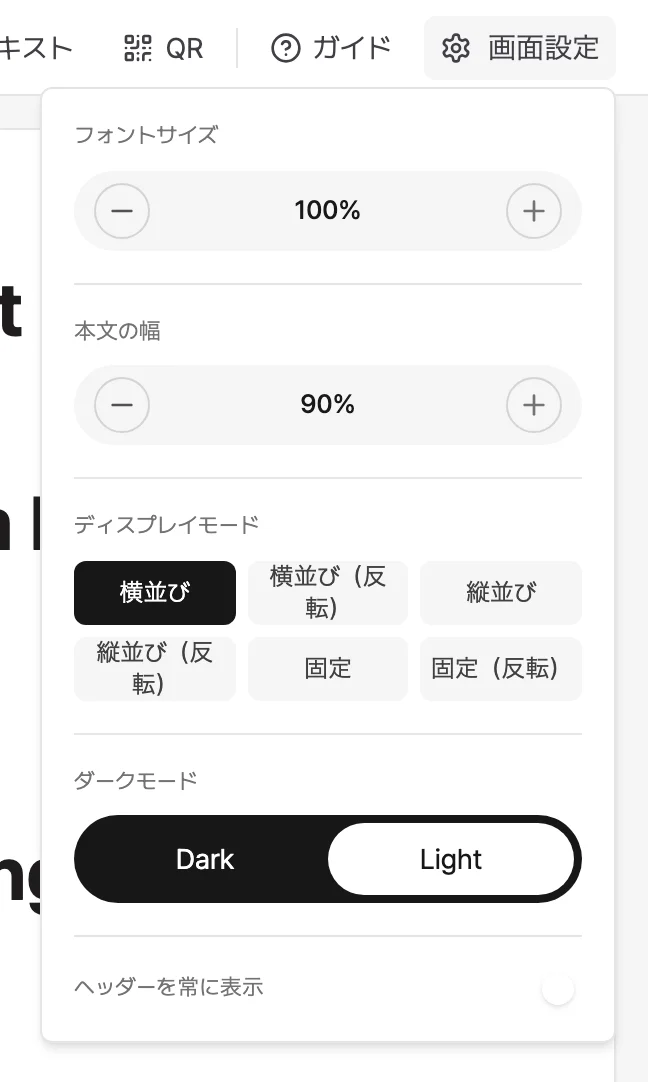
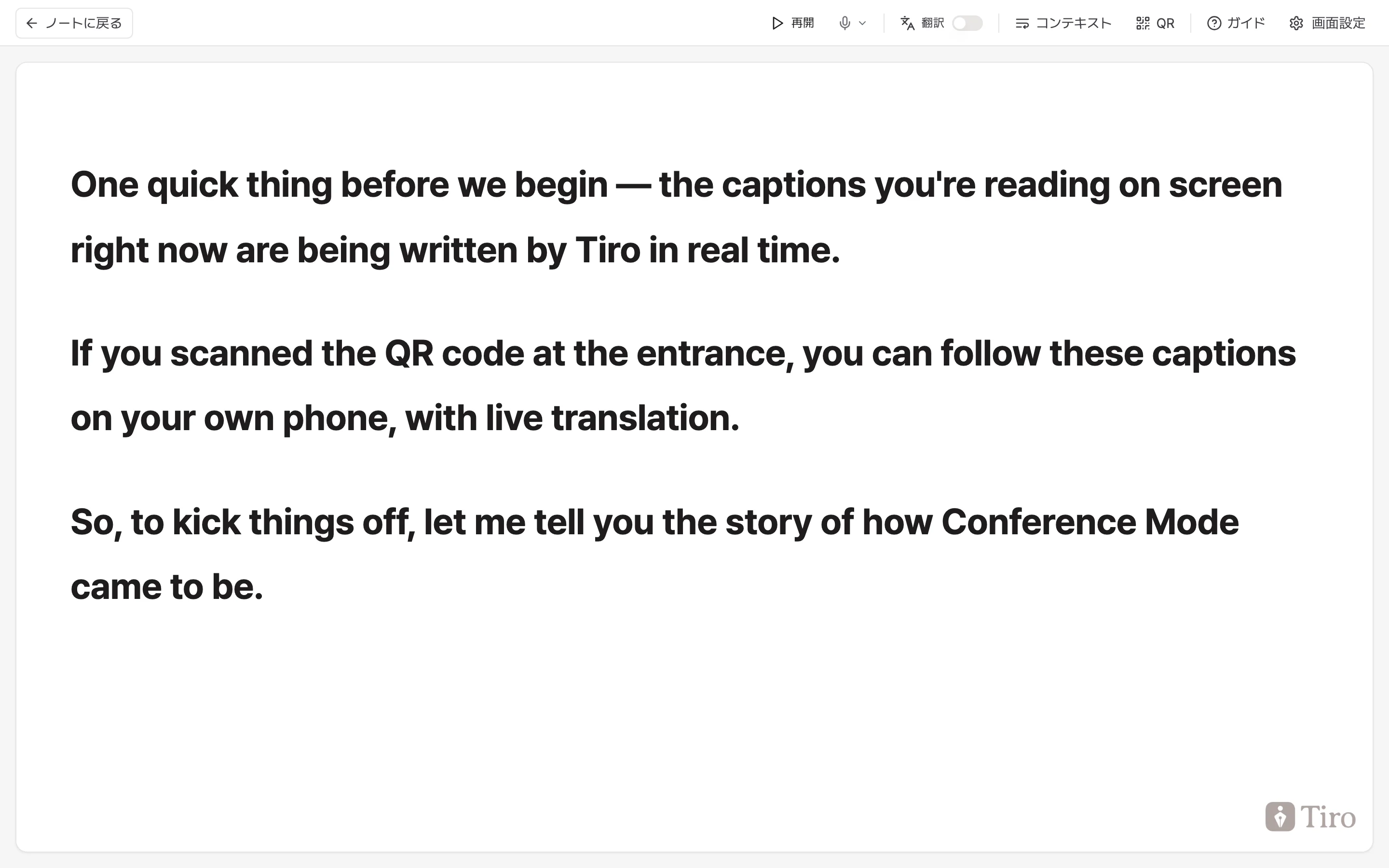 上部の **\[画面設定]** ポップオーバーから、会場に合わせて画面を調整してください。ダークモード、フォントサイズ(75〜180%)、本文の幅、字幕の配置(横並び・縦並び・固定など6種類)、ヘッダーを常に表示するかを変更できます。初めての場合は、**\[ガイド]** ボタンから準備・音響・画面・トラブル解決の案内をご覧いただけます。
 ## 聴衆にQRで字幕を共有する
カンファレンスモード上部の **\[QR]** ボタンを押すと、聴衆向けのQRコードが画面に表示されます。
* 聴衆はスマートフォンのカメラでQRをスキャンするだけです。**ログインは不要です。**
* 聴衆の画面には、発表のタイトルと日付、イベント情報(発表者・場所)、ライブ字幕が表示されます。
* 聴衆も各自でダークモードやフォントサイズを調整でき、翻訳がオンの発表なら翻訳表示をオン・オフできます。
* リンクにパスワードを設定すると、発表画面に表示されたパスワードを入力した人だけが見られます。
## 聴衆にQRで字幕を共有する
カンファレンスモード上部の **\[QR]** ボタンを押すと、聴衆向けのQRコードが画面に表示されます。
* 聴衆はスマートフォンのカメラでQRをスキャンするだけです。**ログインは不要です。**
* 聴衆の画面には、発表のタイトルと日付、イベント情報(発表者・場所)、ライブ字幕が表示されます。
* 聴衆も各自でダークモードやフォントサイズを調整でき、翻訳がオンの発表なら翻訳表示をオン・オフできます。
* リンクにパスワードを設定すると、発表画面に表示されたパスワードを入力した人だけが見られます。
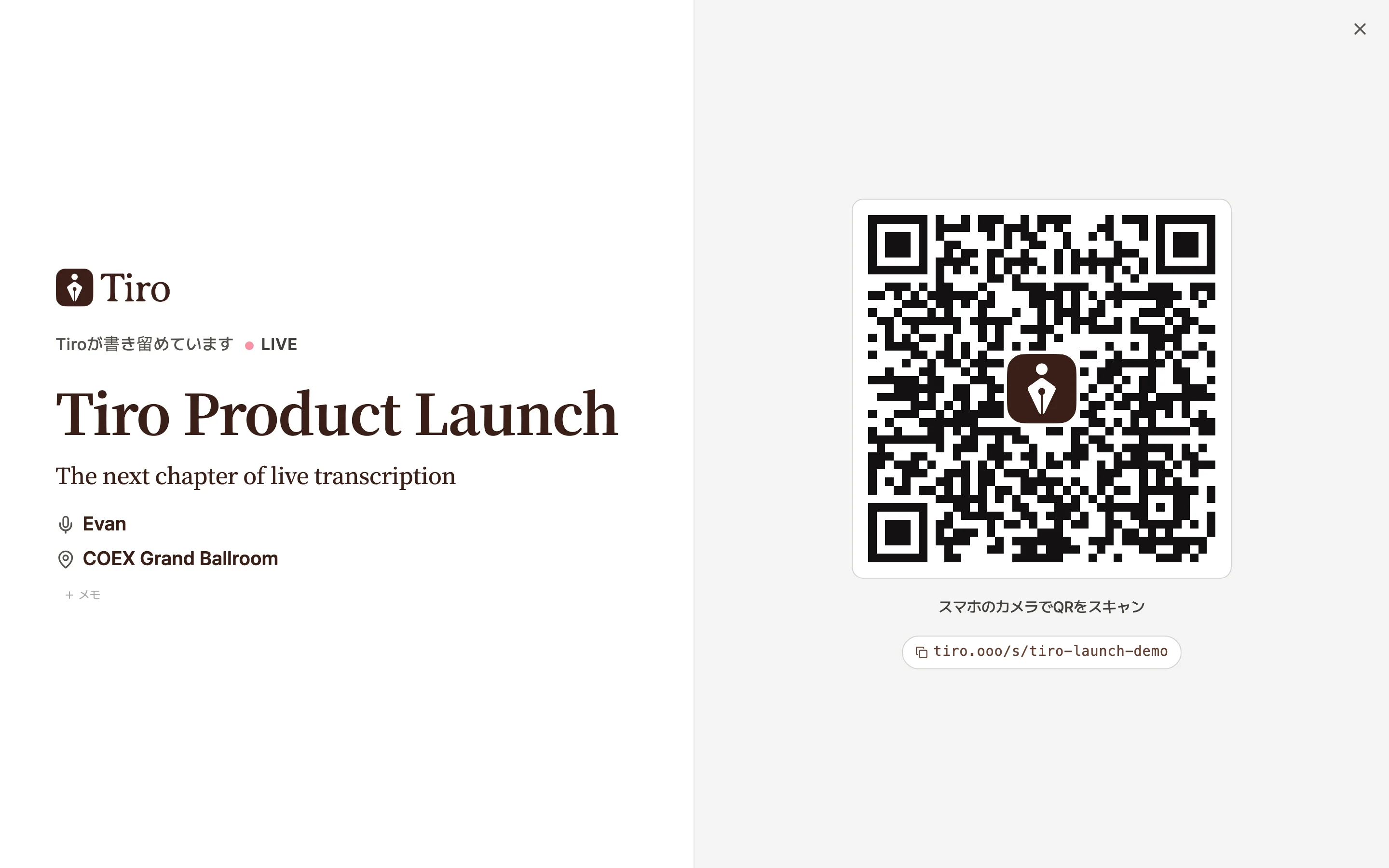 QR共有を積極的にご活用ください。メインスクリーンが小さくても遠くても、聴衆は自分のペースで読め、イベントが終わったあとにノートをそのまま持ち帰れます。開始スライドや座席案内にQRをあらかじめ映しておき、進行役が開始直前にもう一度案内すると、見逃す人がいなくなります。
## リアルタイム翻訳字幕を表示する
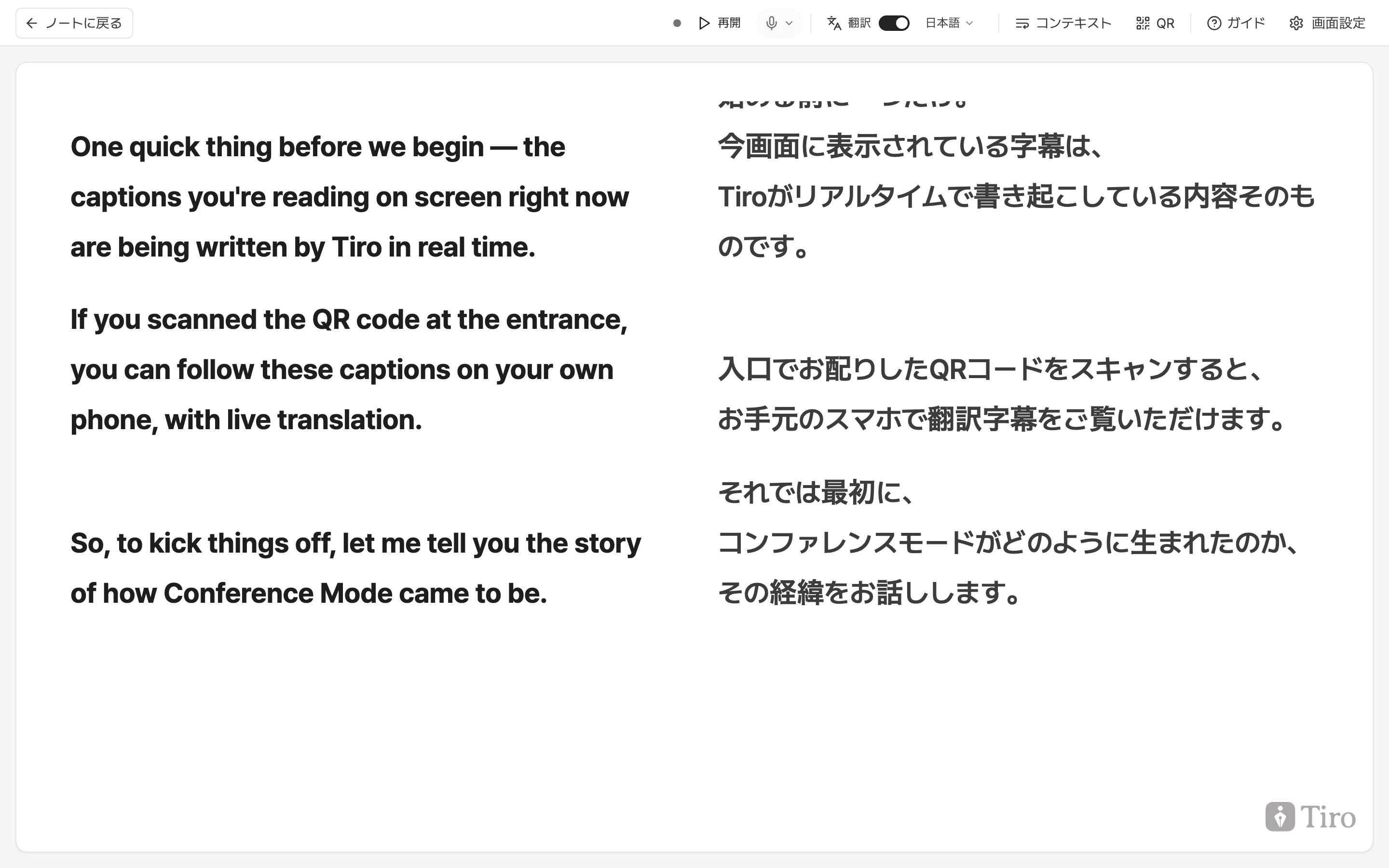
カンファレンスモード上部の **\[翻訳]** トグルをオンにして翻訳言語を選ぶと、原文の字幕と翻訳字幕が一緒に表示されます。海外からの聴衆がいるイベントで便利です。翻訳言語は発表者が選び、聴衆はその言語の翻訳を受け取ります。
QR共有を積極的にご活用ください。メインスクリーンが小さくても遠くても、聴衆は自分のペースで読め、イベントが終わったあとにノートをそのまま持ち帰れます。開始スライドや座席案内にQRをあらかじめ映しておき、進行役が開始直前にもう一度案内すると、見逃す人がいなくなります。
## リアルタイム翻訳字幕を表示する
カンファレンスモード上部の **\[翻訳]** トグルをオンにして翻訳言語を選ぶと、原文の字幕と翻訳字幕が一緒に表示されます。海外からの聴衆がいるイベントで便利です。翻訳言語は発表者が選び、聴衆はその言語の翻訳を受け取ります。
 ## 発表中にコンテキストを管理する
上部の **\[コンテキスト]** ボタンで、記録の精度を高める手がかりを発表中にも管理できます。
* 発表のテーマ、人名・企業名のような固有名詞、専門用語を入力しておくと、字幕の精度が大きく上がります。
* テキスト入力のほかにファイルもアップロードできます(最大5個、1ファイルあたり20MB以下)。
* 以前に書いたコンテキストを読み込んで再利用することもできます。
## イベント前のチェックリスト
字幕品質の半分以上は、現場の準備で決まります。この順番で点検してください。
**前日まで**
1. ノートにイベント名、発表者、場所をあらかじめ入力しておいてください。聴衆画面のヘッダーにそのまま表示されます。
2. よく出てくる名前・用語をコンテキストにあらかじめ入力しておいてください。
3. 現場のWi-Fi速度を確認してください。ダウンロード10Mbps、アップロード5Mbpsであれば安定します。人が集まるとWi-Fiが切れることがあるので、有線LANが最も安全です。
**現場に到着したら**
1. 発表の音響をノートパソコンで直接受けてください。メインミキサーのラインアウトをUSBオーディオインターフェースでノートパソコンに接続すると、内蔵マイクで受けるときよりも字幕の精度が大きく上がります。
2. 字幕を映す画面を決め、最後列の席から文字がよく読めるかを直接確認してください。フォントサイズと配置は **\[画面設定]** ポップオーバーで調整します。
3. ノートパソコンの省電力モードとスクリーンセーバーをオフにしておいてください。画面が消えると、字幕も一緒に止まります。
**開始直前**
1. テスト記録を一度行い、字幕がなめらかに書き取られ、自動でスクロールするかを確認してください。
## 記録を終えると
発表者が記録を終了すると、聴衆が見ていた画面は自動的に通常の共有ページに切り替わります。聴衆は同じリンクから、発表の全文記録を最初から読み直せます。発表者のノートには、いつもどおり1ページドキュメント、ノート、スクリプトが残ります。
## よくある質問
### カンファレンスモードのボタンが無効になっています。
3つの条件を確認してください。ライブ記録のノートかどうか(ファイルアップロードのノートでは使えません)、**\[会話言語]** が **\[多言語]** オプションに設定されているか、記録が進行中かどうか(終了したノートではボタンが表示されません)です。
### 聴衆はTiroアカウントに登録する必要がありますか?
いいえ、QRをスキャンすれば、ログインなしですぐに字幕を見られます。外部への公開が気になる場合は、リンクにパスワードを設定してください。
### 字幕がたびたび切れたり遅れたりします。
まずネットワークを確認してください。有線LANが最も安定します。Wi-Fiの場合は、ダウンロード10Mbps・アップロード5Mbps以上か、人が集まったときも維持されるかを、イベント前に点検しておいてください。
### 人の名前や会社名が字幕に正しく出ません。
イベント前に **\[コンテキスト]** ボタンを押して、よく出てくる名前、用語、ドメイン表現をあらかじめ入力しておいてください。字幕がずっと正確に追いかけます。
### モバイルでも使えますか?
発表者画面(カンファレンスモード)は、Webとデスクトップアプリでのみオンにできます。聴衆はスマートフォンでQRをスキャンして見るので、端末の制限はありません。
***
**関連ページ**: [ライブ記録](/ja/guide/recording/live) · [コンテキスト](/ja/guide/recording/context) · [共有](/ja/guide/sharing/overview)
## 発表中にコンテキストを管理する
上部の **\[コンテキスト]** ボタンで、記録の精度を高める手がかりを発表中にも管理できます。
* 発表のテーマ、人名・企業名のような固有名詞、専門用語を入力しておくと、字幕の精度が大きく上がります。
* テキスト入力のほかにファイルもアップロードできます(最大5個、1ファイルあたり20MB以下)。
* 以前に書いたコンテキストを読み込んで再利用することもできます。
## イベント前のチェックリスト
字幕品質の半分以上は、現場の準備で決まります。この順番で点検してください。
**前日まで**
1. ノートにイベント名、発表者、場所をあらかじめ入力しておいてください。聴衆画面のヘッダーにそのまま表示されます。
2. よく出てくる名前・用語をコンテキストにあらかじめ入力しておいてください。
3. 現場のWi-Fi速度を確認してください。ダウンロード10Mbps、アップロード5Mbpsであれば安定します。人が集まるとWi-Fiが切れることがあるので、有線LANが最も安全です。
**現場に到着したら**
1. 発表の音響をノートパソコンで直接受けてください。メインミキサーのラインアウトをUSBオーディオインターフェースでノートパソコンに接続すると、内蔵マイクで受けるときよりも字幕の精度が大きく上がります。
2. 字幕を映す画面を決め、最後列の席から文字がよく読めるかを直接確認してください。フォントサイズと配置は **\[画面設定]** ポップオーバーで調整します。
3. ノートパソコンの省電力モードとスクリーンセーバーをオフにしておいてください。画面が消えると、字幕も一緒に止まります。
**開始直前**
1. テスト記録を一度行い、字幕がなめらかに書き取られ、自動でスクロールするかを確認してください。
## 記録を終えると
発表者が記録を終了すると、聴衆が見ていた画面は自動的に通常の共有ページに切り替わります。聴衆は同じリンクから、発表の全文記録を最初から読み直せます。発表者のノートには、いつもどおり1ページドキュメント、ノート、スクリプトが残ります。
## よくある質問
### カンファレンスモードのボタンが無効になっています。
3つの条件を確認してください。ライブ記録のノートかどうか(ファイルアップロードのノートでは使えません)、**\[会話言語]** が **\[多言語]** オプションに設定されているか、記録が進行中かどうか(終了したノートではボタンが表示されません)です。
### 聴衆はTiroアカウントに登録する必要がありますか?
いいえ、QRをスキャンすれば、ログインなしですぐに字幕を見られます。外部への公開が気になる場合は、リンクにパスワードを設定してください。
### 字幕がたびたび切れたり遅れたりします。
まずネットワークを確認してください。有線LANが最も安定します。Wi-Fiの場合は、ダウンロード10Mbps・アップロード5Mbps以上か、人が集まったときも維持されるかを、イベント前に点検しておいてください。
### 人の名前や会社名が字幕に正しく出ません。
イベント前に **\[コンテキスト]** ボタンを押して、よく出てくる名前、用語、ドメイン表現をあらかじめ入力しておいてください。字幕がずっと正確に追いかけます。
### モバイルでも使えますか?
発表者画面(カンファレンスモード)は、Webとデスクトップアプリでのみオンにできます。聴衆はスマートフォンでQRをスキャンして見るので、端末の制限はありません。
***
**関連ページ**: [ライブ記録](/ja/guide/recording/live) · [コンテキスト](/ja/guide/recording/context) · [共有](/ja/guide/sharing/overview)