> ## Documentation Index
> Fetch the complete documentation index at: https://docs.tiro.ooo/llms.txt
> Use this file to discover all available pages before exploring further.
# オフライン録音
> インターネット接続がなくても、会話を安全に記録できます。録音ファイルはまず端末に保存され、接続できると自動でアップロードされてノートに変換されます。
export const PlanBadge = ({plan, lang = "ko"}) =>
{({
pro: {
ko: "Pro+",
en: "Pro+",
ja: "Pro+"
},
team: {
ko: "팀 플랜",
en: "Team Plan",
ja: "チームプラン"
},
enterprise: {
ko: "엔터프라이즈",
en: "Enterprise",
ja: "エンタープライズ"
}
})[plan][lang]}
;
## オフライン録音はどんなときに使いますか
録音中にネットワークやリアルタイム変換に依存しないため、もっとも安定した記録方法です。次のような場面におすすめします。
* 移動中やネットワークが不安定な場所で記録するとき
* 発表や講義のように、画面をずっと見ていられない場面
* 長時間の録音で、途中で途切れては困るとき
記録されるテキストを画面ですぐに確認したい場合は、[ライブ記録](/ja/guide/recording/live)をご利用ください。
オフライン録音は、モバイルアプリとデスクトップアプリでご利用いただけます。ウェブブラウザには対応していません。
## 録音をはじめる
* **モバイルアプリ**: 新規ノート画面では **\[オフライン録音]** モードが初期状態で選択されています。**\[録音開始]** ボタンを押すとすぐにはじまります。
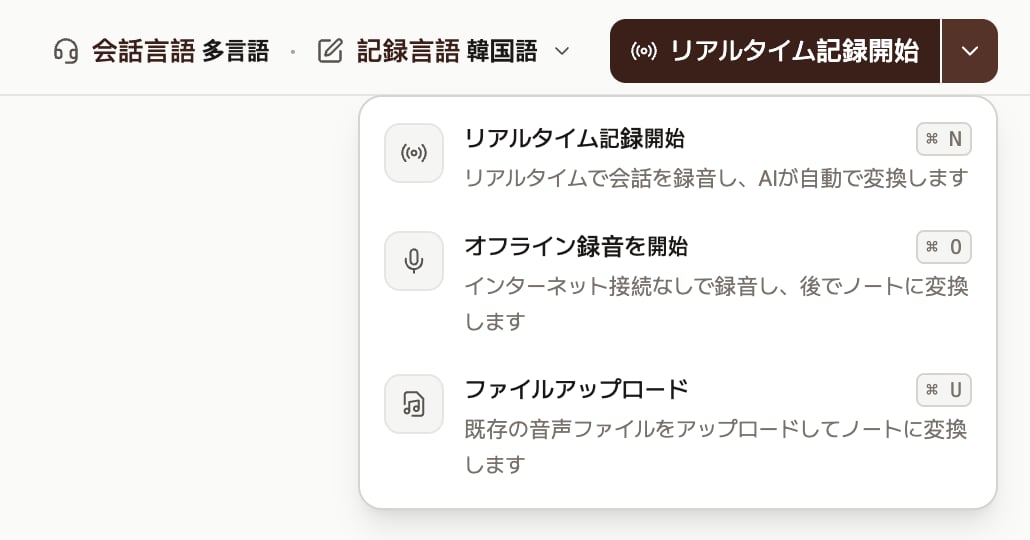
* **デスクトップアプリ**: 新規ノートで **\[オフライン録音を開始]** ボタンを選びます。
録音前にコンテキストを入力しておくと変換の精度が上がり、録音中は一時停止と再開ができます。
 ## 録音が終わるとこう変換されます
終了を押すと **\[記録言語]** 画面が表示されます。会話した言語はTiroが自動で認識するので、記録に使う言語だけを選べば大丈夫です。
インターネットに接続されていれば、すぐにサーバーへ送信されて文字起こしがはじまります。オフラインの場合はアップロードが予約され、インターネットに接続された瞬間に自動でアップロードされます。アップロードに失敗した旨の案内が表示された場合は、[アップロードできないとき](/ja/guide/troubleshooting/upload-failed)をご参照ください。
変換が終わると、スクリプトと要約ノートが作成されます。Proプラン以上で話者分離をオンにしている場合は、[話者分離](/ja/guide/recording/diarization)もあわせて適用されます。
利用量は録音している間ではなく、音声をテキストに変換するタイミングで差し引かれます。録音だけしておいて変換を後回しにしても、利用量は減りません。
## 録音中に知っておきたいこと
* 画面がロックされていても、ほかのアプリを使っていても、録音は続きます。
* 録音ファイルはすぐに端末へ保存されるので、アプリが強制終了されても安全に保管されます。
* **電話がかかってくると、録音は自動で一時停止します。** 通話が終わったあとは、自分で再開ボタンを押すと録音が続きます。アラームや短い通知音は自動で再開します。
## 録音ファイルを管理する(モバイル)
録音した音声ファイルは **\[オーディオファイル管理]** 画面でまとめて確認できます。
* **\[ファイル再生]** ボタンで聴き直し、不要なファイルは削除できます。
* まだ変換していない録音は、**\[ノート作成]** ボタンを押せばいつでも変換できます。
* ファイルを1つ選ぶと、テキスト変換せずに音声だけを **\[共有]** ボタンで書き出せます。端末に音声が保存されている場合にのみ可能です。
* 端末に保存された音声ファイルは、ほかのアプリからアクセスできないように保護されます。
ノートを削除すると、端末に保存されたオーディオファイルも一緒に削除されます。音声だけを残しておきたい場合は、削除する前に共有で書き出してください。
## ホーム画面ウィジェットですばやくはじめる
ホーム画面にウィジェットを追加すると、アプリを開かずに1タップで録音をはじめられます。Androidはオフライン録音、ライブ記録、カレンダー予定のウィジェットをそれぞれ用意しており、iOSは小・中サイズのウィジェットからすぐに記録をはじめられます。
## よくある質問
### 録音だけして変換しないと、利用量は差し引かれますか
いいえ。利用量は変換のタイミングで差し引かれます。ただし変換前の録音は端末にしか保存されていないため、大切な録音はあまり後回しにせず、アップロードしておくと安心です。
### 1つの会話に複数の言語が混ざっていても大丈夫ですか
はい。オフライン録音は、複数の言語が混ざった会話も自動で検出して変換します。多言語の会話なら、ライブ記録よりオフライン録音をおすすめします。
### 話者分離はできますか
はい、Proプラン以上で話者分離をご利用いただけます。設定で **\[話者分離]** トグルをオンにしておくと、オフライン録音を変換するときに話者分離が適用されます。詳しくは[話者分離](/ja/guide/recording/diarization)をご覧ください。
### 録音中に電話に出たら、録音が止まっていました。
電話や通話アプリがマイクを使用すると、録音は自動で一時停止します。通話が終わったら再開ボタンを押して、録音を続けてください。
***
**関連ページ**: [ライブ記録](/ja/guide/recording/live) · [音声ファイル管理](/ja/guide/notes/audio-manage) · [話者分離](/ja/guide/recording/diarization)
## 録音が終わるとこう変換されます
終了を押すと **\[記録言語]** 画面が表示されます。会話した言語はTiroが自動で認識するので、記録に使う言語だけを選べば大丈夫です。
インターネットに接続されていれば、すぐにサーバーへ送信されて文字起こしがはじまります。オフラインの場合はアップロードが予約され、インターネットに接続された瞬間に自動でアップロードされます。アップロードに失敗した旨の案内が表示された場合は、[アップロードできないとき](/ja/guide/troubleshooting/upload-failed)をご参照ください。
変換が終わると、スクリプトと要約ノートが作成されます。Proプラン以上で話者分離をオンにしている場合は、[話者分離](/ja/guide/recording/diarization)もあわせて適用されます。
利用量は録音している間ではなく、音声をテキストに変換するタイミングで差し引かれます。録音だけしておいて変換を後回しにしても、利用量は減りません。
## 録音中に知っておきたいこと
* 画面がロックされていても、ほかのアプリを使っていても、録音は続きます。
* 録音ファイルはすぐに端末へ保存されるので、アプリが強制終了されても安全に保管されます。
* **電話がかかってくると、録音は自動で一時停止します。** 通話が終わったあとは、自分で再開ボタンを押すと録音が続きます。アラームや短い通知音は自動で再開します。
## 録音ファイルを管理する(モバイル)
録音した音声ファイルは **\[オーディオファイル管理]** 画面でまとめて確認できます。
* **\[ファイル再生]** ボタンで聴き直し、不要なファイルは削除できます。
* まだ変換していない録音は、**\[ノート作成]** ボタンを押せばいつでも変換できます。
* ファイルを1つ選ぶと、テキスト変換せずに音声だけを **\[共有]** ボタンで書き出せます。端末に音声が保存されている場合にのみ可能です。
* 端末に保存された音声ファイルは、ほかのアプリからアクセスできないように保護されます。
ノートを削除すると、端末に保存されたオーディオファイルも一緒に削除されます。音声だけを残しておきたい場合は、削除する前に共有で書き出してください。
## ホーム画面ウィジェットですばやくはじめる
ホーム画面にウィジェットを追加すると、アプリを開かずに1タップで録音をはじめられます。Androidはオフライン録音、ライブ記録、カレンダー予定のウィジェットをそれぞれ用意しており、iOSは小・中サイズのウィジェットからすぐに記録をはじめられます。
## よくある質問
### 録音だけして変換しないと、利用量は差し引かれますか
いいえ。利用量は変換のタイミングで差し引かれます。ただし変換前の録音は端末にしか保存されていないため、大切な録音はあまり後回しにせず、アップロードしておくと安心です。
### 1つの会話に複数の言語が混ざっていても大丈夫ですか
はい。オフライン録音は、複数の言語が混ざった会話も自動で検出して変換します。多言語の会話なら、ライブ記録よりオフライン録音をおすすめします。
### 話者分離はできますか
はい、Proプラン以上で話者分離をご利用いただけます。設定で **\[話者分離]** トグルをオンにしておくと、オフライン録音を変換するときに話者分離が適用されます。詳しくは[話者分離](/ja/guide/recording/diarization)をご覧ください。
### 録音中に電話に出たら、録音が止まっていました。
電話や通話アプリがマイクを使用すると、録音は自動で一時停止します。通話が終わったら再開ボタンを押して、録音を続けてください。
***
**関連ページ**: [ライブ記録](/ja/guide/recording/live) · [音声ファイル管理](/ja/guide/notes/audio-manage) · [話者分離](/ja/guide/recording/diarization)