> ## Documentation Index
> Fetch the complete documentation index at: https://docs.tiro.ooo/llms.txt
> Use this file to discover all available pages before exploring further.
# 音声ファイルアップロード
> すでにお持ちの音声・動画ファイルをアップロードすると、整理されたテキストノートに変換されます。ファイル1つあたり最大1GB、5時間まで対応しています。
export const PlanBadge = ({plan, lang = "ko"}) =>
{({
pro: {
ko: "Pro+",
en: "Pro+",
ja: "Pro+"
},
team: {
ko: "팀 플랜",
en: "Team Plan",
ja: "チームプラン"
},
enterprise: {
ko: "엔터프라이즈",
en: "Enterprise",
ja: "エンタープライズ"
}
})[plan][lang]}
;
## ファイルをノートに変換する
プラットフォームによって入口が異なります。
* **Web・デスクトップアプリ**: 新しいノートで **\[ファイルアップロード]** メニューを選びます。
* **モバイルアプリ**: 新しいノート画面で **\[音声ファイル]** モードを選びます。
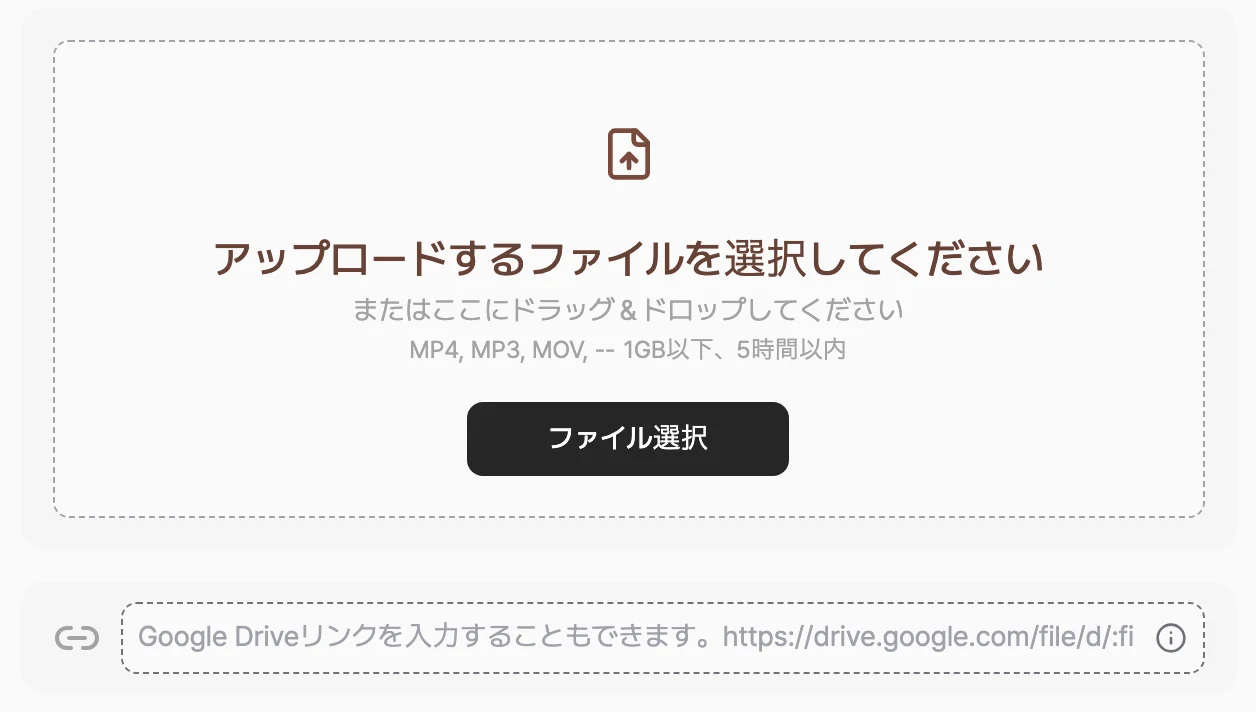
**\[ファイル選択]** ボタンを押してファイルを選ぶか、アップロード領域にファイルをドラッグして置きます。Google ドライブのリンクを貼り付けてアップロードすることもできます。下の [Google ドライブのリンクからアップロードする](#google-ドライブのリンクからアップロードする)をご覧ください。
 * **\[記録言語]**: スクリプトと要約が作られる言語です。話された言語は自動で認識されます。
* **\[話者数]**: 会話に参加した人数がわかる場合は入力し、わからない場合は自動検出のままにします。
* **コンテキスト**: 会話の状況や固有名詞を伝えると、変換の精度が上がります。
* **\[記録言語]**: スクリプトと要約が作られる言語です。話された言語は自動で認識されます。
* **\[話者数]**: 会話に参加した人数がわかる場合は入力し、わからない場合は自動検出のままにします。
* **コンテキスト**: 会話の状況や固有名詞を伝えると、変換の精度が上がります。
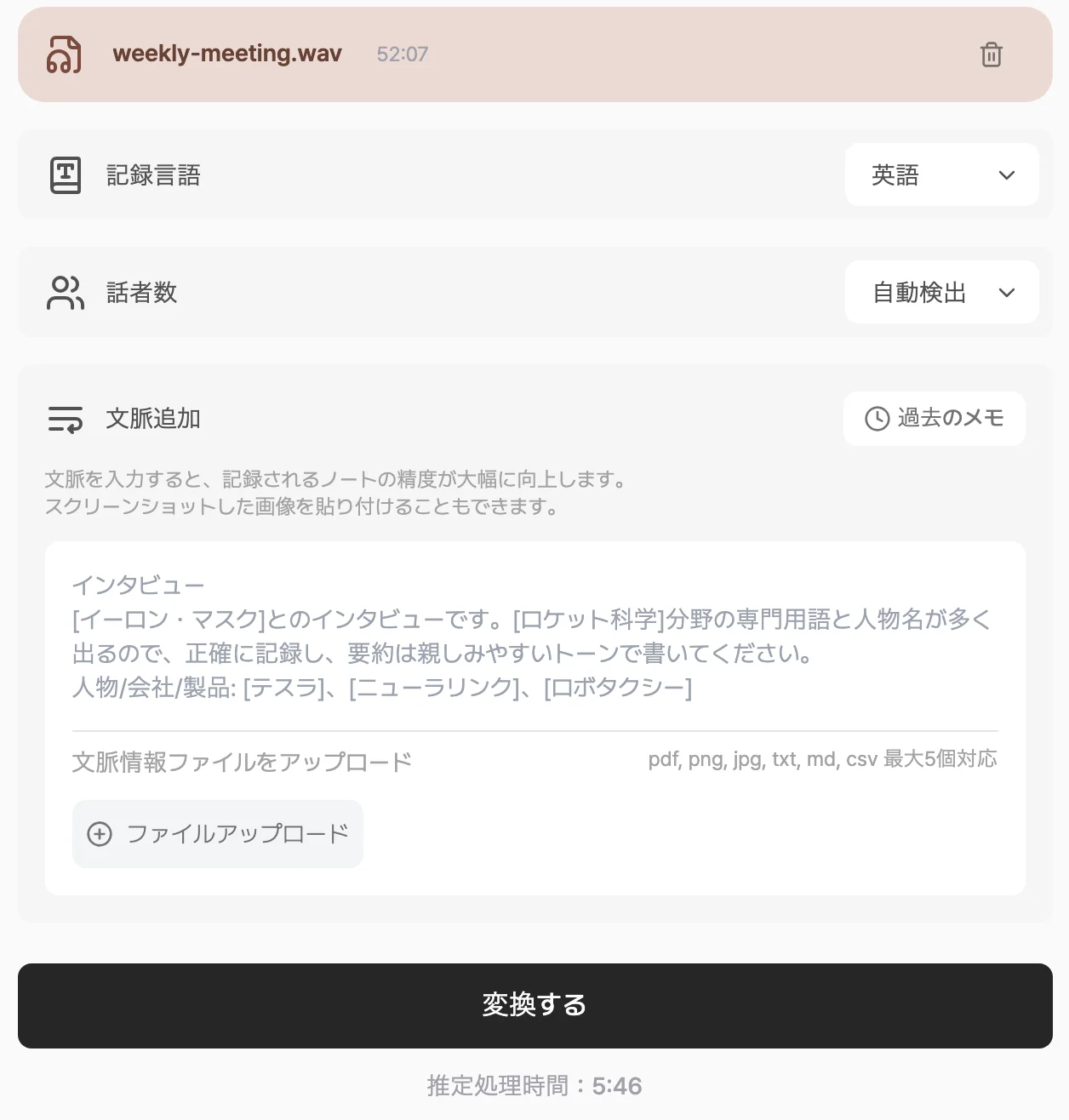 **\[変換する]** ボタンを押すと、アップロードと変換が始まります。画面に予想処理時間と進行ステップが表示され、完了すると会話の記録とスクリプト、1ページドキュメントが作られます。
## 対応形式と制限
* **ファイル形式**: MP3、MP4、M4A、AAC、WAV、FLAC、OGG、OPUS、WebM、MOV、MP2、PCM
* **サイズ・長さ**: ファイル1つあたり最大1GB、5時間以内
* 一度に1つのファイルをアップロードできます。
動画ファイル(MP4、MOV など)をアップロードすると、音声だけを抽出して変換します。会議の録画をそのままアップロードしても問題ありません。
## Google ドライブのリンクからアップロードする
`https://drive.google.com/file/d/...` の形式のリンクを入力欄に貼り付けると、ファイルを取得して変換します。
* 現在、リンクからのアップロードは Google ドライブのみ対応しています。
* リンクからアクセスできるよう、ファイルの共有権限を開いた状態にしておく必要があります。権限が閉じていると取得できません。
## アップロードに失敗するとき
1. ファイルが1GBを超えたり、5時間より長かったりするとアップロードできません。ファイルを分割するか、圧縮率の高い形式(MP3、M4A)に変換して、もう一度お試しください。
2. 対応していない形式というメッセージが表示されたら、上の形式一覧を確認し、可能であれば MP3 に変換してアップロードしてください。
3. 社内ネットワークでアップロードが続けて失敗する場合、ファイアウォールがアップロードを遮断している可能性があります。モバイルホットスポットなど別のネットワークに接続して、もう一度お試しください。
## よくある質問
### 動画ファイルも変換されますか?
はい。MP4・MOV のような動画ファイルをアップロードすると、音声を抽出してテキストに変換します。
### 話者分離はできますか?
はい、Pro プラン以上で話者分離に対応しています。話者数がわかっている場合は **\[話者数]** 欄に指定すると、より正確になります。詳しくは [話者分離](/ja/guide/recording/diarization)をご覧ください。
### 変換にどれくらい時間がかかりますか?
ファイルの長さによって異なります。ファイルを選ぶと画面に予想処理時間が表示され、変換中はステップごとの進行状況をお知らせします。
### 通話録音ファイルもアップロードできますか?
はい、形式と容量の条件さえ合えば、どんな録音ファイルでも変換できます。Android(Galaxy)をお使いの場合は、通話録音を自動で検出して変換する [通話録音の変換](/ja/guide/recording/call-recording)の方が便利です。
***
**関連ページ**: [通話録音の変換](/ja/guide/recording/call-recording) · [話者分離](/ja/guide/recording/diarization) · [音声ファイルの管理](/ja/guide/notes/audio-manage)
**\[変換する]** ボタンを押すと、アップロードと変換が始まります。画面に予想処理時間と進行ステップが表示され、完了すると会話の記録とスクリプト、1ページドキュメントが作られます。
## 対応形式と制限
* **ファイル形式**: MP3、MP4、M4A、AAC、WAV、FLAC、OGG、OPUS、WebM、MOV、MP2、PCM
* **サイズ・長さ**: ファイル1つあたり最大1GB、5時間以内
* 一度に1つのファイルをアップロードできます。
動画ファイル(MP4、MOV など)をアップロードすると、音声だけを抽出して変換します。会議の録画をそのままアップロードしても問題ありません。
## Google ドライブのリンクからアップロードする
`https://drive.google.com/file/d/...` の形式のリンクを入力欄に貼り付けると、ファイルを取得して変換します。
* 現在、リンクからのアップロードは Google ドライブのみ対応しています。
* リンクからアクセスできるよう、ファイルの共有権限を開いた状態にしておく必要があります。権限が閉じていると取得できません。
## アップロードに失敗するとき
1. ファイルが1GBを超えたり、5時間より長かったりするとアップロードできません。ファイルを分割するか、圧縮率の高い形式(MP3、M4A)に変換して、もう一度お試しください。
2. 対応していない形式というメッセージが表示されたら、上の形式一覧を確認し、可能であれば MP3 に変換してアップロードしてください。
3. 社内ネットワークでアップロードが続けて失敗する場合、ファイアウォールがアップロードを遮断している可能性があります。モバイルホットスポットなど別のネットワークに接続して、もう一度お試しください。
## よくある質問
### 動画ファイルも変換されますか?
はい。MP4・MOV のような動画ファイルをアップロードすると、音声を抽出してテキストに変換します。
### 話者分離はできますか?
はい、Pro プラン以上で話者分離に対応しています。話者数がわかっている場合は **\[話者数]** 欄に指定すると、より正確になります。詳しくは [話者分離](/ja/guide/recording/diarization)をご覧ください。
### 変換にどれくらい時間がかかりますか?
ファイルの長さによって異なります。ファイルを選ぶと画面に予想処理時間が表示され、変換中はステップごとの進行状況をお知らせします。
### 通話録音ファイルもアップロードできますか?
はい、形式と容量の条件さえ合えば、どんな録音ファイルでも変換できます。Android(Galaxy)をお使いの場合は、通話録音を自動で検出して変換する [通話録音の変換](/ja/guide/recording/call-recording)の方が便利です。
***
**関連ページ**: [通話録音の変換](/ja/guide/recording/call-recording) · [話者分離](/ja/guide/recording/diarization) · [音声ファイルの管理](/ja/guide/notes/audio-manage)