{copy.lead} {children} {copy.tail}
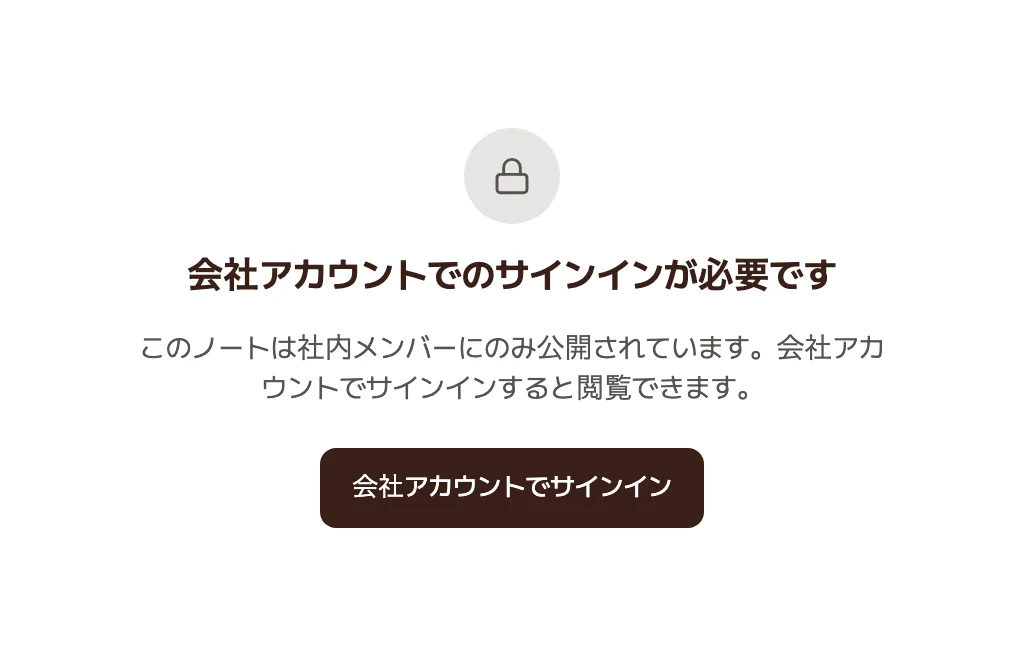 許可された社内ドメインのアカウントでログインしないとノートは見られません。初期設定ではノートを共有した人の社内ドメインで、エンタープライズプランでは管理者が許可ドメインの一覧を直接管理します。Tiroアカウントがなくても、そのドメインのアカウントで認証できれば開けますが、別のドメインのアカウントでログインするとノートは表示されません。Slack DMやメールなど、どの経路からリンクをクリックしても同じように動作します。
## 共有したリンクを確認して回収する
ワークスペースの管理者は、いま共有中のリンクを一か所で確認し、その場で回収できます。**\[設定]** → **\[ワークスペース]** 画面の「共有中のリンク」セクションに現在共有中のリンクの一覧が表示され、ノートのタイトルと公開範囲、共有日もあわせて確認できます。
許可された社内ドメインのアカウントでログインしないとノートは見られません。初期設定ではノートを共有した人の社内ドメインで、エンタープライズプランでは管理者が許可ドメインの一覧を直接管理します。Tiroアカウントがなくても、そのドメインのアカウントで認証できれば開けますが、別のドメインのアカウントでログインするとノートは表示されません。Slack DMやメールなど、どの経路からリンクをクリックしても同じように動作します。
## 共有したリンクを確認して回収する
ワークスペースの管理者は、いま共有中のリンクを一か所で確認し、その場で回収できます。**\[設定]** → **\[ワークスペース]** 画面の「共有中のリンク」セクションに現在共有中のリンクの一覧が表示され、ノートのタイトルと公開範囲、共有日もあわせて確認できます。
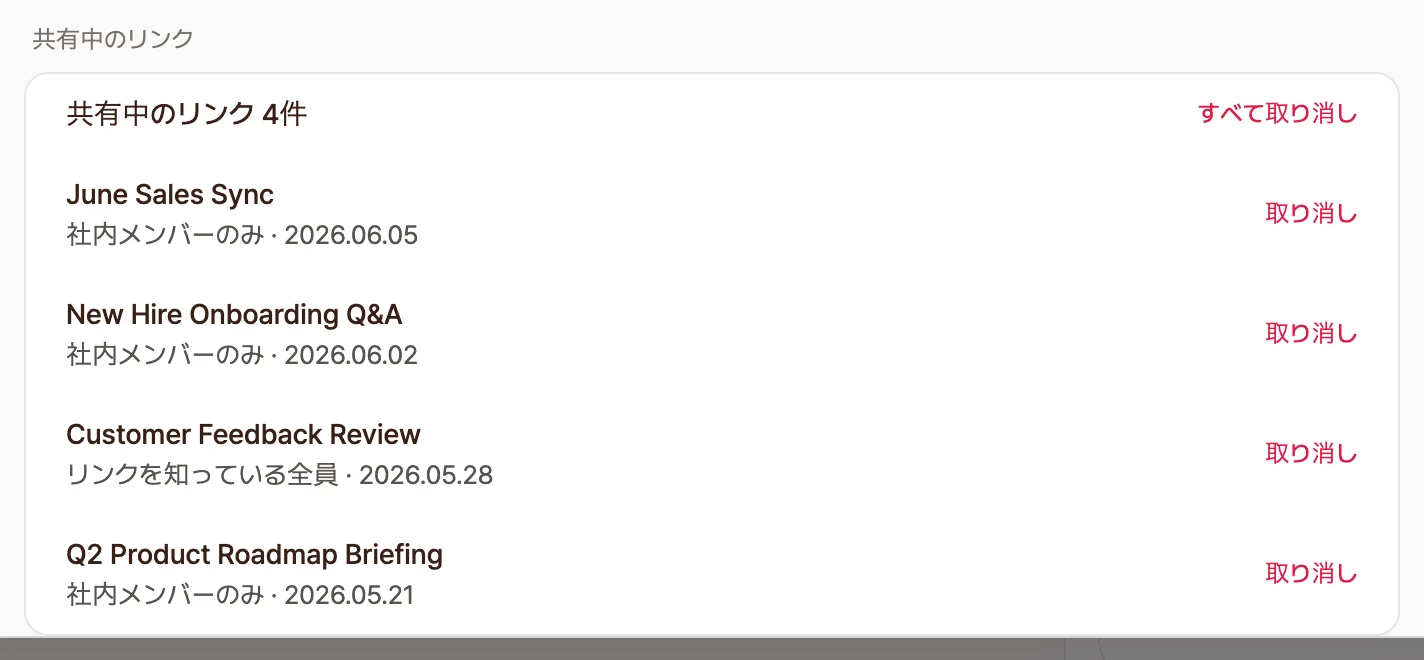 * 特定のリンクだけを取り下げるには、その行の **\[回収]** ボタンを押します。
* 複数のリンクをまとめて取り下げるには、各リンクをチェックボックスで選んでから回収します。
* すべてのリンクを一度に取り下げるには、上部の **\[一括回収]** ボタンを押します。
回収したリンクはすぐに開けなくなり、ノートは非公開の状態に戻ります。ノートをもう一度共有したいときは、ノートから新しい共有リンクを作ってください。
* 特定のリンクだけを取り下げるには、その行の **\[回収]** ボタンを押します。
* 複数のリンクをまとめて取り下げるには、各リンクをチェックボックスで選んでから回収します。
* すべてのリンクを一度に取り下げるには、上部の **\[一括回収]** ボタンを押します。
回収したリンクはすぐに開けなくなり、ノートは非公開の状態に戻ります。ノートをもう一度共有したいときは、ノートから新しい共有リンクを作ってください。
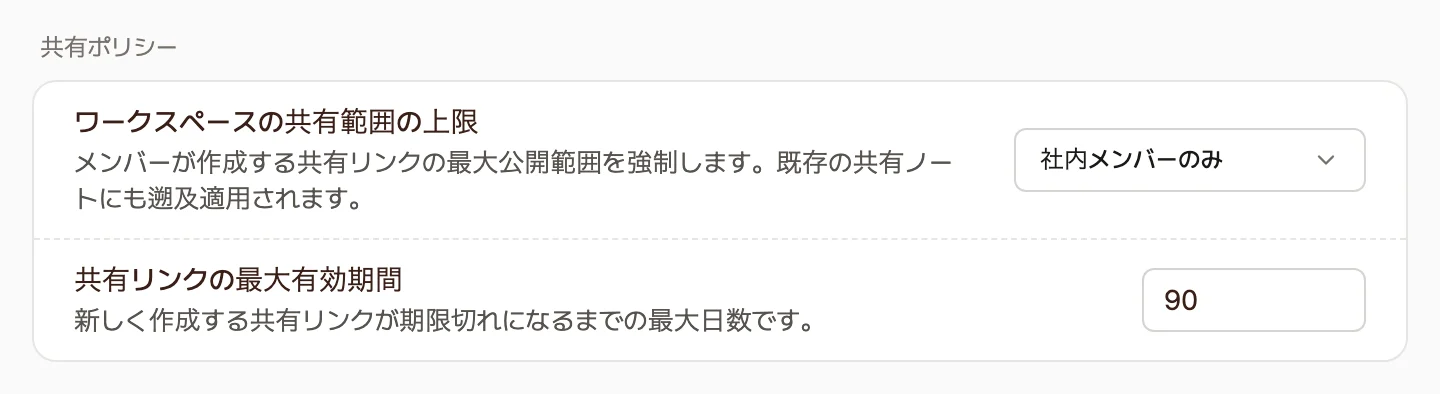 **\[ワークスペースの共有範囲上限]** オプションは、ユーザーの作る共有リンクの最大の公開範囲を強制します。上限は **\[リンクを知っている全員]**、**\[社内メンバーのみ]**、**\[非公開(リンク共有不可)]** の3段階のいずれかに設定でき、いちばん強い **\[非公開(リンク共有不可)]** オプションはワークスペース全体でリンク共有自体を止めます。上限は既存の共有ノートにも即座にさかのぼって適用されます。たとえば上限を **\[社内メンバーのみ]** オプションに設定すると、これまで **\[リンクを知っている全員]** 範囲で共有していたリンクも、その時点から社内メンバーのみが閲覧でき、リンクを作り直す必要はありません。ユーザーがノートを新しく共有するときに上限より広い範囲を選ぶと、自動で上限に合わせて調整されます。
**\[共有リンクの最長有効期間]** オプションは、新しく作る共有リンクが期限切れになるまでの最大日数を決めます。値を空のままにすると、期限切れなしで無期限に保たれます。最長有効期間は設定したあとに新しく作る共有リンクから適用され、設定より前に作った既存のリンクは期限切れになりません。
許可された社内ドメインの設定では、**\[社内メンバーのみ]** 範囲のリンクを閲覧できる社内ドメインの一覧を管理します。登録したドメインのアカウントで認証した人であれば、Tiroアカウントがなくてもリンクを閲覧できます。
## よくある質問
### ポリシーを設定する前に共有しておいたリンクはどうなりますか?
特に手を加えなくても、共有範囲の上限に合わせて自動で保護されます。上限が **\[社内メンバーのみ]** オプションに設定されると、以前 **\[リンクを知っている全員]** オプションで共有したノートも、その時点から社内メンバーのみが見られます。開く時点でポリシーが適用されるため、リンクを作り直す必要もなく、アドレスもそのままです。
ただし共有リンクの最長有効期間は別の動きをします。有効期間はポリシーを設定したあとに新しく作る共有リンクから適用され、その前に作ったリンクは期限切れになりません。
### 社外の人(外部パートナー)にノートを見せたいときはどうしますか?
はい、ノートに直接招待すれば可能です。共有リンクはワークスペースのポリシーに従って許可された社内ドメインのアカウントだけが開けますが、「ノートを共有」ポップアップの招待入力欄にその方のTiroアカウントのメールアドレスを入力して実名で招待すると、社外の方もそのノートを見られます。
匿名のリンク共有でワークスペースの公開制限を超える方法は提供していません。誰が見るのか明確な実名招待の方式だけを許可しています。
### リンクを受け取った人はTiroアカウントがなくても見られますか?
はい、見られます。Tiroに登録したことがなくても大丈夫です。**\[社内メンバーのみ]** オプションで共有されたリンクを開くと「会社アカウントでのログインが必要です」画面が出ますが、ここで **\[会社アカウントでログイン]** ボタンを押して会社のGoogleアカウントでログインすると、すぐにノートへ移動します。
このときログインしたアカウントのメールドメインが許可された社内ドメインと一致すると、ノートが開きます。
### 「社内メンバーのみ」のリンクを開いたのに、ノートが見つからないと表示されます
たいていは次の3つのうちのどれかです。順番に確認してみてください。
1. **ログインアカウントの確認**:会社アカウントではなく個人アカウントでログインしていると、セキュリティのためノートがないかのように表示されます。社内ドメインのメールアカウントで再度ログインしてみてください。
2. **リンクの有効期限の確認**:ワークスペースに共有リンクの最長有効期間が設定されていると、期限を過ぎたリンクは同じ画面でブロックされます。
3. **回収されたかの確認**:管理者がそのリンクを回収した可能性があります。
期限切れや回収されたリンクではノートを見られないので、ノートのオーナーに新しい共有リンクをリクエストしてください。
### うっかり共有したリンクをすぐに止められますか?
はい、可能です。ワークスペースの管理者がワークスペース設定の「共有中のリンク」一覧で、そのノートの **\[回収]** ボタンを押すと、リンクはすぐに無効になります。急ぐ場合は、管理者にノートのタイトルとあわせて回収をリクエストしてください。
### モバイルアプリではなぜ共有設定が表示されないのですか?
共有のセキュリティ・管理オプションは、現在Webとデスクトップアプリでご利用いただけます。モバイルアプリには順次対応していく予定です。それまではWebブラウザまたはデスクトップアプリでTiroにアクセスして、共有設定を管理してください。
**\[ワークスペースの共有範囲上限]** オプションは、ユーザーの作る共有リンクの最大の公開範囲を強制します。上限は **\[リンクを知っている全員]**、**\[社内メンバーのみ]**、**\[非公開(リンク共有不可)]** の3段階のいずれかに設定でき、いちばん強い **\[非公開(リンク共有不可)]** オプションはワークスペース全体でリンク共有自体を止めます。上限は既存の共有ノートにも即座にさかのぼって適用されます。たとえば上限を **\[社内メンバーのみ]** オプションに設定すると、これまで **\[リンクを知っている全員]** 範囲で共有していたリンクも、その時点から社内メンバーのみが閲覧でき、リンクを作り直す必要はありません。ユーザーがノートを新しく共有するときに上限より広い範囲を選ぶと、自動で上限に合わせて調整されます。
**\[共有リンクの最長有効期間]** オプションは、新しく作る共有リンクが期限切れになるまでの最大日数を決めます。値を空のままにすると、期限切れなしで無期限に保たれます。最長有効期間は設定したあとに新しく作る共有リンクから適用され、設定より前に作った既存のリンクは期限切れになりません。
許可された社内ドメインの設定では、**\[社内メンバーのみ]** 範囲のリンクを閲覧できる社内ドメインの一覧を管理します。登録したドメインのアカウントで認証した人であれば、Tiroアカウントがなくてもリンクを閲覧できます。
## よくある質問
### ポリシーを設定する前に共有しておいたリンクはどうなりますか?
特に手を加えなくても、共有範囲の上限に合わせて自動で保護されます。上限が **\[社内メンバーのみ]** オプションに設定されると、以前 **\[リンクを知っている全員]** オプションで共有したノートも、その時点から社内メンバーのみが見られます。開く時点でポリシーが適用されるため、リンクを作り直す必要もなく、アドレスもそのままです。
ただし共有リンクの最長有効期間は別の動きをします。有効期間はポリシーを設定したあとに新しく作る共有リンクから適用され、その前に作ったリンクは期限切れになりません。
### 社外の人(外部パートナー)にノートを見せたいときはどうしますか?
はい、ノートに直接招待すれば可能です。共有リンクはワークスペースのポリシーに従って許可された社内ドメインのアカウントだけが開けますが、「ノートを共有」ポップアップの招待入力欄にその方のTiroアカウントのメールアドレスを入力して実名で招待すると、社外の方もそのノートを見られます。
匿名のリンク共有でワークスペースの公開制限を超える方法は提供していません。誰が見るのか明確な実名招待の方式だけを許可しています。
### リンクを受け取った人はTiroアカウントがなくても見られますか?
はい、見られます。Tiroに登録したことがなくても大丈夫です。**\[社内メンバーのみ]** オプションで共有されたリンクを開くと「会社アカウントでのログインが必要です」画面が出ますが、ここで **\[会社アカウントでログイン]** ボタンを押して会社のGoogleアカウントでログインすると、すぐにノートへ移動します。
このときログインしたアカウントのメールドメインが許可された社内ドメインと一致すると、ノートが開きます。
### 「社内メンバーのみ」のリンクを開いたのに、ノートが見つからないと表示されます
たいていは次の3つのうちのどれかです。順番に確認してみてください。
1. **ログインアカウントの確認**:会社アカウントではなく個人アカウントでログインしていると、セキュリティのためノートがないかのように表示されます。社内ドメインのメールアカウントで再度ログインしてみてください。
2. **リンクの有効期限の確認**:ワークスペースに共有リンクの最長有効期間が設定されていると、期限を過ぎたリンクは同じ画面でブロックされます。
3. **回収されたかの確認**:管理者がそのリンクを回収した可能性があります。
期限切れや回収されたリンクではノートを見られないので、ノートのオーナーに新しい共有リンクをリクエストしてください。
### うっかり共有したリンクをすぐに止められますか?
はい、可能です。ワークスペースの管理者がワークスペース設定の「共有中のリンク」一覧で、そのノートの **\[回収]** ボタンを押すと、リンクはすぐに無効になります。急ぐ場合は、管理者にノートのタイトルとあわせて回収をリクエストしてください。
### モバイルアプリではなぜ共有設定が表示されないのですか?
共有のセキュリティ・管理オプションは、現在Webとデスクトップアプリでご利用いただけます。モバイルアプリには順次対応していく予定です。それまではWebブラウザまたはデスクトップアプリでTiroにアクセスして、共有設定を管理してください。