> ## Documentation Index
> Fetch the complete documentation index at: https://docs.tiro.ooo/llms.txt
> Use this file to discover all available pages before exploring further.
# 共有
> リンク1つで誰にでもノートを見せたり、権限を指定して一緒に編集する人を招待したり、ファイルやコラボレーションツールにエクスポートしたりできます。
## ノートを共有する3つの方法
ノートはリンク・権限の招待・エクスポートの3つの方法で共有できます。状況に合った方法をお選びください。
* **リンクで共有する**:**\[リンクをコピー]** ボタンで共有リンクを作り、誰にでも送れます。受け取った人はログインなしですぐにノートを見られます。
* **権限を招待して一緒に作業する**:特定の人に閲覧のみ・編集者・オーナーの役割を渡して、一緒に作業できます。
* **ファイルやコラボレーションツールにエクスポートする**:ノートをPDF・Word・メールでエクスポートしたり、Slack・Notion・Confluence・HubSpotに送ったりできます。詳しい方法は[連携](/ja/guide/sharing/integrations)をご覧ください。
記録が終わるたびにノートを自動で送りたい場合は、[共有の自動化](/ja/guide/automation/sharing)を設定してください。
## ノートの共有をはじめる
ノート画面の右上にある **\[共有]** ボタンを押すと、共有メニューが開きます。リンク共有と招待は記録中でもご利用いただけ、ファイルのエクスポートとコラボレーションツールへの送信は記録が終わったあとにご利用いただけます。
ノートを最後まで開かず、一覧からプレビューで表示した状態でも、**\[共有]** ボタンからそのままリンクを共有できます。
記録を始める前にノートをチームメンバーへ先に共有しておくと、記録される内容をリアルタイムで一緒に見られます。
## リンクで共有する
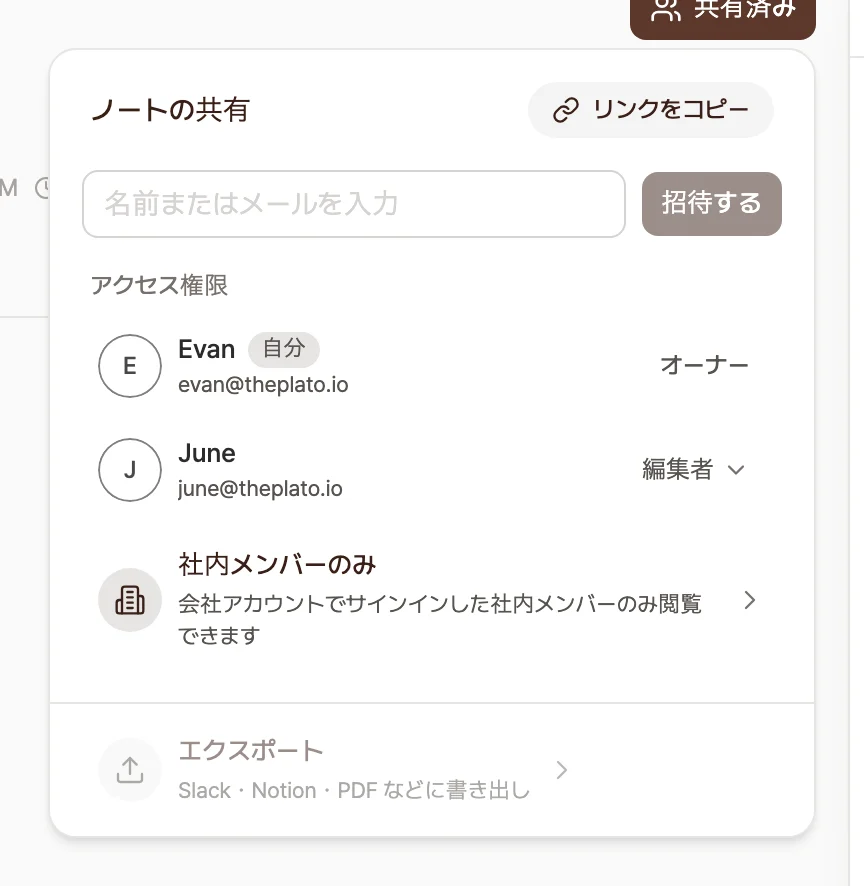
**\[リンクをコピー]** ボタンを押すと、誰にでも送れる共有リンクがコピーされます。リンクを受け取った人は、**Tiroアカウントもログインもなしで**すぐにノートを見られます。
ノートで共有ポップアップを開くと「ノートの共有」画面が表示されます。「アクセス権限」セクションのいちばん下に現在のリンクの公開範囲が表示され、この行を押すと「リンクアクセス」画面に移動します。
 ### 公開範囲を選ぶ
共有リンクの公開範囲は3段階のいずれかです。「リンクアクセス」画面で **\[一般的なアクセス]** ドロップダウンを開いて選びます。
* **\[リンクを知っている全員]** オプション:リンクを受け取った人は誰でも閲覧のみで見られます。
* **\[社内メンバーのみ]** オプション:会社アカウントでログインしたユーザーだけが見られます。初期設定ではノートを共有した人のアカウントドメインを社内ドメインとして認識し、Gmailのような公開メールドメインは自動では社内ドメインになりません。許可された社内ドメインが設定されていると、このオプションは実際のドメイン名で具体的に表示されます。たとえばドメインがtheplato.io 1つなら **\[theplato.ioのメンバーのみ]**、複数あれば **\[theplato.io ほか2件のドメインのメンバーのみ]** の形で表示されます。
* **\[招待された人のみ]** オプション:共有リンクがオフになります。既存のリンクでは誰もノートを開けなくなり、ノートに直接招待された人だけがアクセスできます。
### 公開範囲を選ぶ
共有リンクの公開範囲は3段階のいずれかです。「リンクアクセス」画面で **\[一般的なアクセス]** ドロップダウンを開いて選びます。
* **\[リンクを知っている全員]** オプション:リンクを受け取った人は誰でも閲覧のみで見られます。
* **\[社内メンバーのみ]** オプション:会社アカウントでログインしたユーザーだけが見られます。初期設定ではノートを共有した人のアカウントドメインを社内ドメインとして認識し、Gmailのような公開メールドメインは自動では社内ドメインになりません。許可された社内ドメインが設定されていると、このオプションは実際のドメイン名で具体的に表示されます。たとえばドメインがtheplato.io 1つなら **\[theplato.ioのメンバーのみ]**、複数あれば **\[theplato.io ほか2件のドメインのメンバーのみ]** の形で表示されます。
* **\[招待された人のみ]** オプション:共有リンクがオフになります。既存のリンクでは誰もノートを開けなくなり、ノートに直接招待された人だけがアクセスできます。
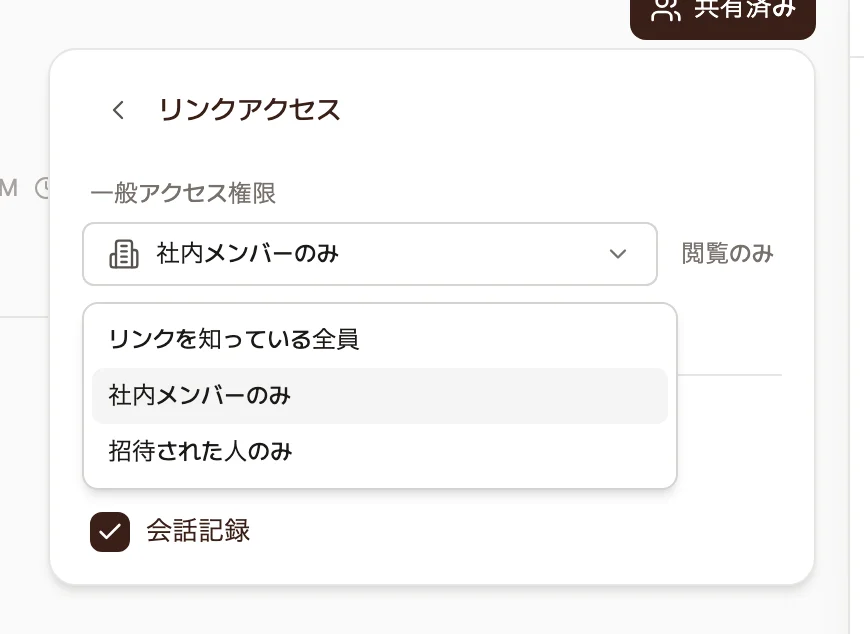 **\[社内メンバーのみ]** オプションを選ぶと、受け取った人は会社アカウントでログインしないとノートを見られません。受け取った人の閲覧体験や、管理者が公開範囲を上限として強制する方法は、[リンク共有のセキュリティ](/ja/guide/sharing/link-security)をご覧ください。
### パスワードで保護する
リンクにパスワードをかけると、パスワードを知っている人だけがノートを見られます。パスワードは安全な値で自動生成され、**\[リンク・パスワードをコピー]** ボタンでリンクとパスワードを一緒に送れます。
モバイルアプリでは、共有メニューの **\[リンク]** セクションから送信・コピー・設定ができ、**\[パスワードで保護]** スイッチで保護をオンにできます。
### リンクをオフにする
共有リンクをオフにするには、公開範囲を **\[招待された人のみ]** オプションに変えます。既存のリンクではもうノートを開けなくなり、直接招待した人だけがアクセスできます。
### 新しいリンクの初期公開範囲を変える
新しく作る共有リンクの初期公開範囲を自分で決められます。**\[設定]** → 一般画面の「共有設定」セクションで **\[リンク共有の初期値]** オプションを希望する範囲に選ぶと、以降に作る共有リンクにその値が初期値として適用されます。ワークスペースの上限より広い範囲を初期値に設定しても、実際に共有するときは上限に制限されます。詳しくは[リンク共有のセキュリティ](/ja/guide/sharing/link-security)をご覧ください。
## 一緒に作業する人を招待する
リンク共有の代わりに特定の人へ権限を渡したいときは、**\[権限設定]** メニューから招待してください。名前やメールで検索すると[登録しておいた参加者](/ja/guide/recording/participants)がすぐに表示されます。登録されていない人は、メールアドレス全体を入力して追加できます。
招待された人ができることは、役割によって変わります。
| 役割 | 受け取った人ができること |
| -------- | ---------------------------------------------------------------------------------------- |
| **閲覧のみ** | ノートを読み、Ask Tiroで質問し、PDF・Wordにエクスポートできます。内容や参加者の編集、フォルダの整理、ほかの人の招待やコラボレーションツールへの再共有はできません |
| **編集者** | 閲覧のみでできることに加えて、ノートの内容・タイトル・参加者情報を編集し、共有リンクで送れます |
| **オーナー** | すべての権限を持ちます。ほかの人の招待、公開範囲の管理、ノートの削除はオーナーだけができます(ノートを作った人) |
閲覧のみで受け取ったノートでは、右上のボタンが **\[エクスポート]** と表示され、PDF・Wordのエクスポートだけが使えます。話者名の変更やフォルダの整理も、閲覧のみではできません。
## 何を見せるかを選ぶ
共有するとき、受け取る人に見せる内容を選んで組み合わせられます。要約・スクリプト・会話の記録・作成した文書のうち、見せたいものだけをお選びください。
受け取った人には、**共有した時点で選んだ内容だけ**が表示されます。たとえばスクリプトを外して共有すると、相手はスクリプトを見られません。同じ選び方がファイルやコラボレーションツールへの[連携](/ja/guide/sharing/integrations)にもそのまま適用され、エクスポートするときも要約・スクリプト・文書のうち必要なものだけを含められます。
## 共有するときに知っておくこと
ワークスペースのポリシーによって、リンク共有が制限されることがあります。「このチームではリンク共有が許可されていません」と表示された場合は、ワークスペースの管理者にお問い合わせください。ポリシーによって公開範囲がどう制限されるかは、[リンク共有のセキュリティ](/ja/guide/sharing/link-security)で確認できます。
フォルダ単位で複数のノートを一度に共有したいときは、[フォルダ](/ja/guide/sharing/folders)のチームフォルダをお使いください。
## よくある質問
### リンクを受け取った人もTiroに登録する必要がありますか?
いいえ、リンクを受け取った人はログインなしですぐにノートを見られます。パスワードで保護したリンクなら、パスワードを入力するだけです。
### パスワードを自分で決められますか?
パスワードは安全な値で自動生成されます。リンク設定で表示・コピーでき、**\[リンク・パスワードをコピー]** ボタンで一緒に渡すと便利です。
### 記録中でも共有できますか?
はい、リンク共有と招待は記録中でもご利用いただけます。受け取った人は記録される内容をリアルタイムで見られます。PDF・Word・メールのエクスポートとコラボレーションツールへの送信は、記録が終わったあとに有効になります。エクスポートの方法は[連携](/ja/guide/sharing/integrations)をご覧ください。
### 共有をやめたいです。
リンクの公開範囲を **\[招待された人のみ]** オプションに変えると、既存のリンクではもうアクセスできなくなります。招待した人は権限設定から外してください。管理者がワークスペースで共有リンクを回収する方法は、[リンク共有のセキュリティ](/ja/guide/sharing/link-security)をご覧ください。
***
**関連ページ**:[フォルダ](/ja/guide/sharing/folders) · [リンク共有のセキュリティ](/ja/guide/sharing/link-security) · [連携](/ja/guide/sharing/integrations) · [共有の自動化](/ja/guide/automation/sharing)
**\[社内メンバーのみ]** オプションを選ぶと、受け取った人は会社アカウントでログインしないとノートを見られません。受け取った人の閲覧体験や、管理者が公開範囲を上限として強制する方法は、[リンク共有のセキュリティ](/ja/guide/sharing/link-security)をご覧ください。
### パスワードで保護する
リンクにパスワードをかけると、パスワードを知っている人だけがノートを見られます。パスワードは安全な値で自動生成され、**\[リンク・パスワードをコピー]** ボタンでリンクとパスワードを一緒に送れます。
モバイルアプリでは、共有メニューの **\[リンク]** セクションから送信・コピー・設定ができ、**\[パスワードで保護]** スイッチで保護をオンにできます。
### リンクをオフにする
共有リンクをオフにするには、公開範囲を **\[招待された人のみ]** オプションに変えます。既存のリンクではもうノートを開けなくなり、直接招待した人だけがアクセスできます。
### 新しいリンクの初期公開範囲を変える
新しく作る共有リンクの初期公開範囲を自分で決められます。**\[設定]** → 一般画面の「共有設定」セクションで **\[リンク共有の初期値]** オプションを希望する範囲に選ぶと、以降に作る共有リンクにその値が初期値として適用されます。ワークスペースの上限より広い範囲を初期値に設定しても、実際に共有するときは上限に制限されます。詳しくは[リンク共有のセキュリティ](/ja/guide/sharing/link-security)をご覧ください。
## 一緒に作業する人を招待する
リンク共有の代わりに特定の人へ権限を渡したいときは、**\[権限設定]** メニューから招待してください。名前やメールで検索すると[登録しておいた参加者](/ja/guide/recording/participants)がすぐに表示されます。登録されていない人は、メールアドレス全体を入力して追加できます。
招待された人ができることは、役割によって変わります。
| 役割 | 受け取った人ができること |
| -------- | ---------------------------------------------------------------------------------------- |
| **閲覧のみ** | ノートを読み、Ask Tiroで質問し、PDF・Wordにエクスポートできます。内容や参加者の編集、フォルダの整理、ほかの人の招待やコラボレーションツールへの再共有はできません |
| **編集者** | 閲覧のみでできることに加えて、ノートの内容・タイトル・参加者情報を編集し、共有リンクで送れます |
| **オーナー** | すべての権限を持ちます。ほかの人の招待、公開範囲の管理、ノートの削除はオーナーだけができます(ノートを作った人) |
閲覧のみで受け取ったノートでは、右上のボタンが **\[エクスポート]** と表示され、PDF・Wordのエクスポートだけが使えます。話者名の変更やフォルダの整理も、閲覧のみではできません。
## 何を見せるかを選ぶ
共有するとき、受け取る人に見せる内容を選んで組み合わせられます。要約・スクリプト・会話の記録・作成した文書のうち、見せたいものだけをお選びください。
受け取った人には、**共有した時点で選んだ内容だけ**が表示されます。たとえばスクリプトを外して共有すると、相手はスクリプトを見られません。同じ選び方がファイルやコラボレーションツールへの[連携](/ja/guide/sharing/integrations)にもそのまま適用され、エクスポートするときも要約・スクリプト・文書のうち必要なものだけを含められます。
## 共有するときに知っておくこと
ワークスペースのポリシーによって、リンク共有が制限されることがあります。「このチームではリンク共有が許可されていません」と表示された場合は、ワークスペースの管理者にお問い合わせください。ポリシーによって公開範囲がどう制限されるかは、[リンク共有のセキュリティ](/ja/guide/sharing/link-security)で確認できます。
フォルダ単位で複数のノートを一度に共有したいときは、[フォルダ](/ja/guide/sharing/folders)のチームフォルダをお使いください。
## よくある質問
### リンクを受け取った人もTiroに登録する必要がありますか?
いいえ、リンクを受け取った人はログインなしですぐにノートを見られます。パスワードで保護したリンクなら、パスワードを入力するだけです。
### パスワードを自分で決められますか?
パスワードは安全な値で自動生成されます。リンク設定で表示・コピーでき、**\[リンク・パスワードをコピー]** ボタンで一緒に渡すと便利です。
### 記録中でも共有できますか?
はい、リンク共有と招待は記録中でもご利用いただけます。受け取った人は記録される内容をリアルタイムで見られます。PDF・Word・メールのエクスポートとコラボレーションツールへの送信は、記録が終わったあとに有効になります。エクスポートの方法は[連携](/ja/guide/sharing/integrations)をご覧ください。
### 共有をやめたいです。
リンクの公開範囲を **\[招待された人のみ]** オプションに変えると、既存のリンクではもうアクセスできなくなります。招待した人は権限設定から外してください。管理者がワークスペースで共有リンクを回収する方法は、[リンク共有のセキュリティ](/ja/guide/sharing/link-security)をご覧ください。
***
**関連ページ**:[フォルダ](/ja/guide/sharing/folders) · [リンク共有のセキュリティ](/ja/guide/sharing/link-security) · [連携](/ja/guide/sharing/integrations) · [共有の自動化](/ja/guide/automation/sharing)