> ## Documentation Index
> Fetch the complete documentation index at: https://docs.tiro.ooo/llms.txt
> Use this file to discover all available pages before exploring further.
# ワークスペース
> ワークスペースは、ノート・フォルダ・ユーザー・請求が一か所に集まる空間です。1人で使いはじめて、ユーザーを招待すればそのままチームの空間になります。
## ワークスペースとは
ワークスペースは、自分が作成したノートやフォルダ、一緒に働くユーザーが一か所に集まる空間です。1つのTiroアカウントで複数のワークスペースに同時に所属でき、左サイドバー上部のワークスペース名をクリックして自由に行き来できます。
1人で使うワークスペースと、みんなで使うワークスペースに、概念上の違いはありません。ユーザーが1人なら個人プラン(Lite・Pro・Max)を、2人以上ならチーム・エンタープライズプランをご利用いただけます。
* **個人フォルダ**: 自分だけが見られるフォルダです。フォルダを指定せずに作成したノートは、自動的に個人フォルダに入ります。
* **チームフォルダ**: 権限を持つユーザーに自動的に共有されるフォルダです。詳しくは[フォルダ](/ja/guide/sharing/folders)をご覧ください。
* **ワークスペースの単語帳・テンプレート**: ワークスペース内の全員で共有して使います。
アカウント単位で引き継がれる情報(プロフィール、個人の単語帳など)については、[アカウント管理ガイド](/ja/guide/account/overview)をご覧ください。
## 新しいワークスペースを作成する
サイドバー上部のワークスペース名をクリックし、**\[新しいワークスペースを追加]** メニューを選んで名前を入力します。新しく作成したワークスペースは完全に新しい空間なので、ほかのワークスペースのユーザーやノートは引き継がれません。新しいワークスペースの作成は、ウェブ・デスクトップでご利用いただけます。
## 既存のワークスペースに参加する
運用中のワークスペースには、そのワークスペースのAdminからの招待がないと参加できません。受け取った招待メールから承諾するか、すでにTiroをお使いなら、Tiroの中からそのまま承諾できます。与えられる役割は招待した人が決めたとおりで、参加時に変更はできません。役割ごとの権限の違いは[ユーザーの役割](/ja/guide/workspace/roles)をご覧ください。
### メールで受け取った招待を承諾する
招待を受けたメールアドレスに招待メールが届きます。メール内のボタンを押すと、招待ページが開きます。
* **Tiroアカウントがある場合**: 招待ページで参加するワークスペース名を確認し、**\[参加する]** ボタンを押すとすぐにメンバーになります。今は参加しない場合は **\[あとで]** ボタンを押し、あとでTiroの中から承諾できます。招待を受けたメールアドレスと、今ログインしているメールアドレスが同じである必要があります。
* **アカウントがない場合**: 登録画面に移動し、**招待を受けたメールアドレスのまま**登録すると、登録が終わった瞬間に自動的に参加できます。別のメールアドレスで登録すると、自動参加は動作しません。
招待メールが見当たらない場合は迷惑メールフォルダを確認し、それでもなければAdminに再招待を依頼してください。Adminはユーザー一覧の **\[⋯]** → **\[招待をキャンセル]** のあと、もう一度招待できます。
Tiroのユーザーが自分で作成できるアカウントの種類は、GoogleとMicrosoftのみです。メールで招待を受け取るときは、まずTiroアカウントを作成してから招待を承諾するため、招待を受けたメールアドレスがGoogle・Microsoftアカウントでログインできない場合は、招待を承諾できません。サポートが必要な場合は [hello@theplato.io](mailto:hello@theplato.io) までお問い合わせください。
### Tiroの中で受け取った招待を承諾する
すでにTiroをお使いなら、メールを経由せず、Tiroの中から受け取った招待をそのまま承諾できます。この方法はウェブ・デスクトップアプリでご利用いただけます。
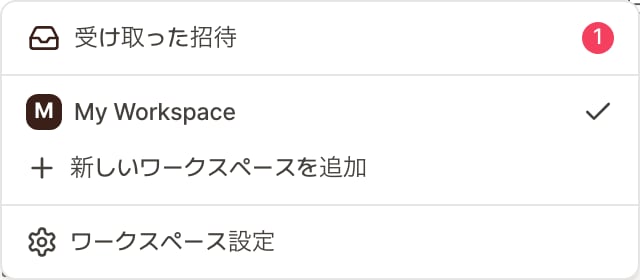
 左サイドバー上部のワークスペース名を押して一覧を開きます。受け取った招待があると、ワークスペース名の横に受け取った招待の件数が表示されます。
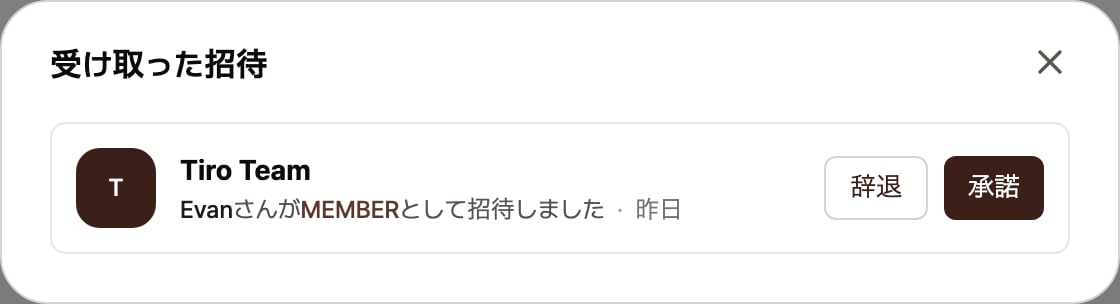
一覧から **\[受け取った招待]** メニューを押すと、受け取った招待の一覧が表示されます。招待ごとに、ワークスペース名、誰がどの役割で招待したか、招待を受けた時点が表示されます。
参加する招待の **\[承諾]** ボタンを押すとすぐに参加でき、**\[辞退]** ボタンを押すと参加しません。
## Adminができること
ワークスペースのAdminは、ユーザー管理・請求・一部のポリシー設定ができます。Adminが複数いる場合は、互いに同等の権限を持ちます。ワークスペースに別途の「オーナー」はありません。
* ユーザーの招待・削除・役割の変更
* サブスクリプションの開始・変更・解約と支払い方法の管理
* ワークスペース外へのノート移動を許可するかどうかの設定
* 招待されていないチームフォルダの閲覧(フォルダ内のノートの内容は見られません)
ワークスペースには、Admin・Member のほかに **Unpaid admin**(Adminと同じ管理権限を持ちますが、請求や記録は行わない役割)と **Viewer**(共有されたノートを閲覧するだけの役割)もあります。役割ごとの権限とシート課金の違いは、[ユーザー役割](/ja/guide/workspace/roles)でご確認ください。
### ユーザーを招待する
設定の **\[メンバー]** → **\[メンバーを招待]** ボタンから、メールアドレスと役割(Admin または Member)を決めて招待を送ります。個人プランを使っていた1人のワークスペースにユーザーを招待するには、まず **\[ご利用中のプラン]** メニューからチームプランに切り替える必要があります。[Tiroの料金プラン](/ja/guide/workspace/plans)をご覧ください。
### ユーザーを削除する
ユーザー一覧で、削除したいユーザーの横の **\[⋯]** → **\[メンバーを削除]** メニューをクリックします(Admin権限が必要です)。
* 削除されたユーザーは、ワークスペースにアクセスできなくなります。ノートに直接招待されたノートは、**\[共有されたノート]** メニューから引き続き見られます。
* 最後のAdmin1人は、自分自身を削除できません。ほかのユーザーをAdminに指定してから可能になります。
## ワークスペース間でノートを移動する
Adminが **\[設定]** → **\[ワークスペース]** → 一般で、ノート移動を許可するトグルをオンにした場合のみ移動できます。許可されると、自分が作成したノートを、ノート右上の **\[⋯]** → **\[別のワークスペースに移動]** メニューで移せます。複数をまとめて選んで移すこともできます。
* 移動したノートは、個人フォルダの一時保管ボックスに表示されます。
* **使用量は、ノートを最初に作成したワークスペースに永久に帰属します。** ノートを移しても、元のワークスペースのサブスクリプションで計算されます。
* 記録が進行中のノートは移動できません。記録を終了してから移してください。
## ワークスペースから抜ける
**\[設定]** → **\[メンバー]** メニューで、自分の名前の横の **\[⋯]** → **\[メンバーを削除]** メニューから抜けられます。抜けたあとはそのワークスペースのノートやフォルダにアクセスできなくなるので、必要なノートは事前にほかのワークスペースへ移しておいてください。自分が最後のAdminの場合は、抜ける前にほかのユーザーをAdminに昇格させる必要があります。
## よくある質問
### 同じアカウントでワークスペースを複数持てますか?
はい。会社のワークスペースに所属しながら、個人用のワークスペースを別に作成できます。各ワークスペースは、請求・ユーザー・ノートがすべて独立しています。ただし、エンタープライズのOrganizationに所属する会社アカウントは、Organizationと分離した別のワークスペースを作成できません。
### ユーザーを招待すると、既存のノートはすべて共有されますか?
いいえ。個人フォルダのノートは、ほかのユーザーには見えません。チームフォルダに置いたノートだけが、権限に応じて共有されます。ユーザーが参加したからといって、既存のノートが自動的に公開されることはありません。
### ワークスペースを新しく作ると、無料トライアルをまた受けられますか?
いいえ。無料トライアルは、登録時に作成された既定のワークスペースで1回提供されます。詳しくは[無料トライアル](/ja/guide/workspace/free-trial)をご覧ください。
### チームプランを使っていたのに、ワークスペースが2つできました。
ワークスペースの刷新により、既存のチームプラン利用者には2つの空間ができました。**既定のワークスペース**にはチーム加入前に作成した個人ノートが、**チームと共有するワークスペース**にはチームで作成したノートが集まっています。ノートが自動的に移動・削除されることはなく、アクセス権限もそのままです。サイドバー上部から2つの空間を行き来できます。
### 個人フォルダ(Private)が2か所にあります。正常ですか?
はい。ワークスペースごとに個人フォルダが1つずつあり、互いに独立しています。まとめたい場合は、ノートの移動でご自身で移せます。
### すでに支払い中の1人のワークスペースにユーザーを招待すると、どうなりますか?
ウェブで支払い中だった場合は、**\[ご利用中のプラン]** メニューからすぐにチームプランへ切り替えられ、切り替え時点を基準に日割り計算で差額のみが請求されます。モバイルのアプリ内課金で支払い中だった場合はすぐに切り替えられないので、デスクトップでチームプランを開始し、既存のアプリ内課金はストアで解約してください。詳しい方法は[サブスクリプションの管理](/ja/guide/workspace/billing-guide)をご覧ください。
***
**関連ページ**: [Tiroの料金プラン](/ja/guide/workspace/plans) · [フォルダ](/ja/guide/sharing/folders) · [サブスクリプションの管理](/ja/guide/workspace/billing-guide)
左サイドバー上部のワークスペース名を押して一覧を開きます。受け取った招待があると、ワークスペース名の横に受け取った招待の件数が表示されます。
一覧から **\[受け取った招待]** メニューを押すと、受け取った招待の一覧が表示されます。招待ごとに、ワークスペース名、誰がどの役割で招待したか、招待を受けた時点が表示されます。
参加する招待の **\[承諾]** ボタンを押すとすぐに参加でき、**\[辞退]** ボタンを押すと参加しません。
## Adminができること
ワークスペースのAdminは、ユーザー管理・請求・一部のポリシー設定ができます。Adminが複数いる場合は、互いに同等の権限を持ちます。ワークスペースに別途の「オーナー」はありません。
* ユーザーの招待・削除・役割の変更
* サブスクリプションの開始・変更・解約と支払い方法の管理
* ワークスペース外へのノート移動を許可するかどうかの設定
* 招待されていないチームフォルダの閲覧(フォルダ内のノートの内容は見られません)
ワークスペースには、Admin・Member のほかに **Unpaid admin**(Adminと同じ管理権限を持ちますが、請求や記録は行わない役割)と **Viewer**(共有されたノートを閲覧するだけの役割)もあります。役割ごとの権限とシート課金の違いは、[ユーザー役割](/ja/guide/workspace/roles)でご確認ください。
### ユーザーを招待する
設定の **\[メンバー]** → **\[メンバーを招待]** ボタンから、メールアドレスと役割(Admin または Member)を決めて招待を送ります。個人プランを使っていた1人のワークスペースにユーザーを招待するには、まず **\[ご利用中のプラン]** メニューからチームプランに切り替える必要があります。[Tiroの料金プラン](/ja/guide/workspace/plans)をご覧ください。
### ユーザーを削除する
ユーザー一覧で、削除したいユーザーの横の **\[⋯]** → **\[メンバーを削除]** メニューをクリックします(Admin権限が必要です)。
* 削除されたユーザーは、ワークスペースにアクセスできなくなります。ノートに直接招待されたノートは、**\[共有されたノート]** メニューから引き続き見られます。
* 最後のAdmin1人は、自分自身を削除できません。ほかのユーザーをAdminに指定してから可能になります。
## ワークスペース間でノートを移動する
Adminが **\[設定]** → **\[ワークスペース]** → 一般で、ノート移動を許可するトグルをオンにした場合のみ移動できます。許可されると、自分が作成したノートを、ノート右上の **\[⋯]** → **\[別のワークスペースに移動]** メニューで移せます。複数をまとめて選んで移すこともできます。
* 移動したノートは、個人フォルダの一時保管ボックスに表示されます。
* **使用量は、ノートを最初に作成したワークスペースに永久に帰属します。** ノートを移しても、元のワークスペースのサブスクリプションで計算されます。
* 記録が進行中のノートは移動できません。記録を終了してから移してください。
## ワークスペースから抜ける
**\[設定]** → **\[メンバー]** メニューで、自分の名前の横の **\[⋯]** → **\[メンバーを削除]** メニューから抜けられます。抜けたあとはそのワークスペースのノートやフォルダにアクセスできなくなるので、必要なノートは事前にほかのワークスペースへ移しておいてください。自分が最後のAdminの場合は、抜ける前にほかのユーザーをAdminに昇格させる必要があります。
## よくある質問
### 同じアカウントでワークスペースを複数持てますか?
はい。会社のワークスペースに所属しながら、個人用のワークスペースを別に作成できます。各ワークスペースは、請求・ユーザー・ノートがすべて独立しています。ただし、エンタープライズのOrganizationに所属する会社アカウントは、Organizationと分離した別のワークスペースを作成できません。
### ユーザーを招待すると、既存のノートはすべて共有されますか?
いいえ。個人フォルダのノートは、ほかのユーザーには見えません。チームフォルダに置いたノートだけが、権限に応じて共有されます。ユーザーが参加したからといって、既存のノートが自動的に公開されることはありません。
### ワークスペースを新しく作ると、無料トライアルをまた受けられますか?
いいえ。無料トライアルは、登録時に作成された既定のワークスペースで1回提供されます。詳しくは[無料トライアル](/ja/guide/workspace/free-trial)をご覧ください。
### チームプランを使っていたのに、ワークスペースが2つできました。
ワークスペースの刷新により、既存のチームプラン利用者には2つの空間ができました。**既定のワークスペース**にはチーム加入前に作成した個人ノートが、**チームと共有するワークスペース**にはチームで作成したノートが集まっています。ノートが自動的に移動・削除されることはなく、アクセス権限もそのままです。サイドバー上部から2つの空間を行き来できます。
### 個人フォルダ(Private)が2か所にあります。正常ですか?
はい。ワークスペースごとに個人フォルダが1つずつあり、互いに独立しています。まとめたい場合は、ノートの移動でご自身で移せます。
### すでに支払い中の1人のワークスペースにユーザーを招待すると、どうなりますか?
ウェブで支払い中だった場合は、**\[ご利用中のプラン]** メニューからすぐにチームプランへ切り替えられ、切り替え時点を基準に日割り計算で差額のみが請求されます。モバイルのアプリ内課金で支払い中だった場合はすぐに切り替えられないので、デスクトップでチームプランを開始し、既存のアプリ内課金はストアで解約してください。詳しい方法は[サブスクリプションの管理](/ja/guide/workspace/billing-guide)をご覧ください。
***
**関連ページ**: [Tiroの料金プラン](/ja/guide/workspace/plans) · [フォルダ](/ja/guide/sharing/folders) · [サブスクリプションの管理](/ja/guide/workspace/billing-guide)