> ## Documentation Index
> Fetch the complete documentation index at: https://docs.tiro.ooo/llms.txt
> Use this file to discover all available pages before exploring further.
# 음성파일 업로드
> 이미 가지고 있는 음성·영상 파일을 올리면 정리된 텍스트 노트로 변환돼요. 파일 하나당 최대 1GB, 5시간까지 지원해요.
export const PlanBadge = ({plan, lang = "ko"}) =>
{({
pro: {
ko: "Pro+",
en: "Pro+",
ja: "Pro+"
},
team: {
ko: "팀 플랜",
en: "Team Plan",
ja: "チームプラン"
},
enterprise: {
ko: "엔터프라이즈",
en: "Enterprise",
ja: "エンタープライズ"
}
})[plan][lang]}
;
## 파일을 노트로 변환하기
플랫폼에 따라 진입 위치가 달라요.
* **웹·데스크탑 앱**: 새 노트에서 **\[파일 업로드]** 메뉴를 선택하세요.
* **모바일 앱**: 새 노트 화면에서 **\[음성파일]** 모드를 선택하세요.
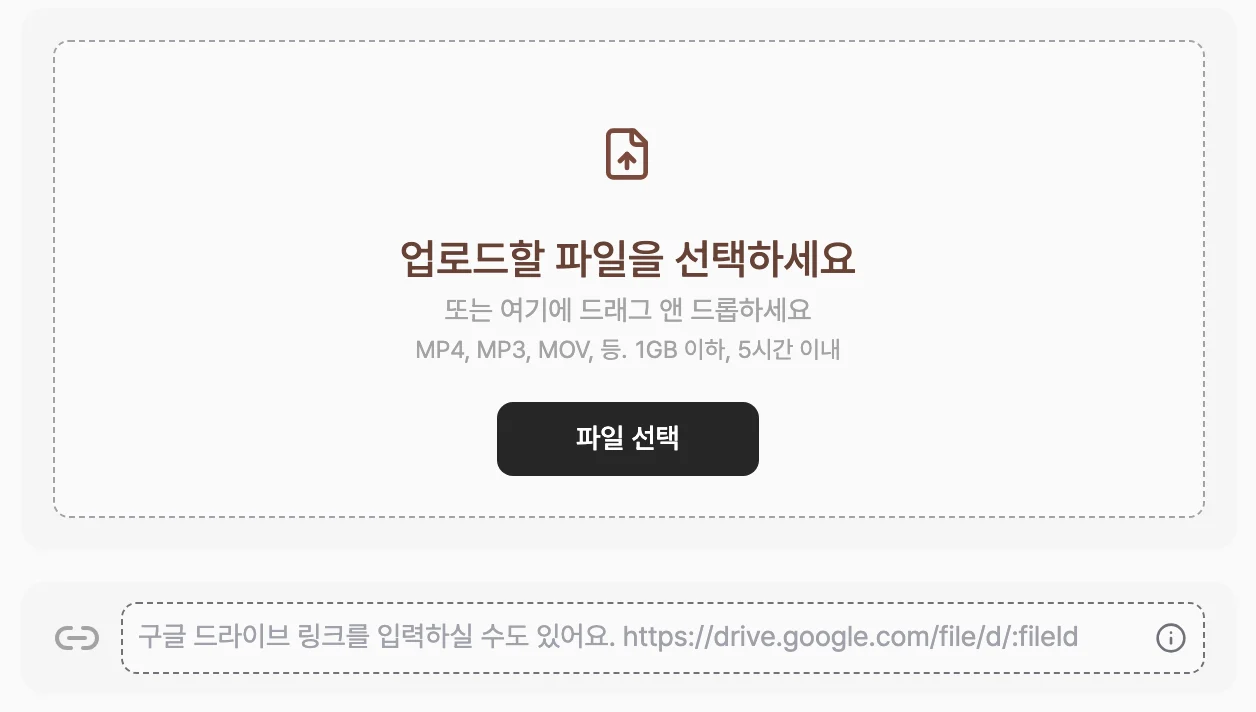
**\[파일 선택]** 버튼을 눌러 파일을 고르거나, 업로드 영역에 파일을 끌어다 놓으세요. 구글 드라이브 링크를 붙여넣어 업로드할 수도 있어요. 아래 [구글 드라이브 링크로 업로드하기](#구글-드라이브-링크로-업로드하기)를 참고하세요.
 * **\[기록 언어]**: 스크립트와 요약이 만들어질 언어예요. 대화한 언어는 자동으로 인식해요.
* **\[화자수 입력]**: 대화에 참여한 사람 수를 알면 입력하고, 모르면 자동 감지로 두세요.
* **맥락**: 대화 상황과 고유명사를 알려주면 변환 정확도가 올라가요.
* **\[기록 언어]**: 스크립트와 요약이 만들어질 언어예요. 대화한 언어는 자동으로 인식해요.
* **\[화자수 입력]**: 대화에 참여한 사람 수를 알면 입력하고, 모르면 자동 감지로 두세요.
* **맥락**: 대화 상황과 고유명사를 알려주면 변환 정확도가 올라가요.
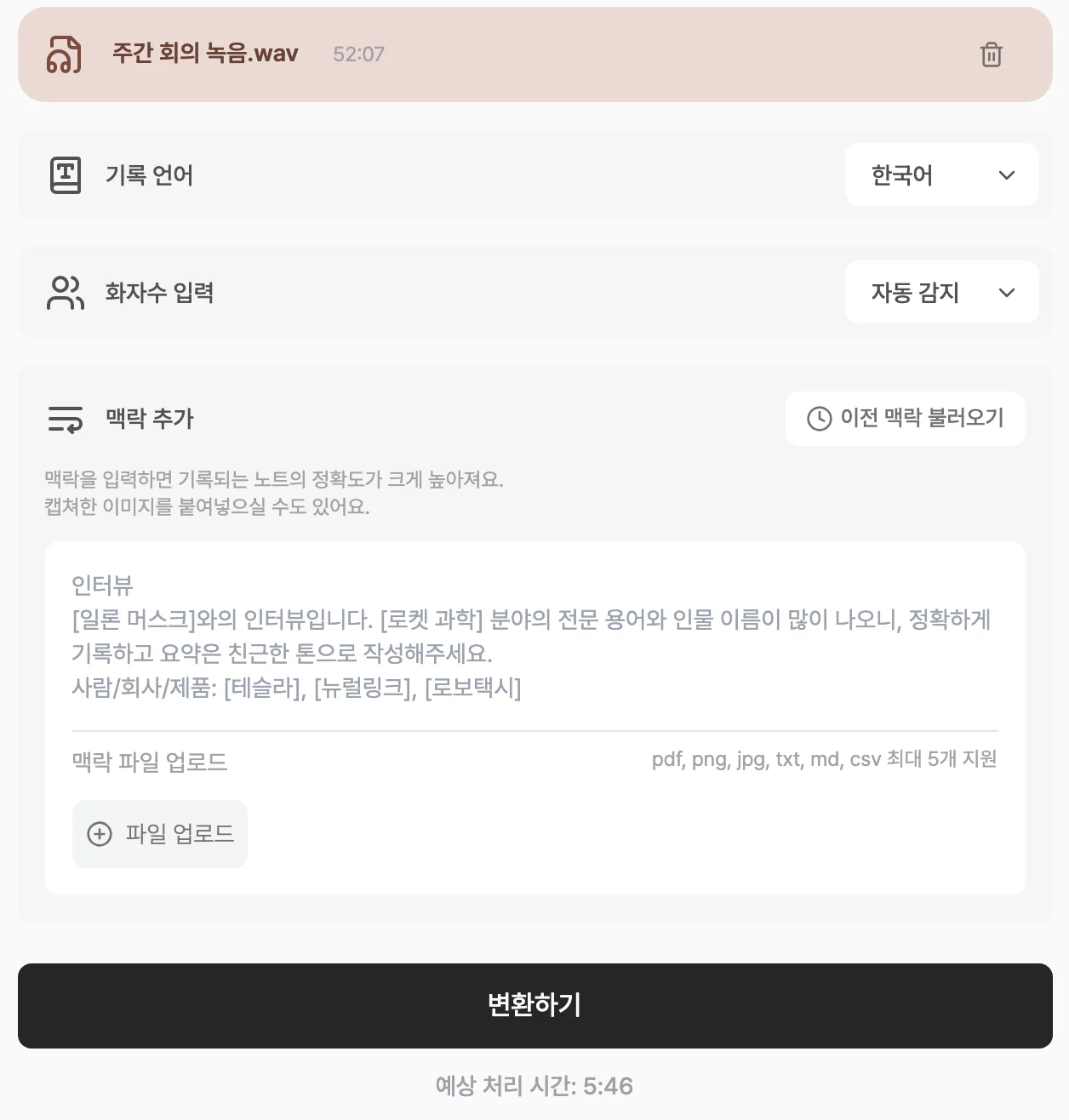 **\[변환하기]** 버튼을 누르면 업로드와 변환이 시작돼요. 화면에 예상 처리 시간과 진행 단계가 표시되고, 완료되면 대화 기록과 스크립트, 한 페이지 문서가 생성돼요.
## 지원 형식과 제한
* **파일 형식**: MP3, MP4, M4A, AAC, WAV, FLAC, OGG, OPUS, WebM, MOV, MP2, PCM
* **크기·길이**: 파일 하나당 최대 1GB, 5시간 이내
* 한 번에 한 개 파일씩 업로드할 수 있어요.
영상 파일(MP4, MOV 등)을 올리면 소리만 추출해서 변환해요. 회의 녹화본을 그대로 올려도 돼요.
## 구글 드라이브 링크로 업로드하기
`https://drive.google.com/file/d/...` 형식의 링크를 입력란에 붙여넣으면 파일을 가져와 변환해요.
* 현재 링크 업로드는 구글 드라이브만 지원해요.
* 링크로 접근할 수 있도록 파일의 공유 권한을 열어둔 상태여야 해요. 권한이 닫혀 있으면 가져오지 못해요.
## 업로드가 실패할 때
1. 파일이 1GB를 넘거나 5시간보다 길면 업로드되지 않아요. 파일을 나누거나 압축률이 높은 형식(MP3, M4A)으로 변환해서 다시 시도해 주세요.
2. 지원하지 않는 형식이라는 메시지가 뜨면 위 형식 목록을 확인하고, 가능하면 MP3로 변환해서 올려 주세요.
3. 회사 네트워크에서 업로드가 계속 실패하면 방화벽이 업로드를 차단했을 수 있어요. 모바일 핫스팟 등 다른 네트워크로 연결해서 다시 시도해 주세요.
## 자주 묻는 질문
### 영상 파일도 변환되나요?
네, MP4·MOV 같은 영상 파일을 올리면 오디오를 추출해서 텍스트로 변환해요.
### 화자 분리가 되나요?
네, Pro 플랜 이상에서 화자 분리를 지원해요. 화자 수를 알고 있다면 **\[화자수 입력]** 칸에 지정하면 더 정확해져요. 자세한 내용은 [화자 분리](/ko/guide/recording/diarization)를 참고하세요.
### 변환에 시간이 얼마나 걸리나요?
파일 길이에 따라 달라요. 파일을 선택하면 화면에 예상 처리 시간이 표시되고, 변환 중에는 단계별 진행 상황을 보여드려요.
### 통화 녹음 파일도 올릴 수 있나요?
네, 형식과 용량 조건만 맞으면 어떤 녹음 파일이든 변환할 수 있어요. Android(갤럭시) 사용자라면 통화 녹음을 자동으로 감지해서 변환하는 [통화 녹음 변환](/ko/guide/recording/call-recording)이 더 편해요.
***
**관련 페이지**: [통화 녹음 변환](/ko/guide/recording/call-recording) · [화자 분리](/ko/guide/recording/diarization) · [음성파일 관리](/ko/guide/notes/audio-manage)
**\[변환하기]** 버튼을 누르면 업로드와 변환이 시작돼요. 화면에 예상 처리 시간과 진행 단계가 표시되고, 완료되면 대화 기록과 스크립트, 한 페이지 문서가 생성돼요.
## 지원 형식과 제한
* **파일 형식**: MP3, MP4, M4A, AAC, WAV, FLAC, OGG, OPUS, WebM, MOV, MP2, PCM
* **크기·길이**: 파일 하나당 최대 1GB, 5시간 이내
* 한 번에 한 개 파일씩 업로드할 수 있어요.
영상 파일(MP4, MOV 등)을 올리면 소리만 추출해서 변환해요. 회의 녹화본을 그대로 올려도 돼요.
## 구글 드라이브 링크로 업로드하기
`https://drive.google.com/file/d/...` 형식의 링크를 입력란에 붙여넣으면 파일을 가져와 변환해요.
* 현재 링크 업로드는 구글 드라이브만 지원해요.
* 링크로 접근할 수 있도록 파일의 공유 권한을 열어둔 상태여야 해요. 권한이 닫혀 있으면 가져오지 못해요.
## 업로드가 실패할 때
1. 파일이 1GB를 넘거나 5시간보다 길면 업로드되지 않아요. 파일을 나누거나 압축률이 높은 형식(MP3, M4A)으로 변환해서 다시 시도해 주세요.
2. 지원하지 않는 형식이라는 메시지가 뜨면 위 형식 목록을 확인하고, 가능하면 MP3로 변환해서 올려 주세요.
3. 회사 네트워크에서 업로드가 계속 실패하면 방화벽이 업로드를 차단했을 수 있어요. 모바일 핫스팟 등 다른 네트워크로 연결해서 다시 시도해 주세요.
## 자주 묻는 질문
### 영상 파일도 변환되나요?
네, MP4·MOV 같은 영상 파일을 올리면 오디오를 추출해서 텍스트로 변환해요.
### 화자 분리가 되나요?
네, Pro 플랜 이상에서 화자 분리를 지원해요. 화자 수를 알고 있다면 **\[화자수 입력]** 칸에 지정하면 더 정확해져요. 자세한 내용은 [화자 분리](/ko/guide/recording/diarization)를 참고하세요.
### 변환에 시간이 얼마나 걸리나요?
파일 길이에 따라 달라요. 파일을 선택하면 화면에 예상 처리 시간이 표시되고, 변환 중에는 단계별 진행 상황을 보여드려요.
### 통화 녹음 파일도 올릴 수 있나요?
네, 형식과 용량 조건만 맞으면 어떤 녹음 파일이든 변환할 수 있어요. Android(갤럭시) 사용자라면 통화 녹음을 자동으로 감지해서 변환하는 [통화 녹음 변환](/ko/guide/recording/call-recording)이 더 편해요.
***
**관련 페이지**: [통화 녹음 변환](/ko/guide/recording/call-recording) · [화자 분리](/ko/guide/recording/diarization) · [음성파일 관리](/ko/guide/notes/audio-manage)