> ## Documentation Index
> Fetch the complete documentation index at: https://docs.tiro.ooo/llms.txt
> Use this file to discover all available pages before exploring further.
# 공유
> 링크 하나로 누구에게나 노트를 보여주거나, 권한을 지정해 함께 편집할 사람을 초대하거나, 파일·협업툴로 내보낼 수 있어요.
## 공유하는 세 가지 방법
노트는 링크, 권한 초대, 내보내기 세 가지 방법으로 공유해요. 상황에 맞는 방법을 고르면 돼요.
* **링크로 공유하기**: **\[링크 복사]** 버튼으로 공유 링크를 만들어 누구에게나 보내요. 받은 사람은 로그인 없이 바로 노트를 볼 수 있어요.
* **권한 초대로 함께 작업하기**: 특정 사람에게 읽기 전용·편집자·소유자 역할을 주고 함께 작업해요.
* **파일·협업툴로 내보내기**: 노트를 PDF·Word·이메일로 내보내거나 Slack·Notion·Confluence·HubSpot으로 보내요. 자세한 방법은 [내보내기](/ko/guide/sharing/integrations)를 참고하세요.
기록이 끝날 때마다 노트를 자동으로 보내려면 [공유 자동화](/ko/guide/automation/sharing)를 설정하세요.
## 노트 공유 시작하기
노트 화면 우측 상단의 **\[공유하기]** 버튼을 누르면 공유 메뉴가 열려요. 링크 공유와 초대는 기록이 진행 중일 때도 가능하고, 파일 내보내기와 협업툴 전송은 기록이 끝난 뒤에 사용할 수 있어요.
노트를 끝까지 열지 않고 목록에서 미리보기로 띄운 상태에서도 **\[공유하기]** 버튼으로 바로 링크를 공유할 수 있어요.
기록을 시작하기 전에 노트를 팀원에게 미리 공유해 두면, 기록되는 내용을 실시간으로 함께 볼 수 있어요.
## 링크로 공유하기
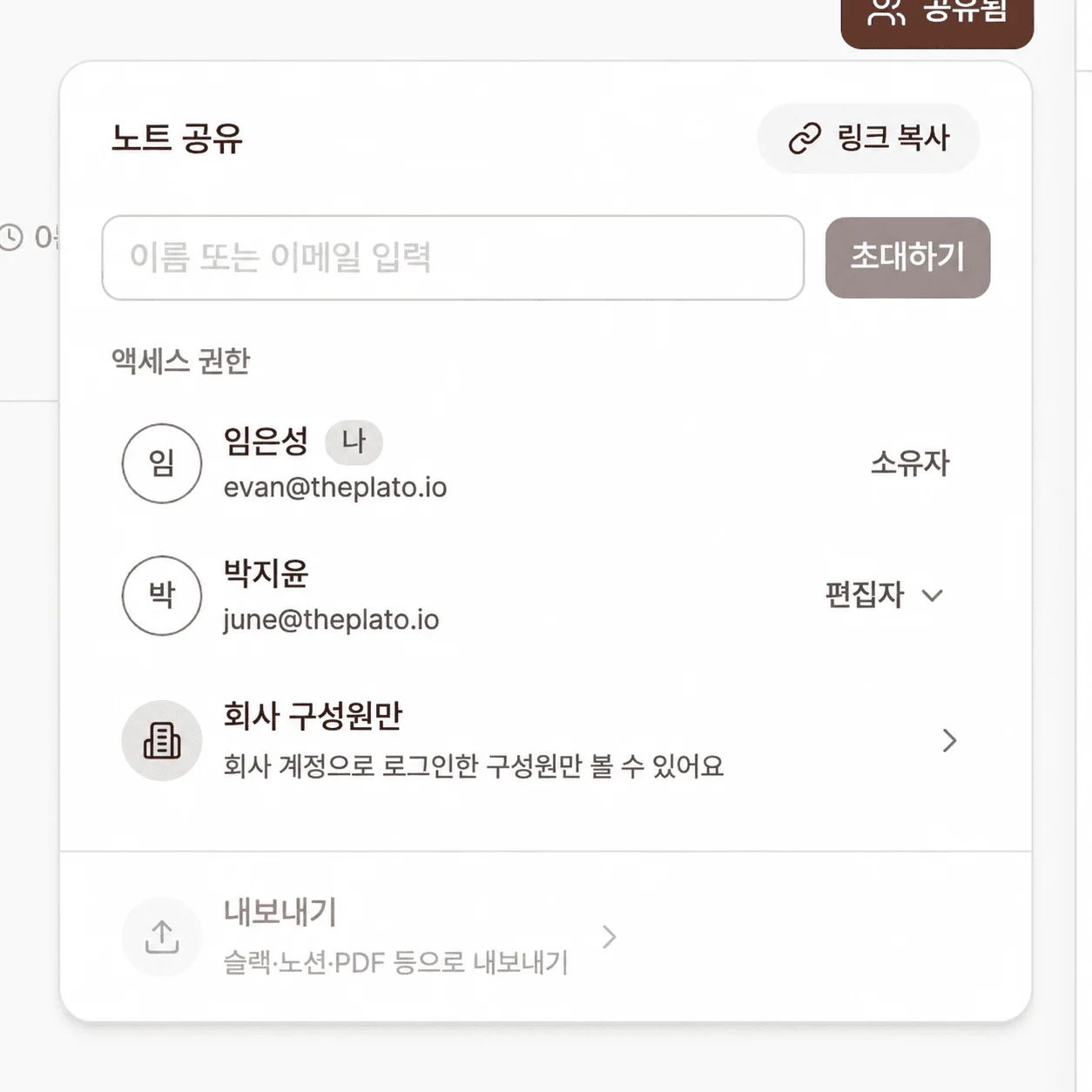
**\[링크 복사]** 버튼을 누르면 누구에게나 보낼 수 있는 공유 링크가 복사돼요. 링크를 받은 사람은 **티로 계정이나 로그인 없이** 바로 노트를 볼 수 있어요.
노트에서 공유 팝업을 열면 "노트 공유" 화면이 나타나요. "액세스 권한" 섹션 맨 아래에 현재 링크의 공개 범위가 표시되는데, 이 행을 누르면 "링크 접근" 화면으로 이동해요.
 ### 공개 범위 고르기
공유 링크의 공개 범위는 세 단계 중 하나예요. "링크 접근" 화면에서 **\[일반 사용 권한]** 드롭다운을 열어 선택해요.
* **\[링크가 있는 모든 사용자]** 옵션: 링크를 받은 사람은 누구나 읽기 전용으로 볼 수 있어요.
* **\[회사 구성원만]** 옵션: 회사 계정으로 로그인한 구성원만 볼 수 있어요. 기본으로 노트를 공유한 사람의 계정 도메인을 회사 도메인으로 인식하고, Gmail 같은 공용 메일 도메인은 자동으로 회사 도메인이 되지 않아요. 허용된 회사 도메인이 설정되어 있으면 이 옵션은 실제 도메인 이름으로 구체적으로 표시돼요. 예를 들어 도메인이 theplato.io 하나면 **\[theplato.io 구성원만]**, 여러 개면 **\[theplato.io 외 2개 도메인 구성원만]** 형태로 나타나요.
* **\[초대된 사람만]** 옵션: 공유 링크가 꺼져요. 기존 링크로는 아무도 노트를 열 수 없고, 노트에 직접 초대된 사람만 접근할 수 있어요.
### 공개 범위 고르기
공유 링크의 공개 범위는 세 단계 중 하나예요. "링크 접근" 화면에서 **\[일반 사용 권한]** 드롭다운을 열어 선택해요.
* **\[링크가 있는 모든 사용자]** 옵션: 링크를 받은 사람은 누구나 읽기 전용으로 볼 수 있어요.
* **\[회사 구성원만]** 옵션: 회사 계정으로 로그인한 구성원만 볼 수 있어요. 기본으로 노트를 공유한 사람의 계정 도메인을 회사 도메인으로 인식하고, Gmail 같은 공용 메일 도메인은 자동으로 회사 도메인이 되지 않아요. 허용된 회사 도메인이 설정되어 있으면 이 옵션은 실제 도메인 이름으로 구체적으로 표시돼요. 예를 들어 도메인이 theplato.io 하나면 **\[theplato.io 구성원만]**, 여러 개면 **\[theplato.io 외 2개 도메인 구성원만]** 형태로 나타나요.
* **\[초대된 사람만]** 옵션: 공유 링크가 꺼져요. 기존 링크로는 아무도 노트를 열 수 없고, 노트에 직접 초대된 사람만 접근할 수 있어요.
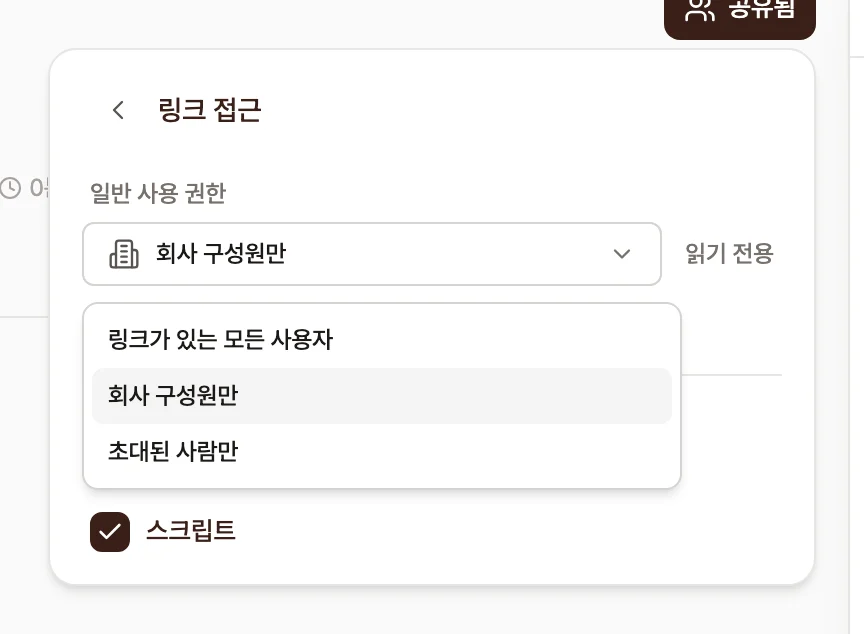 **\[회사 구성원만]** 옵션을 고르면 받는 사람은 회사 계정으로 로그인해야 노트를 볼 수 있어요. 받는 사람의 열람 경험과 관리자가 공개 범위를 상한으로 강제하는 방법은 [공유 보안과 관리](/ko/guide/sharing/link-security)를 참고하세요.
### 비밀번호로 보호하기
링크에 비밀번호를 걸면 비밀번호를 아는 사람만 노트를 볼 수 있어요. 비밀번호는 안전한 값으로 자동 생성되고, **\[링크·비밀번호 복사]** 버튼으로 링크와 비밀번호를 함께 보낼 수 있어요.
모바일 앱에서는 공유 메뉴의 **\[링크]** 섹션에서 보내기·복사·설정을 할 수 있고, **\[비밀번호 생성]** 스위치로 보호를 켤 수 있어요.
### 링크 끄기
공유 링크를 끄려면 공개 범위를 **\[초대된 사람만]** 옵션으로 바꿔요. 기존 링크로는 더 이상 노트를 열 수 없고, 직접 초대한 사람만 접근할 수 있어요.
### 새 링크 기본 공개 범위 바꾸기
새로 만드는 공유 링크의 기본 공개 범위를 직접 정할 수 있어요. **\[설정]** → 일반 화면의 "공유 설정" 섹션에서 **\[링크 공유 기본값]** 옵션을 원하는 범위로 선택하면, 이후 만드는 공유 링크에 그 값이 기본으로 적용돼요. 워크스페이스 상한보다 넓은 범위를 기본값으로 설정해도, 실제 공유할 때는 상한으로 제한돼요. 자세한 내용은 [공유 보안과 관리](/ko/guide/sharing/link-security)를 참고하세요.
## 함께 작업할 사람 초대하기
링크 공유 대신 특정 사람에게 권한을 주고 싶다면 **\[권한 설정]** 메뉴에서 초대하세요. 이름이나 이메일로 검색하면 [등록해둔 참석자](/ko/guide/recording/participants)가 바로 떠요. 등록되지 않은 사람은 이메일 전체를 입력해 추가할 수 있어요.
초대받은 사람이 할 수 있는 일은 역할에 따라 달라요.
| 역할 | 받은 사람이 할 수 있는 일 |
| --------- | ----------------------------------------------------------------------------------------- |
| **읽기 전용** | 노트를 읽고, Ask Tiro로 질문하고, PDF·Word로 내보낼 수 있어요. 내용·참석자 수정, 폴더 정리, 다른 사람 초대나 협업툴 재공유는 할 수 없어요 |
| **편집자** | 읽기 전용이 할 수 있는 일에 더해, 노트 내용·제목·참석자 정보를 수정하고 공유 링크로 보낼 수 있어요 |
| **소유자** | 모든 권한을 가져요. 다른 사람 초대, 공개 범위 관리, 노트 삭제는 소유자만 할 수 있어요 (노트를 만든 사람) |
읽기 전용으로 받은 노트에서는 우측 상단 버튼이 **\[내보내기]** 로 표시되고, PDF·Word 내보내기만 열려요. 화자 이름 바꾸기와 폴더 정리도 읽기 전용에서는 할 수 없어요.
## 무엇을 보여줄지 고르기
공유할 때 받는 사람에게 보여줄 내용을 골라서 조합할 수 있어요. 요약, 스크립트, 대화 기록, 생성한 문서 중 보여주고 싶은 것만 선택하세요.
받은 사람에게는 **공유 시점에 선택한 내용만** 보여요. 예를 들어 스크립트를 빼고 공유하면 상대는 스크립트를 볼 수 없어요. 같은 선택 방식이 파일·협업툴 [내보내기](/ko/guide/sharing/integrations)에도 그대로 적용돼서, 내보낼 때도 요약·스크립트·문서 중 원하는 것만 담을 수 있어요.
## 공유할 때 알아두기
워크스페이스 정책에 따라 링크 공유가 제한될 수 있어요. "이 팀에서는 링크 공유하기가 허용되지 않아요"라고 표시되면 워크스페이스 관리자에게 문의하세요. 정책으로 공개 범위가 어떻게 제한되는지는 [공유 보안과 관리](/ko/guide/sharing/link-security)에서 확인할 수 있어요.
폴더 단위로 여러 노트를 한 번에 공유하려면 [폴더](/ko/guide/sharing/folders)의 팀 폴더를 사용하세요.
## 자주 묻는 질문
### 링크를 받은 사람도 티로에 가입해야 하나요?
아니요, 링크를 받은 사람은 로그인 없이 바로 노트를 볼 수 있어요. 비밀번호로 보호한 링크라면 비밀번호만 입력하면 돼요.
### 비밀번호를 직접 정할 수 있나요?
비밀번호는 안전한 값으로 자동 생성돼요. 링크 설정에서 보기·복사할 수 있고, **\[링크·비밀번호 복사]** 버튼으로 함께 전달하면 편해요.
### 기록 중에도 공유할 수 있나요?
네, 링크 공유와 초대는 기록 중에도 가능해요. 받은 사람은 기록되는 내용을 실시간으로 볼 수 있어요. PDF·Word·이메일 내보내기와 협업툴 전송은 기록이 끝난 뒤에 활성화돼요. 내보내기 방법은 [내보내기](/ko/guide/sharing/integrations)를 참고하세요.
### 공유를 그만하고 싶어요.
링크 공개 범위를 **\[초대된 사람만]** 옵션으로 바꾸면 기존 링크로 더 이상 접근할 수 없어요. 초대한 사람은 권한 설정에서 제외하면 돼요. 관리자가 워크스페이스에서 공유 링크를 회수하는 방법은 [공유 보안과 관리](/ko/guide/sharing/link-security)를 참고하세요.
***
**관련 페이지**: [폴더](/ko/guide/sharing/folders) · [공유 보안과 관리](/ko/guide/sharing/link-security) · [내보내기](/ko/guide/sharing/integrations) · [공유 자동화](/ko/guide/automation/sharing)
**\[회사 구성원만]** 옵션을 고르면 받는 사람은 회사 계정으로 로그인해야 노트를 볼 수 있어요. 받는 사람의 열람 경험과 관리자가 공개 범위를 상한으로 강제하는 방법은 [공유 보안과 관리](/ko/guide/sharing/link-security)를 참고하세요.
### 비밀번호로 보호하기
링크에 비밀번호를 걸면 비밀번호를 아는 사람만 노트를 볼 수 있어요. 비밀번호는 안전한 값으로 자동 생성되고, **\[링크·비밀번호 복사]** 버튼으로 링크와 비밀번호를 함께 보낼 수 있어요.
모바일 앱에서는 공유 메뉴의 **\[링크]** 섹션에서 보내기·복사·설정을 할 수 있고, **\[비밀번호 생성]** 스위치로 보호를 켤 수 있어요.
### 링크 끄기
공유 링크를 끄려면 공개 범위를 **\[초대된 사람만]** 옵션으로 바꿔요. 기존 링크로는 더 이상 노트를 열 수 없고, 직접 초대한 사람만 접근할 수 있어요.
### 새 링크 기본 공개 범위 바꾸기
새로 만드는 공유 링크의 기본 공개 범위를 직접 정할 수 있어요. **\[설정]** → 일반 화면의 "공유 설정" 섹션에서 **\[링크 공유 기본값]** 옵션을 원하는 범위로 선택하면, 이후 만드는 공유 링크에 그 값이 기본으로 적용돼요. 워크스페이스 상한보다 넓은 범위를 기본값으로 설정해도, 실제 공유할 때는 상한으로 제한돼요. 자세한 내용은 [공유 보안과 관리](/ko/guide/sharing/link-security)를 참고하세요.
## 함께 작업할 사람 초대하기
링크 공유 대신 특정 사람에게 권한을 주고 싶다면 **\[권한 설정]** 메뉴에서 초대하세요. 이름이나 이메일로 검색하면 [등록해둔 참석자](/ko/guide/recording/participants)가 바로 떠요. 등록되지 않은 사람은 이메일 전체를 입력해 추가할 수 있어요.
초대받은 사람이 할 수 있는 일은 역할에 따라 달라요.
| 역할 | 받은 사람이 할 수 있는 일 |
| --------- | ----------------------------------------------------------------------------------------- |
| **읽기 전용** | 노트를 읽고, Ask Tiro로 질문하고, PDF·Word로 내보낼 수 있어요. 내용·참석자 수정, 폴더 정리, 다른 사람 초대나 협업툴 재공유는 할 수 없어요 |
| **편집자** | 읽기 전용이 할 수 있는 일에 더해, 노트 내용·제목·참석자 정보를 수정하고 공유 링크로 보낼 수 있어요 |
| **소유자** | 모든 권한을 가져요. 다른 사람 초대, 공개 범위 관리, 노트 삭제는 소유자만 할 수 있어요 (노트를 만든 사람) |
읽기 전용으로 받은 노트에서는 우측 상단 버튼이 **\[내보내기]** 로 표시되고, PDF·Word 내보내기만 열려요. 화자 이름 바꾸기와 폴더 정리도 읽기 전용에서는 할 수 없어요.
## 무엇을 보여줄지 고르기
공유할 때 받는 사람에게 보여줄 내용을 골라서 조합할 수 있어요. 요약, 스크립트, 대화 기록, 생성한 문서 중 보여주고 싶은 것만 선택하세요.
받은 사람에게는 **공유 시점에 선택한 내용만** 보여요. 예를 들어 스크립트를 빼고 공유하면 상대는 스크립트를 볼 수 없어요. 같은 선택 방식이 파일·협업툴 [내보내기](/ko/guide/sharing/integrations)에도 그대로 적용돼서, 내보낼 때도 요약·스크립트·문서 중 원하는 것만 담을 수 있어요.
## 공유할 때 알아두기
워크스페이스 정책에 따라 링크 공유가 제한될 수 있어요. "이 팀에서는 링크 공유하기가 허용되지 않아요"라고 표시되면 워크스페이스 관리자에게 문의하세요. 정책으로 공개 범위가 어떻게 제한되는지는 [공유 보안과 관리](/ko/guide/sharing/link-security)에서 확인할 수 있어요.
폴더 단위로 여러 노트를 한 번에 공유하려면 [폴더](/ko/guide/sharing/folders)의 팀 폴더를 사용하세요.
## 자주 묻는 질문
### 링크를 받은 사람도 티로에 가입해야 하나요?
아니요, 링크를 받은 사람은 로그인 없이 바로 노트를 볼 수 있어요. 비밀번호로 보호한 링크라면 비밀번호만 입력하면 돼요.
### 비밀번호를 직접 정할 수 있나요?
비밀번호는 안전한 값으로 자동 생성돼요. 링크 설정에서 보기·복사할 수 있고, **\[링크·비밀번호 복사]** 버튼으로 함께 전달하면 편해요.
### 기록 중에도 공유할 수 있나요?
네, 링크 공유와 초대는 기록 중에도 가능해요. 받은 사람은 기록되는 내용을 실시간으로 볼 수 있어요. PDF·Word·이메일 내보내기와 협업툴 전송은 기록이 끝난 뒤에 활성화돼요. 내보내기 방법은 [내보내기](/ko/guide/sharing/integrations)를 참고하세요.
### 공유를 그만하고 싶어요.
링크 공개 범위를 **\[초대된 사람만]** 옵션으로 바꾸면 기존 링크로 더 이상 접근할 수 없어요. 초대한 사람은 권한 설정에서 제외하면 돼요. 관리자가 워크스페이스에서 공유 링크를 회수하는 방법은 [공유 보안과 관리](/ko/guide/sharing/link-security)를 참고하세요.
***
**관련 페이지**: [폴더](/ko/guide/sharing/folders) · [공유 보안과 관리](/ko/guide/sharing/link-security) · [내보내기](/ko/guide/sharing/integrations) · [공유 자동화](/ko/guide/automation/sharing)