> ## Documentation Index
> Fetch the complete documentation index at: https://docs.tiro.ooo/llms.txt
> Use this file to discover all available pages before exploring further.
# 실시간 기록이 안 되거나 소리가 일부만 기록돼요
> 녹음이 안 되거나 일부만 기록될 때, 사용 환경(웹·데스크탑·모바일)별로 증상에 맞는 해결 방법을 안내해요.
녹음했는데 **노트가 비어 있거나 소리가 안 들어갔다면**, 대부분 마이크·시스템 사운드 권한이나 입력 설정 문제예요. 그리고 정확한 해결 방법은 **티로를 어디서 쓰는지(웹·데스크탑·모바일)에 따라 달라요.** 웹과 데스크탑 앱은 소리를 잡는 방식이 다르거든요. 아래에서 본인 환경을 먼저 고르면 증상에 맞는 해결 단계로 바로 안내해드려요.
## 나의 사용환경 확인하기
티로는 웹 브라우저, 데스크탑 앱(Windows/Mac), 모바일 앱(iOS/Android)에서 사용하실 수 있어요. 특히 웹과 데스크탑 앱은 다른 프로그램이니 확인해주세요!
* **웹**: 브라우저(Chrome, Safari 등)에서 tiro.ooo 접속하는 경우
* **데스크탑 앱**: PC에 설치한 전용 프로그램
## 웹 브라우저에서 기록이 되지 않는 경우
### 1) 녹음은 시작했는데 일부만 기록돼요
**증상**: 내 목소리는 기록되는데, 시스템 사운드/컴퓨터 소리(영상, 음악 등)가 녹음되지 않아요.
**원인**: 웹 브라우저 자체의 보안 정책으로 시스템 사운드 녹음이 지원되지 않습니다. 이는 티로가 아닌 브라우저의 제한 사항이에요.
**해결 방법**:
* 데스크탑 앱을 설치하시면 시스템 사운드까지 모두 녹음하실 수 있어요
* Windows는 설치 후 별다른 권한 없이 바로 시스템 사운드가 녹음되고, Mac은 화면 및 시스템 오디오 녹음 권한을 한 번 허용하면 돼요
* [티로 데스크탑 앱 다운로드](https://tiro.ooo/download/app)
회사 보안 정책 등으로 데스크탑 앱을 설치할 수 없다면, 가상 오디오 케이블로 웹에서도 시스템 사운드를 녹음하는 고급 우회법이 있어요. [시스템 오디오 녹음](/ko/guide/recording/system-audio) 가이드의 FAQ를 참고하세요.
**시스템 사운드란?**
시스템 사운드는 컴퓨터에서 재생되는 모든 소리를 말해요. 마이크로 입력되는 내 목소리와 달리, 컴퓨터 스피커나 이어폰으로 나오는 소리입니다.
**예시**:
* **화상 회의**: Zoom, Google Meet, Teams에서 상대방 목소리
* **미디어 재생**: 유튜브, 동영상, 팟캐스트, 음성 파일 등
### 2) 녹음 버튼은 눌렸는데 파형이 움직이지 않아요
**증상**: 녹음이 시작된 것 같은데 음성 파형이 표시되지 않아요.
**원인**: 마이크 권한이 허용되지 않았거나 팝업이 차단되었을 수 있어요.
**해결 방법**:
#### 2-1) 크롬 브라우저에서 마이크 권한 확인하기
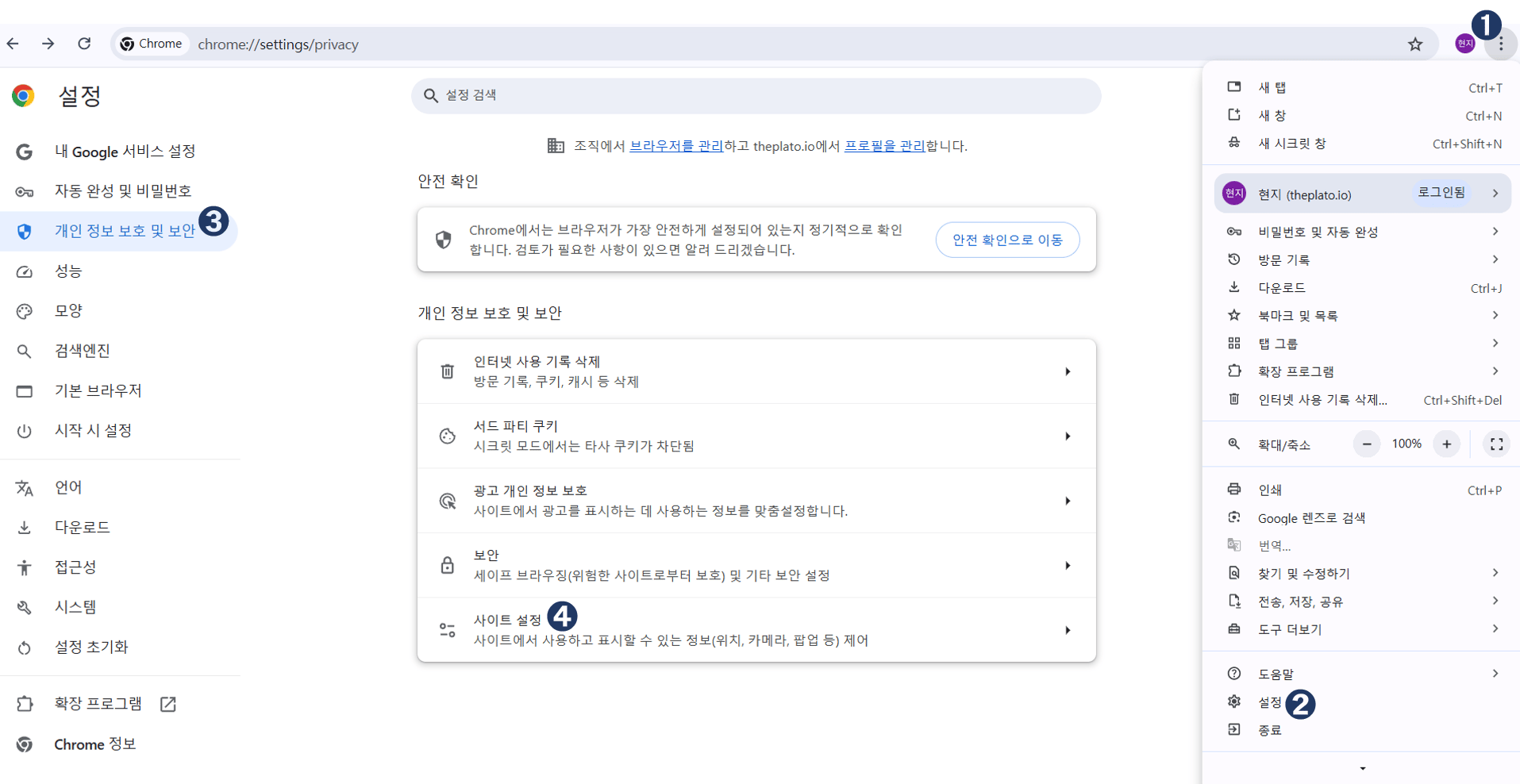
* 브라우저 우상단의 점 3개 줄임표 선택 > 설정 > 개인 정보 보호 및 보안 > 사이트 설정 접속
* \[권한] 섹션 아래 “마이크” 선택
(혹은 다음 링크를 복사하여 크롬 주소창에 입력하여 접속 가능 - chrome://settings/content/microphone)
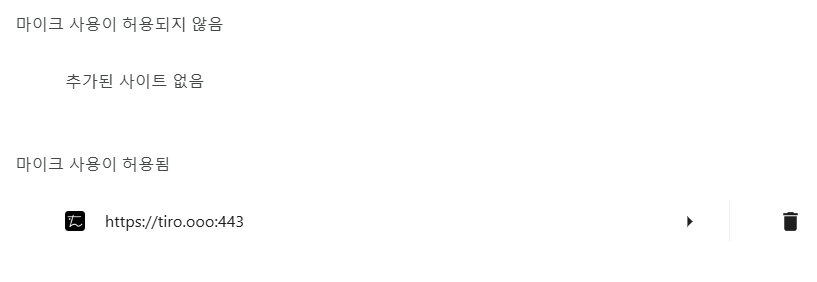
 * 마이크 설정 페이지에서 ‘마이크 사용이 허용되지 않음’ / ‘마이크 사용이 허용됨’ 서비스 목록 중 tiro.ooo가 어디에 있는지 확인
정상적으로 음성을 인식하기 위해서는 위와 같이 ‘허용됨’ 아래에 티로가 있어야 합니다.
만약 '마이크 사용이 허용되지 않음' 아래에 tiro.ooo가 있다면, 아래 방법으로 설정을 변경해야 합니다.
* 마이크 설정 페이지에서 ‘마이크 사용이 허용되지 않음’ / ‘마이크 사용이 허용됨’ 서비스 목록 중 tiro.ooo가 어디에 있는지 확인
정상적으로 음성을 인식하기 위해서는 위와 같이 ‘허용됨’ 아래에 티로가 있어야 합니다.
만약 '마이크 사용이 허용되지 않음' 아래에 tiro.ooo가 있다면, 아래 방법으로 설정을 변경해야 합니다.
 #### 2-2) 크롬 브라우저에서 마이크 권한 허용하기
> [tiro.ooo](http://tiro.ooo)가 ‘허용되지 않음’ 아래에 있다면 어떻게 설정을 바꾸나요?
* [Tiro.ooo](http://Tiro.ooo) 옆의 삭제 버튼(휴지통 아이콘)을 클릭하여 권한 차단을 해제합니다.
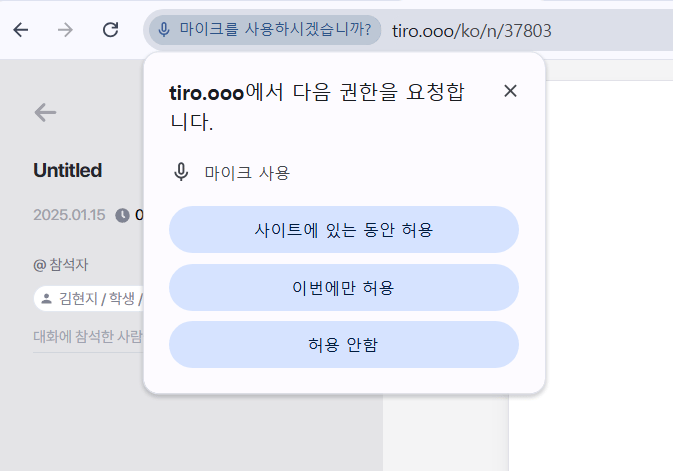
* 티로에서 새 노트를 생성하면 Chrome이 마이크 권한을 다시 요청합니다
* **허용**을 클릭하면 정상적으로 음성이 인식됩니다
매번 요청받고 싶지 않다면 **사이트에 있는 동안 허용**을 선택하세요
#### 2-2) 크롬 브라우저에서 마이크 권한 허용하기
> [tiro.ooo](http://tiro.ooo)가 ‘허용되지 않음’ 아래에 있다면 어떻게 설정을 바꾸나요?
* [Tiro.ooo](http://Tiro.ooo) 옆의 삭제 버튼(휴지통 아이콘)을 클릭하여 권한 차단을 해제합니다.
* 티로에서 새 노트를 생성하면 Chrome이 마이크 권한을 다시 요청합니다
* **허용**을 클릭하면 정상적으로 음성이 인식됩니다
매번 요청받고 싶지 않다면 **사이트에 있는 동안 허용**을 선택하세요
 * 설정 변경 후 페이지를 새로고침(Ctrl+R 또는 F5)한 뒤 다시 시도해보세요.
### 3) 녹음이 시작되지 않아요
다음과 같은 증상이 나타난다면 고객문의가 필요해요.
**증상**:
* 녹음 버튼을 눌렀는데 계속 빙글빙글 로딩만 돌아요
* 녹음 버튼이 눌렸다가 바로 원래 상태로 돌아와요
**먼저 시도해보세요**:
* 페이지를 새로고침(Ctrl+R 또는 F5)해보세요
* 브라우저를 완전히 종료한 후 다시 열어보세요
그래도 해결되지 않으면 아래 **고객문의 방법**을 확인해주세요.
## 데스크탑 앱에서 기록이 되지 않는 경우
### 내 목소리는 되는데 컴퓨터 소리(시스템 사운드)만 안 들어가요
**증상**: 마이크(내 목소리)는 잘 녹음되는데 영상·음악·상대방 목소리 같은 컴퓨터 소리만 녹음되지 않아요. "시스템 사운드를 수음할 수 없어요" 안내가 뜨기도 해요.
**먼저 알아두실 점**: 이 증상은 대부분 **권한 문제가 아니에요.** 안내에 "권한을 확인해 주세요"라고 나와도, 마이크가 정상 녹음되고 있다면 권한은 정상이에요. 실제로는 컴퓨터의 출력(스피커·이어폰) 장치를 티로가 가져오지 못해서 생겨요.
앱을 최신 버전으로 업데이트해도 이 증상은 사라지지 않을 수 있어요. 앱 버전이 아니라 **컴퓨터의 오디오 장치 상태** 때문에 생기기 때문이에요.
#### Windows
* 녹음 화면에서 **\[시스템 사운드]** 감도가 0%가 아닌지 먼저 확인해 주세요.
* **설정 > 시스템 > 소리**에서 기본 출력(재생) 장치가 정상 연결된 장치로 선택돼 있는지 확인해 주세요. 다른 장치로 바꿨다가 되돌리면 다시 잡히는 경우가 많아요.
* 그 출력 장치의 **속성 > 고급**에서 **"응용 프로그램이 이 장치를 단독으로 제어하도록 허용"** 체크를 해제해 주세요.
* 오디오를 차지할 수 있는 다른 앱(가상 오디오·보이스체인저, 녹음·방송 앱 등)이 켜져 있으면 종료해 주세요.
* 그래도 안 되면 녹음을 일시정지했다가 다시 시작하거나, 앱을 완전히 종료한 뒤 다시 실행해 주세요.
#### Mac
Mac은 시스템 사운드 녹음에 OS 권한이 필요해요.
* **시스템 설정 > 개인정보 보호 및 보안 > 화면 및 시스템 오디오 녹음**에서 **Tiro** 토글을 켜 주세요.
* 권한을 바꾼 뒤에는 앱을 다시 실행해야 적용돼요.
* 녹음 화면에서 **\[시스템 사운드]** 토글이 켜져 있고 감도가 0%가 아닌지 확인해 주세요.
위 방법으로도 안 되면 고객문의로 사용 중인 스피커·이어폰 종류와 녹음 화면 스크린샷을 보내주시면 더 정확히 도와드려요.
### 스크립트에 내가 말하지 않은 내용이 섞여 적혀요
**증상**: 녹음 중 보지도 않은 영상이나 강의 내용이 스크립트에 함께 적혀 있어요. 받아쓰기 오류처럼 보여요.
**원인**: 녹음 컨트롤의 **\[시스템 오디오]** 설정이 켜져 있으면, 백그라운드에서 재생 중인 영상·음악 소리도 함께 전사돼요. 받아쓰기 버그가 아니라 컴퓨터 재생음이 같이 녹음된 거예요.
**해결 방법**:
* 내 목소리만 기록하고 싶다면 녹음 컨트롤에서 **\[시스템 오디오]** 설정을 끄거나 **\[시스템 사운드]** 입력을 0%로 낮춰 주세요.
* 화상회의 상대방 목소리는 담되 다른 재생음은 빼고 싶다면, 녹음 중에는 다른 영상·음악 재생을 멈춰 주세요.
### 2) 녹음은 시작했지만 마이크 소리가 기록되지 않아요
**증상**: 녹음은 시작되었는데 마이크 음성 파형이 움직이지 않아요.
**원인:** 시스템에서 마이크가 음소거되어 있거나, 마이크 권한이 허용되지 않은 경우
**해결 방법**: 사용 중인 운영체제에 맞게 마이크 설정을 확인하세요.
#### 2-1) Windows 11에서 마이크 설정 확인하기
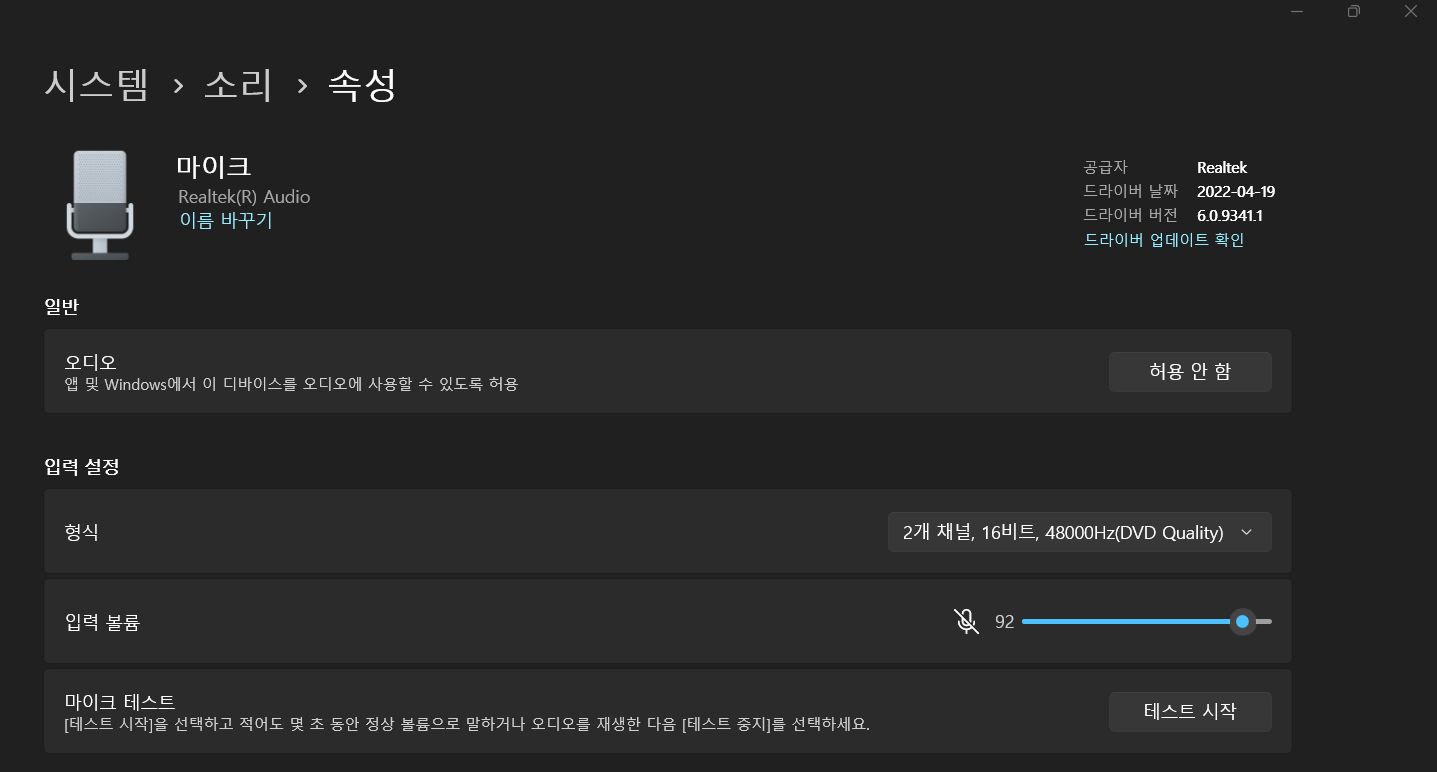
* **윈도우 설정** > **시스템** > **소리** > \[입력] 섹션에서 **마이크** 선택
* \[입력 설정] 섹션에서 마이크 아이콘에 빗금선이 있는지 확인하세요
빗금선이 있다면 음소거 상태입니다
* 아이콘을 클릭하여 음소거를 해제하세요 (빗금선 해제)
* **마이크 테스트** > **테스트 시작**을 눌러 마이크가 올바르게 작동하는지 확인하세요
* 설정 변경 후 페이지를 새로고침(Ctrl+R 또는 F5)한 뒤 다시 시도해보세요.
### 3) 녹음이 시작되지 않아요
다음과 같은 증상이 나타난다면 고객문의가 필요해요.
**증상**:
* 녹음 버튼을 눌렀는데 계속 빙글빙글 로딩만 돌아요
* 녹음 버튼이 눌렸다가 바로 원래 상태로 돌아와요
**먼저 시도해보세요**:
* 페이지를 새로고침(Ctrl+R 또는 F5)해보세요
* 브라우저를 완전히 종료한 후 다시 열어보세요
그래도 해결되지 않으면 아래 **고객문의 방법**을 확인해주세요.
## 데스크탑 앱에서 기록이 되지 않는 경우
### 내 목소리는 되는데 컴퓨터 소리(시스템 사운드)만 안 들어가요
**증상**: 마이크(내 목소리)는 잘 녹음되는데 영상·음악·상대방 목소리 같은 컴퓨터 소리만 녹음되지 않아요. "시스템 사운드를 수음할 수 없어요" 안내가 뜨기도 해요.
**먼저 알아두실 점**: 이 증상은 대부분 **권한 문제가 아니에요.** 안내에 "권한을 확인해 주세요"라고 나와도, 마이크가 정상 녹음되고 있다면 권한은 정상이에요. 실제로는 컴퓨터의 출력(스피커·이어폰) 장치를 티로가 가져오지 못해서 생겨요.
앱을 최신 버전으로 업데이트해도 이 증상은 사라지지 않을 수 있어요. 앱 버전이 아니라 **컴퓨터의 오디오 장치 상태** 때문에 생기기 때문이에요.
#### Windows
* 녹음 화면에서 **\[시스템 사운드]** 감도가 0%가 아닌지 먼저 확인해 주세요.
* **설정 > 시스템 > 소리**에서 기본 출력(재생) 장치가 정상 연결된 장치로 선택돼 있는지 확인해 주세요. 다른 장치로 바꿨다가 되돌리면 다시 잡히는 경우가 많아요.
* 그 출력 장치의 **속성 > 고급**에서 **"응용 프로그램이 이 장치를 단독으로 제어하도록 허용"** 체크를 해제해 주세요.
* 오디오를 차지할 수 있는 다른 앱(가상 오디오·보이스체인저, 녹음·방송 앱 등)이 켜져 있으면 종료해 주세요.
* 그래도 안 되면 녹음을 일시정지했다가 다시 시작하거나, 앱을 완전히 종료한 뒤 다시 실행해 주세요.
#### Mac
Mac은 시스템 사운드 녹음에 OS 권한이 필요해요.
* **시스템 설정 > 개인정보 보호 및 보안 > 화면 및 시스템 오디오 녹음**에서 **Tiro** 토글을 켜 주세요.
* 권한을 바꾼 뒤에는 앱을 다시 실행해야 적용돼요.
* 녹음 화면에서 **\[시스템 사운드]** 토글이 켜져 있고 감도가 0%가 아닌지 확인해 주세요.
위 방법으로도 안 되면 고객문의로 사용 중인 스피커·이어폰 종류와 녹음 화면 스크린샷을 보내주시면 더 정확히 도와드려요.
### 스크립트에 내가 말하지 않은 내용이 섞여 적혀요
**증상**: 녹음 중 보지도 않은 영상이나 강의 내용이 스크립트에 함께 적혀 있어요. 받아쓰기 오류처럼 보여요.
**원인**: 녹음 컨트롤의 **\[시스템 오디오]** 설정이 켜져 있으면, 백그라운드에서 재생 중인 영상·음악 소리도 함께 전사돼요. 받아쓰기 버그가 아니라 컴퓨터 재생음이 같이 녹음된 거예요.
**해결 방법**:
* 내 목소리만 기록하고 싶다면 녹음 컨트롤에서 **\[시스템 오디오]** 설정을 끄거나 **\[시스템 사운드]** 입력을 0%로 낮춰 주세요.
* 화상회의 상대방 목소리는 담되 다른 재생음은 빼고 싶다면, 녹음 중에는 다른 영상·음악 재생을 멈춰 주세요.
### 2) 녹음은 시작했지만 마이크 소리가 기록되지 않아요
**증상**: 녹음은 시작되었는데 마이크 음성 파형이 움직이지 않아요.
**원인:** 시스템에서 마이크가 음소거되어 있거나, 마이크 권한이 허용되지 않은 경우
**해결 방법**: 사용 중인 운영체제에 맞게 마이크 설정을 확인하세요.
#### 2-1) Windows 11에서 마이크 설정 확인하기
* **윈도우 설정** > **시스템** > **소리** > \[입력] 섹션에서 **마이크** 선택
* \[입력 설정] 섹션에서 마이크 아이콘에 빗금선이 있는지 확인하세요
빗금선이 있다면 음소거 상태입니다
* 아이콘을 클릭하여 음소거를 해제하세요 (빗금선 해제)
* **마이크 테스트** > **테스트 시작**을 눌러 마이크가 올바르게 작동하는지 확인하세요
 #### 2-2) Windows 10에서 마이크 설정 확인하기
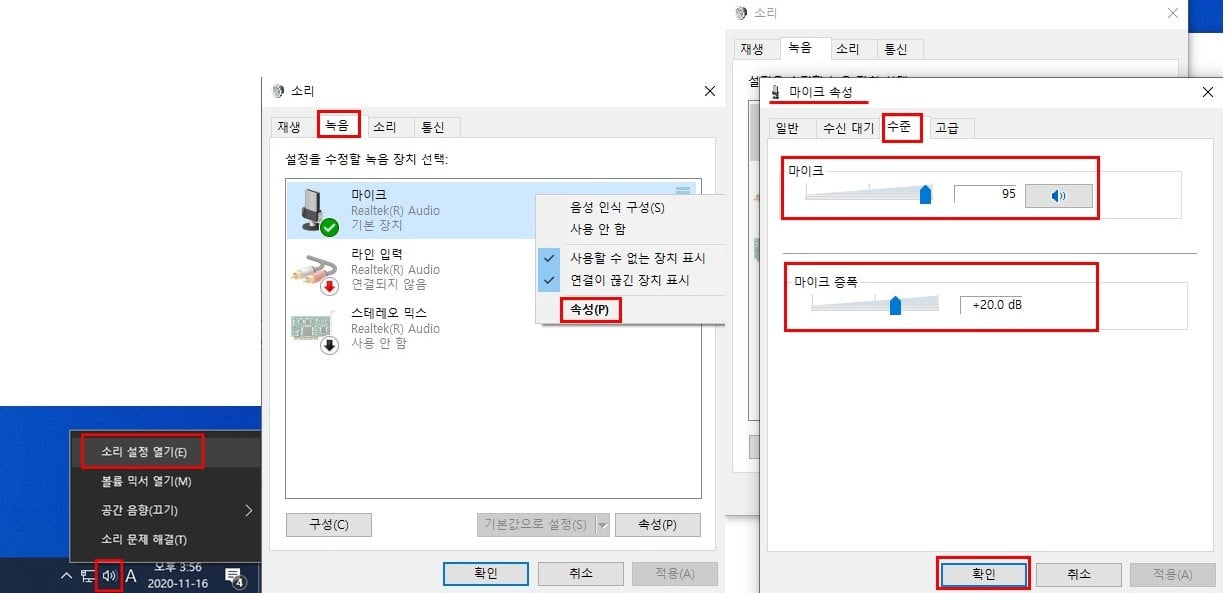
* 화면 우측 하단 트레이 영역의 **스피커 아이콘**에서 마우스 우클릭 > **소리 설정 열기** 선택
* **녹음** 탭 선택 > **마이크** 위에서 우클릭 > **속성** 선택
* **수준** 탭에서 마이크 볼륨이 적절히 설정되어 있는지 확인하세요
#### 2-2) Windows 10에서 마이크 설정 확인하기
* 화면 우측 하단 트레이 영역의 **스피커 아이콘**에서 마우스 우클릭 > **소리 설정 열기** 선택
* **녹음** 탭 선택 > **마이크** 위에서 우클릭 > **속성** 선택
* **수준** 탭에서 마이크 볼륨이 적절히 설정되어 있는지 확인하세요
 > **잠깐!**
Windows 노트북에는 마이크 음소거 단축키가 있는 경우가 있어요. (예: Lenovo Thinkpad의 F4 버튼) 실수로 단축키가 눌리지 않았는지 확인해주세요.
#### 2-3) Mac에서 마이크 권한 확인하기
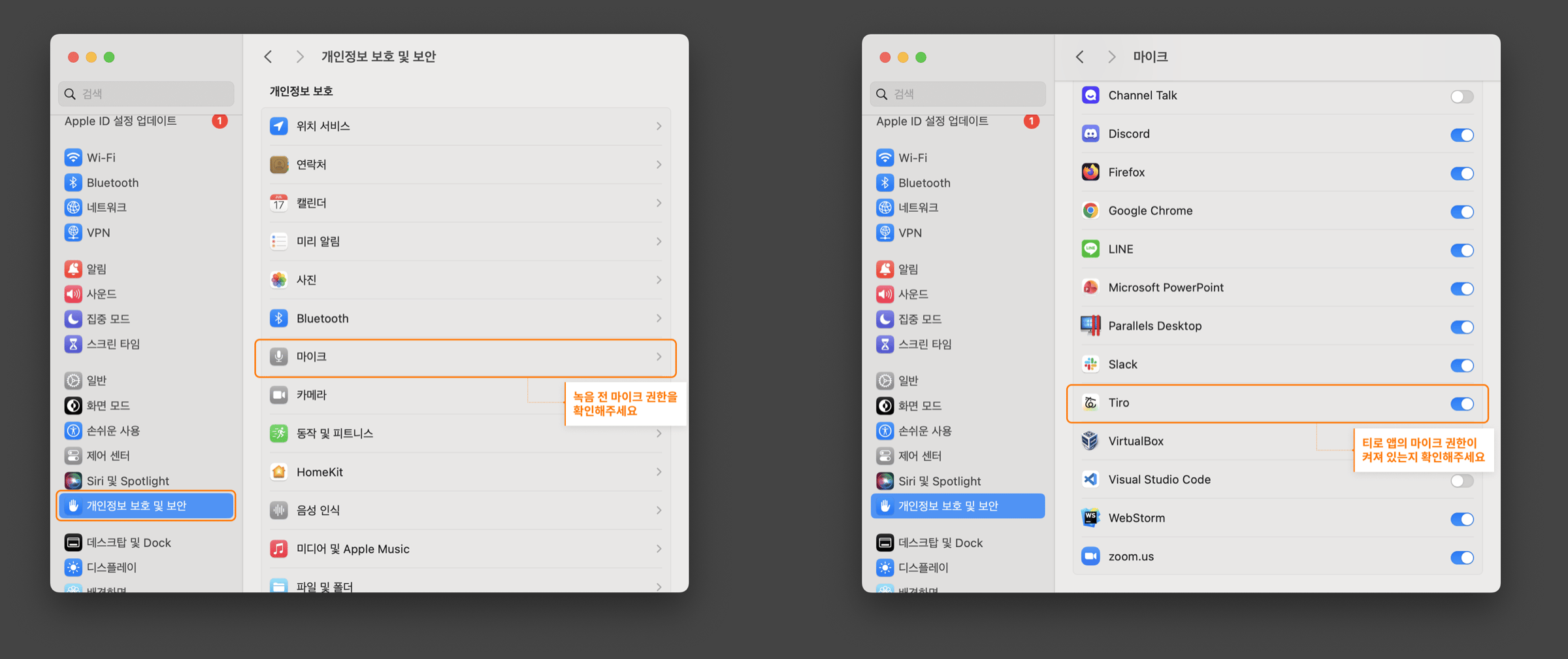
Mac에서 마이크가 녹음되지 않으면 마이크 권한을 확인해 주세요.
* **시스템 설정 > 개인정보 보호 및 보안 > 마이크**에서 **Tiro** 토글을 켜 주세요.
* 권한을 바꾼 뒤에는 앱을 다시 실행해 주세요.
> **잠깐!**
Windows 노트북에는 마이크 음소거 단축키가 있는 경우가 있어요. (예: Lenovo Thinkpad의 F4 버튼) 실수로 단축키가 눌리지 않았는지 확인해주세요.
#### 2-3) Mac에서 마이크 권한 확인하기
Mac에서 마이크가 녹음되지 않으면 마이크 권한을 확인해 주세요.
* **시스템 설정 > 개인정보 보호 및 보안 > 마이크**에서 **Tiro** 토글을 켜 주세요.
* 권한을 바꾼 뒤에는 앱을 다시 실행해 주세요.
 > 컴퓨터 소리(시스템 사운드)가 녹음되지 않는 경우는 위 **"내 목소리는 되는데 컴퓨터 소리만 안 들어가요"** 항목을 참고해 주세요.
### 3) 녹음이 시작되지 않아요
**증상**:
* 녹음 버튼을 눌렀는데 계속 빙글빙글 로딩만 돌아요
* 녹음 버튼이 눌렸다가 바로 원래 상태로 돌아와요
**먼저 시도해보세요**:
* 앱 새로고침:
**Ctrl + R** (Windows) / **Cmd + R** (Mac), 또는 앱 우측 상단 **새로고침 버튼** 클릭
* 앱을 완전히 종료한 후 다시 실행해보세요
그래도 해결되지 않으면 아래 **고객문의 방법**을 확인해주세요.
### 4) 녹음 중에 기록이 중단돼요
**증상**: 녹음이 시작되었는데 중간에 자동으로 중단됩니다.
**가능한 원인**:
* 네트워크 연결이 불안정할 수 있어요
* 앱이 최소화 모드로 동작하고 있을 수 있어요
**해결 방법**:
* Wi-Fi나 유선 인터넷 연결 상태를 확인해주세요
* 앱이 최소화되어 있지 않은지 확인해주세요
**최소화 모드**: 앱 창을 작게 줄이거나 트레이로 최소화한 상태
* 녹음 중에는 앱을 켜둔 상태로 유지해주세요
* 그래도 문제가 계속되면 아래 **고객문의 방법**을 확인해주세요
> **참고** 안정적인 녹음을 위해 네트워크 환경이 좋은 곳에서 사용하시고, 녹음 중에는 앱을 켜둔 상태로 유지해주세요.
## 모바일 앱에서 기록이 되지 않는 경우
### 1) 오프라인 기록하기 (홈 화면 기록하기 버튼)
#### 1-1) 음성 파형 변화가 없어요
* **증상:** 음성 파형이 전혀 움직이지 않아요 이 경우 티로가 소리를 인식하지 못하고 있어요.
* **원인 및 해결 방법:**
**① 시스템 오디오를 녹음하려는 경우**
모바일에서는 시스템 소리(앱에서 재생되는 다른 앱의 소리)를 바로 녹음할 수 없어요.
**② 블루투스 마이크 사용 중인 경우**
* 현재는 **블루투스 마이크 녹음 기능을 지원하지 않아요.**
* 휴대폰 내장 마이크를 가까이 두고 다시 시도해 주세요.
### 2) 실시간 기록하기
#### 2-1) 음성 파형 변화가 없어요
* **증상:** 파형이 나타나지 않아요. 휴대폰이 소리를 잘 받고 있지 않은 상태예요.
* **원인 및 해결 방법:**
**① 통화·미디어 재생 등 오디오 간섭이 감지된 경우**
통화(전화·인터넷 통화)나 다른 앱의 미디어 재생 등이 감지되면 기록이 **자동으로 잠시 멈춰요.**
* 알림·알람·Siri 같은 **짧은 간섭**은 끝나면 **자동으로 다시 시작**돼요.
* 통화·미디어 재생 같은 간섭은 끝난 뒤 화면의 **재개 안내를 눌러** 다시 시작할 수 있어요.
* 이 동작은 **설정 > \[오디오 간섭 감지]** 토글에서 끌 수 있는데, 끄면 간섭이 있어도 **알림 없이 기록이 끊길 수 있어요.**
**② 블루투스 마이크**
* 블루투스 마이크는 **곧 지원할 예정**이에요. 지금은 휴대폰 내장 마이크를 가까이 두고 다시 시도해 주세요.
#### 2-2) 음성 파형 변화는 있지만, 텍스트로 변환되지 않아요
* **증상:** 음성은 들어오는데 텍스트가 생성되지 않아요.
* **원인 및 해결 방법:**
**① 언어 설정이 맞지 않는 경우**
실제 대화 언어와 설정된 음성 언어가 일치하는지 확인해 주세요.
**② 네트워크 연결이 불안정한 경우**
* 실시간 기록은 인터넷이 필요해요.
* 화면을 끄고 실시간 대화를 진행하면 중간에 기록이 유실될 수 있어요.
✔ 이런 경우에는 **오프라인 기록 기능**을 사용하는 것을 권장합니다.
**③ 계속해서 문제가 발생하면**
* 네트워크 변경이 있었는지 확인 후 고객문의로 문의해 주세요.
### 3) 기타 상황
* **시스템 사운드 녹음을 시도하는 경우**→ 모바일에서는 OS 정책상 시스템 사운드 녹음이 지원되지 않아요.
* **휴대폰 외 입력 기기를 사용하는 경우**→ 현재는 모바일 내장 마이크 녹음만을 기준으로 하고 있어요.
## 위 방법으로도 해결되지 않는다면
고객문의로 연락해주세요.
**문의 시 아래 내용을 꼭 포함해주세요**:
* 문제가 발생한 **정확한 시간대**
* 사용 중인 **환경**
웹 브라우저(chrome 등)
* Windows 앱
* Mac 앱
* android 앱
* iOS 앱
* 문제를 겪은 노트의 **생성 시간**
노트 상세화면 상단에서 확인하실 수 있어요
**고객문의 연락 방법**:
* 티로 앱 또는 웹사이트 좌측 상단의 설정에서 **고객문의** 버튼을 클릭하세요
* 챗봇에게 위 정보를 전달해주세요
* 순차적으로 상담원과 연결됩니다
> 컴퓨터 소리(시스템 사운드)가 녹음되지 않는 경우는 위 **"내 목소리는 되는데 컴퓨터 소리만 안 들어가요"** 항목을 참고해 주세요.
### 3) 녹음이 시작되지 않아요
**증상**:
* 녹음 버튼을 눌렀는데 계속 빙글빙글 로딩만 돌아요
* 녹음 버튼이 눌렸다가 바로 원래 상태로 돌아와요
**먼저 시도해보세요**:
* 앱 새로고침:
**Ctrl + R** (Windows) / **Cmd + R** (Mac), 또는 앱 우측 상단 **새로고침 버튼** 클릭
* 앱을 완전히 종료한 후 다시 실행해보세요
그래도 해결되지 않으면 아래 **고객문의 방법**을 확인해주세요.
### 4) 녹음 중에 기록이 중단돼요
**증상**: 녹음이 시작되었는데 중간에 자동으로 중단됩니다.
**가능한 원인**:
* 네트워크 연결이 불안정할 수 있어요
* 앱이 최소화 모드로 동작하고 있을 수 있어요
**해결 방법**:
* Wi-Fi나 유선 인터넷 연결 상태를 확인해주세요
* 앱이 최소화되어 있지 않은지 확인해주세요
**최소화 모드**: 앱 창을 작게 줄이거나 트레이로 최소화한 상태
* 녹음 중에는 앱을 켜둔 상태로 유지해주세요
* 그래도 문제가 계속되면 아래 **고객문의 방법**을 확인해주세요
> **참고** 안정적인 녹음을 위해 네트워크 환경이 좋은 곳에서 사용하시고, 녹음 중에는 앱을 켜둔 상태로 유지해주세요.
## 모바일 앱에서 기록이 되지 않는 경우
### 1) 오프라인 기록하기 (홈 화면 기록하기 버튼)
#### 1-1) 음성 파형 변화가 없어요
* **증상:** 음성 파형이 전혀 움직이지 않아요 이 경우 티로가 소리를 인식하지 못하고 있어요.
* **원인 및 해결 방법:**
**① 시스템 오디오를 녹음하려는 경우**
모바일에서는 시스템 소리(앱에서 재생되는 다른 앱의 소리)를 바로 녹음할 수 없어요.
**② 블루투스 마이크 사용 중인 경우**
* 현재는 **블루투스 마이크 녹음 기능을 지원하지 않아요.**
* 휴대폰 내장 마이크를 가까이 두고 다시 시도해 주세요.
### 2) 실시간 기록하기
#### 2-1) 음성 파형 변화가 없어요
* **증상:** 파형이 나타나지 않아요. 휴대폰이 소리를 잘 받고 있지 않은 상태예요.
* **원인 및 해결 방법:**
**① 통화·미디어 재생 등 오디오 간섭이 감지된 경우**
통화(전화·인터넷 통화)나 다른 앱의 미디어 재생 등이 감지되면 기록이 **자동으로 잠시 멈춰요.**
* 알림·알람·Siri 같은 **짧은 간섭**은 끝나면 **자동으로 다시 시작**돼요.
* 통화·미디어 재생 같은 간섭은 끝난 뒤 화면의 **재개 안내를 눌러** 다시 시작할 수 있어요.
* 이 동작은 **설정 > \[오디오 간섭 감지]** 토글에서 끌 수 있는데, 끄면 간섭이 있어도 **알림 없이 기록이 끊길 수 있어요.**
**② 블루투스 마이크**
* 블루투스 마이크는 **곧 지원할 예정**이에요. 지금은 휴대폰 내장 마이크를 가까이 두고 다시 시도해 주세요.
#### 2-2) 음성 파형 변화는 있지만, 텍스트로 변환되지 않아요
* **증상:** 음성은 들어오는데 텍스트가 생성되지 않아요.
* **원인 및 해결 방법:**
**① 언어 설정이 맞지 않는 경우**
실제 대화 언어와 설정된 음성 언어가 일치하는지 확인해 주세요.
**② 네트워크 연결이 불안정한 경우**
* 실시간 기록은 인터넷이 필요해요.
* 화면을 끄고 실시간 대화를 진행하면 중간에 기록이 유실될 수 있어요.
✔ 이런 경우에는 **오프라인 기록 기능**을 사용하는 것을 권장합니다.
**③ 계속해서 문제가 발생하면**
* 네트워크 변경이 있었는지 확인 후 고객문의로 문의해 주세요.
### 3) 기타 상황
* **시스템 사운드 녹음을 시도하는 경우**→ 모바일에서는 OS 정책상 시스템 사운드 녹음이 지원되지 않아요.
* **휴대폰 외 입력 기기를 사용하는 경우**→ 현재는 모바일 내장 마이크 녹음만을 기준으로 하고 있어요.
## 위 방법으로도 해결되지 않는다면
고객문의로 연락해주세요.
**문의 시 아래 내용을 꼭 포함해주세요**:
* 문제가 발생한 **정확한 시간대**
* 사용 중인 **환경**
웹 브라우저(chrome 등)
* Windows 앱
* Mac 앱
* android 앱
* iOS 앱
* 문제를 겪은 노트의 **생성 시간**
노트 상세화면 상단에서 확인하실 수 있어요
**고객문의 연락 방법**:
* 티로 앱 또는 웹사이트 좌측 상단의 설정에서 **고객문의** 버튼을 클릭하세요
* 챗봇에게 위 정보를 전달해주세요
* 순차적으로 상담원과 연결됩니다