> ## Documentation Index
> Fetch the complete documentation index at: https://docs.tiro.ooo/llms.txt
> Use this file to discover all available pages before exploring further.
# 워크스페이스
> 워크스페이스는 노트, 폴더, 구성원, 결제가 한곳에 모이는 공간이에요. 혼자 쓰다가 구성원을 초대하면 그대로 팀 공간이 돼요.
## 워크스페이스란?
워크스페이스는 내가 작성한 노트와 폴더, 함께 일하는 구성원이 한곳에 모여 있는 공간이에요. 하나의 티로 계정으로 여러 워크스페이스에 동시에 속할 수 있고, 좌측 사이드바 상단의 워크스페이스 이름을 눌러 자유롭게 오갈 수 있어요.
혼자 쓰는 워크스페이스와 함께 쓰는 워크스페이스가 개념적으로 다르지 않아요. 구성원이 1명이면 개인 플랜(Lite·Pro·Max)을, 2명 이상이면 팀·엔터프라이즈 플랜을 사용해요.
* **개인 폴더**: 나만 볼 수 있는 폴더예요. 폴더를 지정하지 않고 만든 노트는 자동으로 개인 폴더에 속해요.
* **팀 폴더**: 권한을 받은 구성원에게 자동으로 공유되는 폴더예요. 자세한 내용은 [폴더](/ko/guide/sharing/folders)를 참고하세요.
* **워크스페이스 단어장·템플릿**: 워크스페이스 안의 모두가 함께 써요.
계정 단위로 따라다니는 정보(프로필, 개인 단어장 등)는 [계정 관리 가이드](/ko/guide/account/overview)를 참고하세요.
## 새 워크스페이스 만들기
사이드바 상단의 워크스페이스 이름을 누르고 **\[새 워크스페이스 추가]** 메뉴를 선택한 뒤 이름을 입력하면 돼요. 새로 만든 워크스페이스는 완전히 새로운 공간이라, 다른 워크스페이스의 구성원이나 노트가 따라 들어오지 않아요. 새 워크스페이스 만들기는 웹·데스크탑에서 할 수 있어요.
## 기존 워크스페이스에 합류하기
운영 중인 워크스페이스에는 그 워크스페이스 Admin의 초대가 있어야 합류할 수 있어요. 받은 초대 이메일에서 수락하거나, 이미 티로를 쓰고 있다면 티로 안에서 바로 수락하면 돼요. 부여되는 역할은 초대한 사람이 정해 둔 대로이고(합류 시점에 바꿀 수 없어요), 역할별 권한 차이는 [구성원 역할](/ko/guide/workspace/roles)에서 확인하세요.
### 이메일로 받은 초대 수락하기
초대받은 이메일 주소로 초대 메일이 도착해요. 메일 안의 버튼을 누르면 초대 페이지가 열려요.
* **티로 계정이 있는 경우**: 초대 페이지에서 합류할 워크스페이스 이름을 확인하고 **\[합류하기]** 버튼을 누르면 바로 구성원이 돼요. 지금 합류하지 않으려면 **\[나중에]** 버튼을 누르고 나중에 티로 안에서 다시 수락할 수 있어요. 초대받은 이메일과 지금 로그인한 이메일이 같아야 수락돼요.
* **계정이 없는 경우**: 가입 화면으로 이동해 **초대받은 이메일 그대로** 가입하면, 가입이 끝나는 순간 자동으로 합류돼요. 다른 이메일로 가입하면 자동 합류가 동작하지 않아요.
초대 메일이 안 보이면 스팸함을 확인하고, 그래도 없으면 Admin에게 재초대를 요청하세요. Admin은 구성원 목록의 **\[⋯]** → **\[초대 취소]** 후 다시 초대할 수 있어요.
티로 사용자가 직접 만들 수 있는 계정 종류는 Google/Microsoft 밖에 없어요. 이메일로 초대를 받을 땐 먼저 티로 계정을 만들고, 초대를 수락하게 되기 때문에 초대받은 이메일이 Google·Microsoft 계정으로 로그인할 수 없는 주소라면 초대를 수락할 수 없어요. 지원이 필요하면 [hello@theplato.io](mailto:hello@theplato.io)로 문의해주세요.
### 티로 안에서 받은 초대 수락하기
이미 티로를 쓰고 있다면 이메일을 거치지 않고 티로 안에서 바로 받은 초대를 수락할 수 있어요. 이 방법은 웹·데스크탑 앱에서 할 수 있어요.
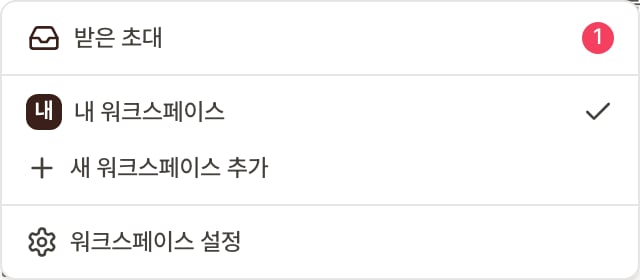
 좌측 사이드바 상단의 워크스페이스 이름을 눌러 목록을 펼쳐요. 받은 초대가 있으면 워크스페이스 이름 옆에 받은 초대 개수가 표시돼요.
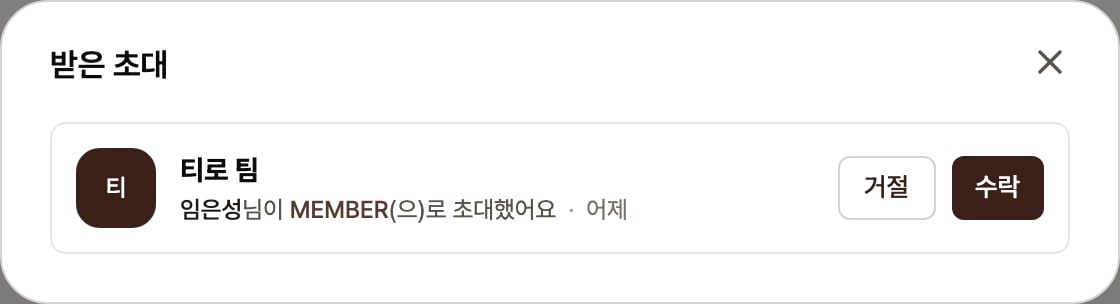
목록에서 **\[받은 초대]** 메뉴를 누르면 받은 초대 목록이 떠요. 초대마다 워크스페이스 이름, 누가 어떤 역할로 초대했는지, 초대받은 시점이 보여요.
합류할 초대의 **\[수락]** 버튼을 누르면 바로 합류하고, **\[거절]** 버튼을 누르면 합류하지 않아요.
## Admin이 할 수 있는 것
워크스페이스 Admin은 구성원 관리, 결제, 일부 정책 설정을 할 수 있어요. Admin이 여러 명이면 서로 동등한 권한을 가져요. 워크스페이스에 별도의 "소유자"는 없어요.
* 구성원 초대·제거·역할 변경
* 구독 시작·변경·해지와 결제 수단 관리
* 워크스페이스 밖으로 노트 이동 허용 여부 설정
* 초대받지 않은 팀 폴더 조회 (폴더 안 노트 내용은 볼 수 없어요)
워크스페이스에는 Admin·Member 외에 **Unpaid admin**(Admin과 같은 관리 권한을 갖지만 결제·기록은 하지 않는 역할)과 **Viewer**(공유받은 노트를 읽기만 하는 역할)도 있어요. 역할별 권한과 시트 과금 차이는 [구성원 역할](/ko/guide/workspace/roles)에서 확인하세요.
### 구성원 초대하기
설정의 **\[멤버]** → **\[멤버 초대]** 버튼에서 이메일과 역할(Admin 또는 Member)을 정해 초대를 보내요. 개인 플랜을 쓰던 1인 워크스페이스에 구성원을 초대하려면 먼저 **\[플랜 관리]** 메뉴에서 팀 플랜으로 전환해야 해요. [티로 요금제](/ko/guide/workspace/plans)를 참고하세요.
### 구성원 제거하기
구성원 목록에서 제거할 구성원 옆 **\[⋯]** → **\[멤버 제거]** 메뉴를 누르세요(Admin 권한 필요).
* 제거된 구성원은 워크스페이스에 더 이상 접근할 수 없어요. 노트에 직접 초대받은 노트는 **\[공유받은 노트]** 메뉴에서 계속 볼 수 있어요.
* 마지막 Admin 1명은 본인을 제거할 수 없어요. 다른 구성원을 Admin으로 지정한 뒤에 가능해요.
## 워크스페이스 간 노트 이동하기
Admin이 **\[설정]** → **\[워크스페이스]** → 일반에서 노트 이동 허용 토글을 켠 경우에만 이동할 수 있어요. 허용되면 본인이 만든 노트를 노트 우측 상단 **\[⋯]** → **\[다른 워크스페이스로 이동]** 메뉴로 옮길 수 있고, 여러 개를 한 번에 선택해 옮길 수도 있어요.
* 이동한 노트는 개인 폴더의 임시 보관함에 표시돼요.
* **사용량은 노트를 처음 만든 워크스페이스에 영구 귀속돼요.** 노트를 옮겨도 원래 워크스페이스의 구독에서 계산돼요.
* 기록이 진행 중인 노트는 이동할 수 없어요. 기록을 종료한 뒤 옮겨주세요.
## 워크스페이스 떠나기
**\[설정]** → **\[멤버]** 메뉴에서 본인 이름 옆 **\[⋯]** → **\[멤버 제거]** 메뉴로 나갈 수 있어요. 떠난 뒤에는 그 워크스페이스의 노트와 폴더에 접근할 수 없으니, 필요한 노트는 미리 다른 워크스페이스로 옮겨두세요. 본인이 마지막 Admin이라면 떠나기 전에 다른 구성원을 Admin으로 승격해야 해요.
## 자주 묻는 질문
### 같은 계정으로 워크스페이스를 여러 개 가질 수 있나요?
네, 회사 워크스페이스에 속해 있으면서 개인용 워크스페이스를 따로 만들 수 있어요. 각 워크스페이스는 결제·구성원·노트가 모두 독립적이에요. 단, 엔터프라이즈 Organization에 소속된 회사 계정은 Organization과 분리된 별도 워크스페이스를 만들 수 없어요.
### 구성원을 초대하면 내 기존 노트가 다 공유되나요?
아니요, 개인 폴더의 노트는 다른 구성원에게 보이지 않아요. 팀 폴더에 올려둔 노트만 권한에 따라 공유돼요. 구성원이 들어왔다고 기존 노트가 자동 공개되는 일은 없어요.
### 워크스페이스를 새로 만들면 무료체험을 또 받나요?
아니요, 무료체험은 가입 시 만들어진 기본 워크스페이스에서 1회 제공돼요. 자세한 내용은 [무료 체험](/ko/guide/workspace/free-trial)을 참고하세요.
### 팀 플랜을 쓰고 있었는데 워크스페이스가 두 개 생겼어요.
워크스페이스 개편으로 기존 팀 플랜 사용자에게는 두 공간이 생겼어요. **기본 워크스페이스**에는 팀 가입 전에 만든 개인 노트가, **팀과 공유하는 워크스페이스**에는 팀에서 만든 노트가 모여 있어요. 노트는 자동으로 옮겨지거나 삭제되지 않았고, 접근 권한도 그대로예요. 사이드바 상단에서 두 공간을 오갈 수 있어요.
### 개인 폴더(Private)가 두 군데 있어요. 정상인가요?
네, 워크스페이스마다 개인 폴더가 하나씩 있고 서로 독립적이에요. 합치고 싶다면 노트 이동으로 직접 옮길 수 있어요.
### 기존에 결제 중이던 1인 워크스페이스에 구성원을 초대하면 어떻게 되나요?
웹 결제 중이었다면 **\[플랜 관리]** 메뉴에서 즉시 팀 플랜으로 전환할 수 있고, 전환 시점 기준 일할 계산으로 차액만 결제돼요. 모바일 인앱결제 중이었다면 즉시 전환할 수 없으니, 데스크탑에서 팀 플랜을 시작하고 기존 인앱결제는 스토어에서 해지해 주세요. 자세한 방법은 [구독 관리](/ko/guide/workspace/billing-guide)를 참고하세요.
***
**관련 페이지**: [티로 요금제](/ko/guide/workspace/plans) · [폴더](/ko/guide/sharing/folders) · [구독 관리](/ko/guide/workspace/billing-guide)
좌측 사이드바 상단의 워크스페이스 이름을 눌러 목록을 펼쳐요. 받은 초대가 있으면 워크스페이스 이름 옆에 받은 초대 개수가 표시돼요.
목록에서 **\[받은 초대]** 메뉴를 누르면 받은 초대 목록이 떠요. 초대마다 워크스페이스 이름, 누가 어떤 역할로 초대했는지, 초대받은 시점이 보여요.
합류할 초대의 **\[수락]** 버튼을 누르면 바로 합류하고, **\[거절]** 버튼을 누르면 합류하지 않아요.
## Admin이 할 수 있는 것
워크스페이스 Admin은 구성원 관리, 결제, 일부 정책 설정을 할 수 있어요. Admin이 여러 명이면 서로 동등한 권한을 가져요. 워크스페이스에 별도의 "소유자"는 없어요.
* 구성원 초대·제거·역할 변경
* 구독 시작·변경·해지와 결제 수단 관리
* 워크스페이스 밖으로 노트 이동 허용 여부 설정
* 초대받지 않은 팀 폴더 조회 (폴더 안 노트 내용은 볼 수 없어요)
워크스페이스에는 Admin·Member 외에 **Unpaid admin**(Admin과 같은 관리 권한을 갖지만 결제·기록은 하지 않는 역할)과 **Viewer**(공유받은 노트를 읽기만 하는 역할)도 있어요. 역할별 권한과 시트 과금 차이는 [구성원 역할](/ko/guide/workspace/roles)에서 확인하세요.
### 구성원 초대하기
설정의 **\[멤버]** → **\[멤버 초대]** 버튼에서 이메일과 역할(Admin 또는 Member)을 정해 초대를 보내요. 개인 플랜을 쓰던 1인 워크스페이스에 구성원을 초대하려면 먼저 **\[플랜 관리]** 메뉴에서 팀 플랜으로 전환해야 해요. [티로 요금제](/ko/guide/workspace/plans)를 참고하세요.
### 구성원 제거하기
구성원 목록에서 제거할 구성원 옆 **\[⋯]** → **\[멤버 제거]** 메뉴를 누르세요(Admin 권한 필요).
* 제거된 구성원은 워크스페이스에 더 이상 접근할 수 없어요. 노트에 직접 초대받은 노트는 **\[공유받은 노트]** 메뉴에서 계속 볼 수 있어요.
* 마지막 Admin 1명은 본인을 제거할 수 없어요. 다른 구성원을 Admin으로 지정한 뒤에 가능해요.
## 워크스페이스 간 노트 이동하기
Admin이 **\[설정]** → **\[워크스페이스]** → 일반에서 노트 이동 허용 토글을 켠 경우에만 이동할 수 있어요. 허용되면 본인이 만든 노트를 노트 우측 상단 **\[⋯]** → **\[다른 워크스페이스로 이동]** 메뉴로 옮길 수 있고, 여러 개를 한 번에 선택해 옮길 수도 있어요.
* 이동한 노트는 개인 폴더의 임시 보관함에 표시돼요.
* **사용량은 노트를 처음 만든 워크스페이스에 영구 귀속돼요.** 노트를 옮겨도 원래 워크스페이스의 구독에서 계산돼요.
* 기록이 진행 중인 노트는 이동할 수 없어요. 기록을 종료한 뒤 옮겨주세요.
## 워크스페이스 떠나기
**\[설정]** → **\[멤버]** 메뉴에서 본인 이름 옆 **\[⋯]** → **\[멤버 제거]** 메뉴로 나갈 수 있어요. 떠난 뒤에는 그 워크스페이스의 노트와 폴더에 접근할 수 없으니, 필요한 노트는 미리 다른 워크스페이스로 옮겨두세요. 본인이 마지막 Admin이라면 떠나기 전에 다른 구성원을 Admin으로 승격해야 해요.
## 자주 묻는 질문
### 같은 계정으로 워크스페이스를 여러 개 가질 수 있나요?
네, 회사 워크스페이스에 속해 있으면서 개인용 워크스페이스를 따로 만들 수 있어요. 각 워크스페이스는 결제·구성원·노트가 모두 독립적이에요. 단, 엔터프라이즈 Organization에 소속된 회사 계정은 Organization과 분리된 별도 워크스페이스를 만들 수 없어요.
### 구성원을 초대하면 내 기존 노트가 다 공유되나요?
아니요, 개인 폴더의 노트는 다른 구성원에게 보이지 않아요. 팀 폴더에 올려둔 노트만 권한에 따라 공유돼요. 구성원이 들어왔다고 기존 노트가 자동 공개되는 일은 없어요.
### 워크스페이스를 새로 만들면 무료체험을 또 받나요?
아니요, 무료체험은 가입 시 만들어진 기본 워크스페이스에서 1회 제공돼요. 자세한 내용은 [무료 체험](/ko/guide/workspace/free-trial)을 참고하세요.
### 팀 플랜을 쓰고 있었는데 워크스페이스가 두 개 생겼어요.
워크스페이스 개편으로 기존 팀 플랜 사용자에게는 두 공간이 생겼어요. **기본 워크스페이스**에는 팀 가입 전에 만든 개인 노트가, **팀과 공유하는 워크스페이스**에는 팀에서 만든 노트가 모여 있어요. 노트는 자동으로 옮겨지거나 삭제되지 않았고, 접근 권한도 그대로예요. 사이드바 상단에서 두 공간을 오갈 수 있어요.
### 개인 폴더(Private)가 두 군데 있어요. 정상인가요?
네, 워크스페이스마다 개인 폴더가 하나씩 있고 서로 독립적이에요. 합치고 싶다면 노트 이동으로 직접 옮길 수 있어요.
### 기존에 결제 중이던 1인 워크스페이스에 구성원을 초대하면 어떻게 되나요?
웹 결제 중이었다면 **\[플랜 관리]** 메뉴에서 즉시 팀 플랜으로 전환할 수 있고, 전환 시점 기준 일할 계산으로 차액만 결제돼요. 모바일 인앱결제 중이었다면 즉시 전환할 수 없으니, 데스크탑에서 팀 플랜을 시작하고 기존 인앱결제는 스토어에서 해지해 주세요. 자세한 방법은 [구독 관리](/ko/guide/workspace/billing-guide)를 참고하세요.
***
**관련 페이지**: [티로 요금제](/ko/guide/workspace/plans) · [폴더](/ko/guide/sharing/folders) · [구독 관리](/ko/guide/workspace/billing-guide)