웹·데스크탑 앱: 노트 목록 화면의 [실시간 기록 시작] 버튼을 누르세요. 새 노트가 만들어지면서 바로 기록을 준비할 수 있어요.
모바일 앱: 새 노트 화면에서 [실시간 기록] 모드를 선택하고 [실시간 기록 시작] 버튼을 누르세요. 기본 선택은 오프라인 녹음 모드예요.
기록을 시작하기 전에 노트 화면에서 아래 항목을 설정할 수 있어요.
1
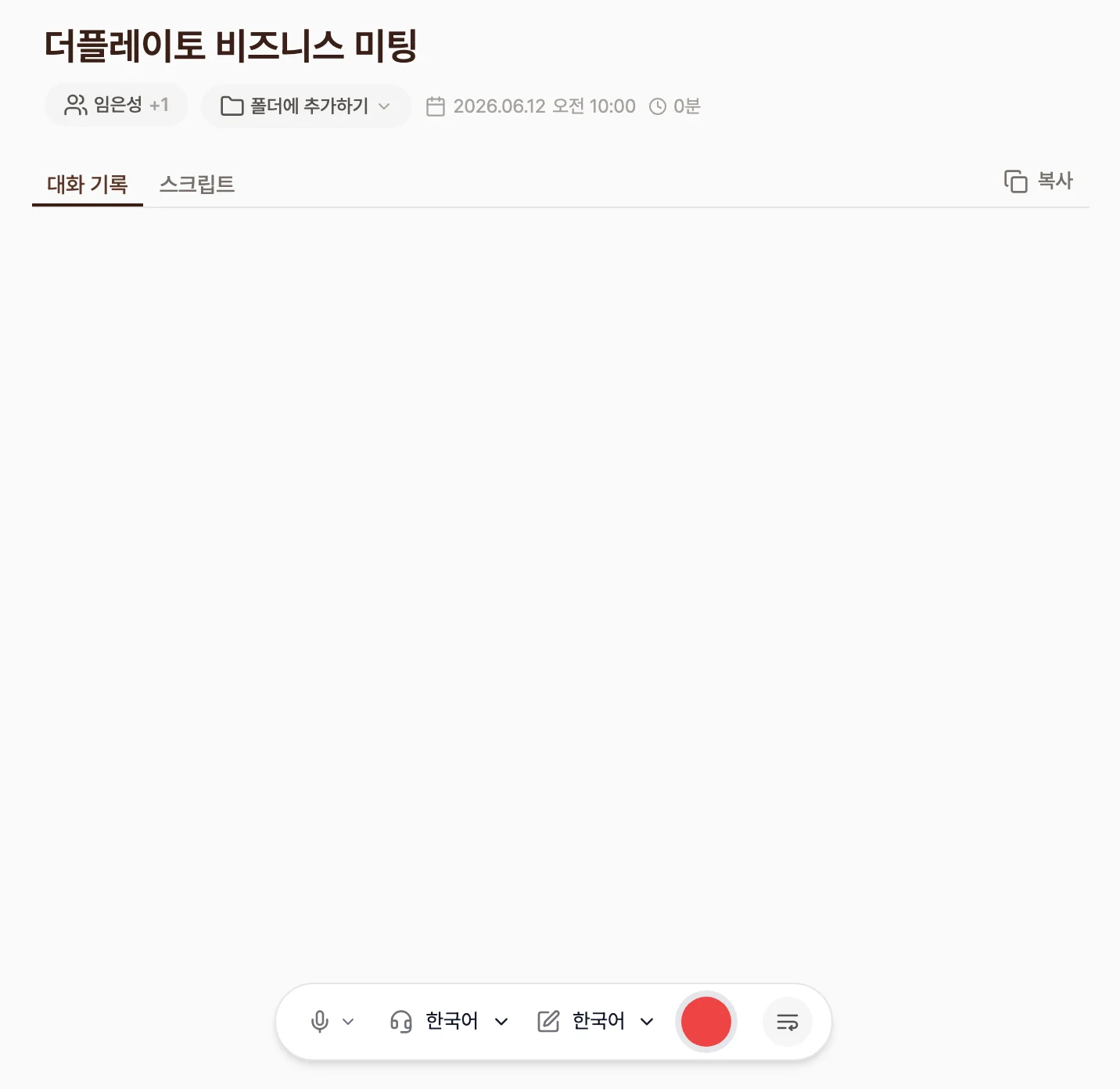
노트 제목과 대화 참석자 입력하기
제목을 직접 정하지 않으면 티로가 대화를 듣고 주제에 맞는 제목을 자동으로 만들어요. [대화참석자] 칸에 함께한 사람의 이름과 이메일을 입력하면 화자 분리 후 화자에게 이름을 더 빠르게 지정할 수 있고, 기록이 끝난 뒤 노트에 초대하거나 참석자로 검색할 때도 편해요. 자세한 내용은 대화 참석자 관리를 참고하세요.
기록 시작 전 "노트" 화면. 제목 아래에 참석자·폴더 버튼이 있고, 하단 컨트롤에서 [대화]·[기록] 언어와 빨간 시작 버튼을 확인할 수 있어요
2
맥락 입력하기
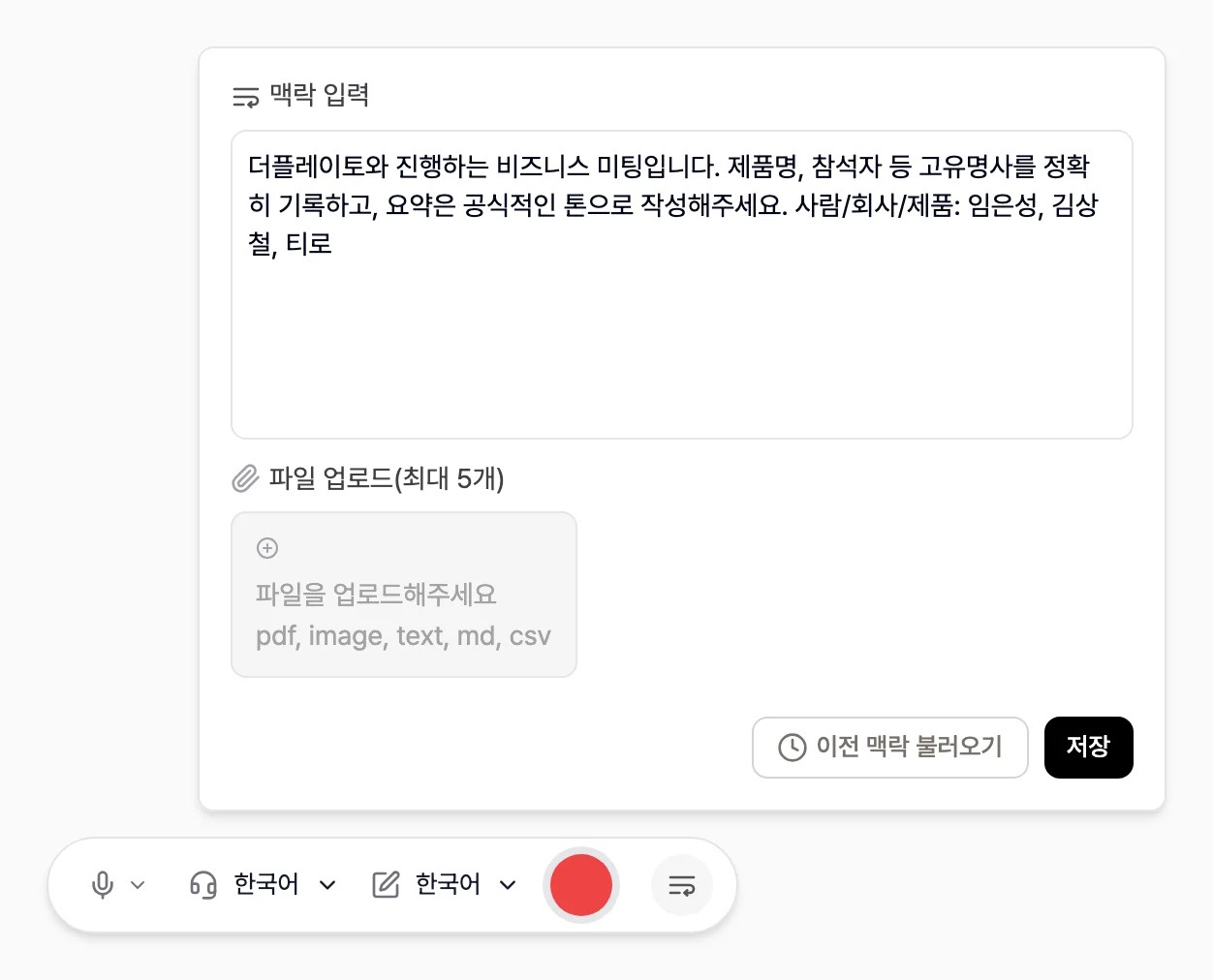
맥락은 티로가 음성을 더 정확하게 받아 적도록 돕는 단서예요. [맥락 입력] 칸에 대화 상황, 고유명사, 사람 이름을 미리 알려주면 받아쓰기 정확도와 요약 품질이 크게 올라가요.
예) [더플레이토]와 진행하는 비즈니스 미팅입니다. 제품명, 참석자 등 고유명사를 정확히 기록하고, 요약은 공식적인 톤으로 작성해주세요. 사람/회사/제품: [홍길동], [티로]
하단 컨트롤 오른쪽 끝 버튼으로 여는 "맥락 입력" 창. 파일을 첨부하거나 [이전 맥락 불러오기]로 지난 맥락을 재사용할 수 있어요
3
언어 설정하기
두 가지 언어를 각각 고를 수 있어요.
[대화]: 실제 대화에서 사용하는 언어예요. 음성 인식의 기준이 돼요.
[기록]: 스크립트와 요약이 만들어지는 언어예요.
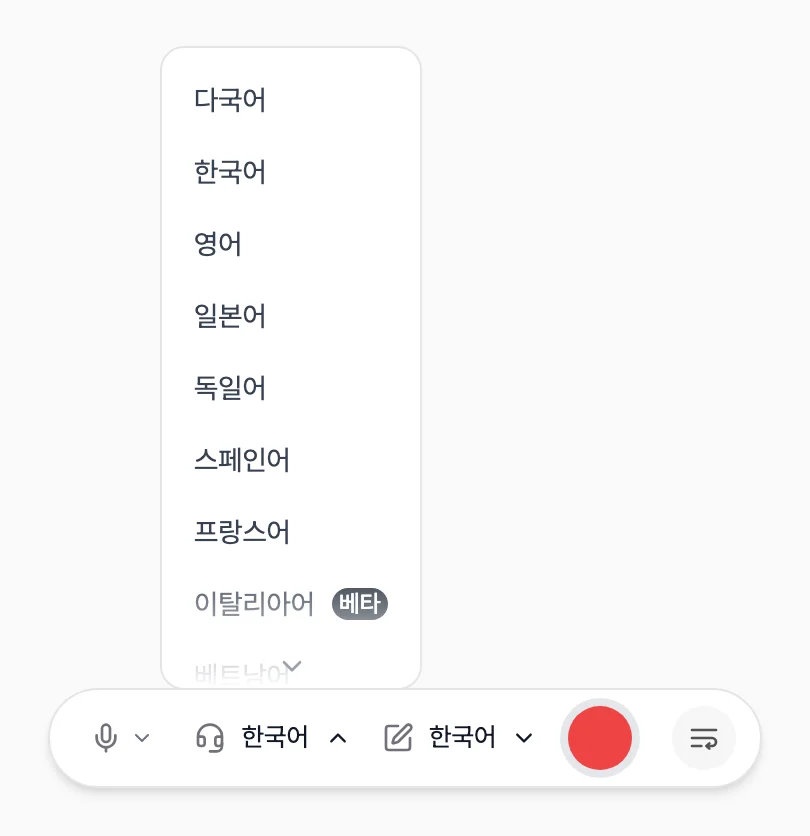
한국어, 영어, 일본어를 포함해 17개 언어를 지원해요. 어떤 언어로 진행될지 모르거나 여러 언어가 섞이는 자리라면 [다국어] 옵션을 선택하세요. [다국어] 옵션은 [대화] 언어에서만 고를 수 있어요. [기록] 언어에는 다국어가 없으니 지원 언어 중 하나를 골라 주세요.
하단 컨트롤에서 [대화] 언어 선택을 펼친 모습. 맨 위 [다국어] 옵션과 지원 언어 목록이 보여요
모바일 앱은 마지막 기록에서 고른 언어를 기기에 기억해 두었다가 다음 기록에도 그대로 써요. 그래서 앱 전체 언어 설정을 한국어로 바꿔도 기록은 이전에 쓰던 언어로 잡힐 수 있어요. 확실히 바꾸려면 기록 시작 화면의 [대화] 언어와 [기록] 언어 드롭다운에서 직접 골라 주세요. 기기에 기억된 값도 계정 언어 설정도 없으면 대화 언어는 [다국어] 자동 감지로 시작해요. 웹·데스크탑 앱은 마지막 선택을 따로 기억하지 않고 계정의 언어 설정을 따라요.
맥락 추가·수정: 기록 중에도 맥락을 입력하거나 고칠 수 있어요. 다만 기록 중에 추가·수정한 맥락은 이미 연결된 실시간 기록 세션에는 반영되지 않고, 다음에 다시 연결되는 세션이나 문서를 다시 생성할 때 반영돼요. 대화 중 갑자기 나온 고유명사나 핵심 키워드를 그때그때 넣어 주세요.
원문 확인·수정: [스크립트 보기] 버튼으로 원문을 펼치고, 잘못 인식된 부분을 클릭해 바로 고칠 수 있어요.
맥락이 대화 기록과 스크립트에 반영되려면 녹음 시작 전이나 기록 중에 입력해야 해요. 기록이 끝난 뒤에 입력한 맥락은 한 페이지 문서를 다시 생성할 때 반영돼요.
모바일 앱은 기록 중에 다른 소리가 끼어들면 기록을 자동으로 잠시 멈춰요. 알림, 알람, Siri, 시스템 소리, 이어폰 연결·해제는 물론 전화, 인터넷 통화(VoIP), 다른 앱의 미디어 재생처럼 길게 이어지는 간섭도, 간섭이 끝나면 앱이 자동으로 기록을 다시 시작해요.전화를 받거나 영상을 재생한 뒤에도 기록은 앱이 자동으로 이어서 다시 시작해요.이 동작은 모바일 앱의 [설정] 화면에서 [오디오 간섭 감지] 토글로 끄고 켤 수 있고, 실시간 기록과 오프라인 녹음 모두에 적용돼요. 토글을 끄면 간섭을 감지하지도, 알려주지도, 다시 시작해 주지도 않아서 알림 없이 기록이 끊길 수 있어요. 켜 두는 걸 권장해요.
데스크탑 앱에는 기록을 놓치지 않게 도와주는 편의 기능 두 가지가 있어요. [설정] → [기본 설정] 메뉴에서 각각 켜고 끌 수 있고, 데스크탑 앱에서만 동작해요.
대화 자동 감지: 컴퓨터에서 대화나 마이크 사용이 감지되면 화면에 “대화 중이신 것 같아요” 팝업을 띄우고 [실시간 기록 시작하기] 버튼으로 바로 기록을 시작할 수 있게 해요. 이 팝업을 원하지 않으면 [설정] → [기본 설정] → [대화 자동 감지] 항목을 끄세요. 일정 기반으로 미리 알려주는 미팅 알림과 달리, 실제 소리가 들리면 알려주는 기능이에요.
실시간 기록 표시: 기록 중이라는 사실을 잊지 않도록 화면 우측에 기록 상태를 항상 표시해요.
[대화] 언어와 [기록] 언어를 다르게 설정하면 실시간 번역을 쓸 수 있어요. 예를 들어 대화 언어를 영어, 기록 언어를 한국어로 설정하면 영어 발화가 한국어로 번역돼요. 번역이 화면에 보이는 방식은 기기와 대화 언어 설정에 따라 조금 달라요.번역은 화면에 표시되는 텍스트로 만들어져요. 다른 언어 목소리로 바꿔 들려주는 음성 동시통역은 아니에요. 그리고 언어 설정은 각자의 노트에 적용되니, 외국 팀과의 회의를 참석자들이 각자 기록한다면 사람마다 자기 기기에서 [기록] 언어를 자기 모국어로 설정하면 돼요. 같은 대화를 사람마다 다른 언어의 노트로 남길 수 있어요.
[대화] 언어와 [기록] 언어가 다르면(대화 언어를 [다국어] 옵션으로 둔 경우 포함) 기록 화면에 [번역] 토글이 나타나요. 웹·데스크탑은 녹음 컨트롤에, 모바일은 언어 설정 안에 있어요. 이 토글은 기록하는 도중 문장 단위로 뜨는 실시간 번역 표시를 켜고 끄는 스위치이고, 기본값은 꺼짐이에요. 새 노트를 시작하면 다시 꺼진 상태로 시작해요.
[대화] 언어와 [기록] 언어가 같으면 [번역] 토글이 나타나지 않아요. 먼저 두 언어를 다르게 설정한 다음 토글을 확인하세요.
토글이 꺼져 있어도, 두 언어가 다르면 각 문단이 완성될 때의 번역은 만들어져요. 토글이 끄는 것은 말하는 도중의 실시간 표시뿐이에요.
기록하는 도중에는 토글을 켜 두면 각 문단의 원문과 번역문이 나란히 표시돼요. 토글을 꺼도 번역은 뒤에서 계속 만들어지고, 화면에 원문만 보일 뿐이에요.기록을 마친 뒤에도 번역은 노트에 그대로 남아요. 완성된 노트에서는 [원본] 탭의 [스크립트] 보기에서 어떤 언어로 볼지 직접 고르면 돼요.
웹·데스크탑: 노트를 열고 [원본] 탭을 누른 다음, 그 안의 [스크립트] 버튼을 눌러요. 그러면 바로 오른쪽에 언어 드롭다운이 나타나요. 열어서 원하는 항목을 고르면 스크립트가 그 언어로 바뀌어요.
모바일 앱: 노트를 열고 [원본] 탭 → [스크립트] 버튼 순서로 누르면, 위쪽 도구 막대에 지금 보고 있는 언어 이름이 적힌 드롭다운 버튼이 생겨요. 눌러서 목록에서 원하는 항목을 고르면 돼요.
드롭다운에 뜨는 항목은 노트의 언어 구성에 따라 달라져요.
[전체] 항목: 원문과 번역을 함께 보여줘요.
언어 이름이 붙은 항목(예: [영어] 항목, [한국어] 항목): 그 언어의 문장만 보여줘요. 대화 언어를 [다국어] 옵션으로 두었다면 원문 쪽 항목의 이름이 [다국어] 로 표시돼요.
이 드롭다운은 노트에 언어가 둘 이상일 때만 나타나요. 대화 언어와 기록 언어가 같아 번역이 없는 노트에는 보이지 않고, 같은 노트라도 [요약] 보기에서는 보이지 않아요.
음성 파형은 입력되는 소리 크기에 비례해 움직여요. 파형이 멈춰 있다면 마이크 입력 장치가 올바르게 선택되어 있는지 확인해 주세요. 데스크탑 앱에서 시스템 오디오(기기에서 재생되는 소리)까지 함께 녹음하려면 녹음 컨트롤의 [시스템 사운드] 입력이 0%보다 크게 설정되어 있어야 해요. 자세한 내용은 화상회의·영상 소리 녹음을 참고하세요.
한국어, 영어, 일본어, 중국어, 스페인어, 프랑스어, 독일어, 이탈리아어, 러시아어, 베트남어, 인도네시아어, 태국어, 말레이어, 스웨덴어, 힌디어, 터키어, 우크라이나어까지 17개 언어와 [다국어] 옵션을 지원해요. 대화 언어와 기록 언어를 자유롭게 교차 설정할 수 있어요.
모바일 앱은 마지막 기록에서 고른 언어를 기기에 기억해요. 이 기억한 값이 계정의 언어 설정보다 먼저 적용되기 때문에, 앱 전체 언어를 바꿔도 기록 언어는 따라 바뀌지 않아요. 기록 시작 화면의 [대화] 언어와 [기록] 언어 드롭다운에서 직접 골라야 확실히 바뀌고, 그렇게 고른 값이 다음 기록에 다시 기억돼요.
네, 보이스패드(Voicepad)라는 웹 도구로 가능해요. 입력한 문장을 브라우저 음성 합성으로 스피커에 재생하고, 그 소리를 티로 노트가 시스템 사운드로 함께 받아 적어요. 직접 말하지 않아도 내 발언이 다른 참석자의 음성과 같은 기록 안에 남아요. 청각장애가 있거나 목소리로 말하기 어려운 상황에서 회의·대화에 글로 참여하고, 그 내용을 기록으로 남기고 싶을 때 쓰는 도구예요.
티로 노트에서 마이크의 [시스템 사운드] 입력을 0%보다 크게 켜 두면, 보이스패드로 재생한 문장이 노트에 기록돼요. 데스크탑 스피커를 음소거해도 기록은 그대로 남아요.
음성 합성을 지원하는 Chrome이나 Edge 브라우저에서 열어야 하고, 출력되는 음성 언어는 보이스패드 설정의 톱니바퀴 아이콘에서 바꿀 수 있어요.
보이스패드는 접근성 지원이 필요한 분께 링크를 따로 안내하고 있어요. 사용을 원하면 티로 앱이나 웹사이트의 [고객문의] 버튼으로 알려 주세요.관련 페이지: 오프라인 녹음 · 맥락 · 화상회의·영상 소리 녹음