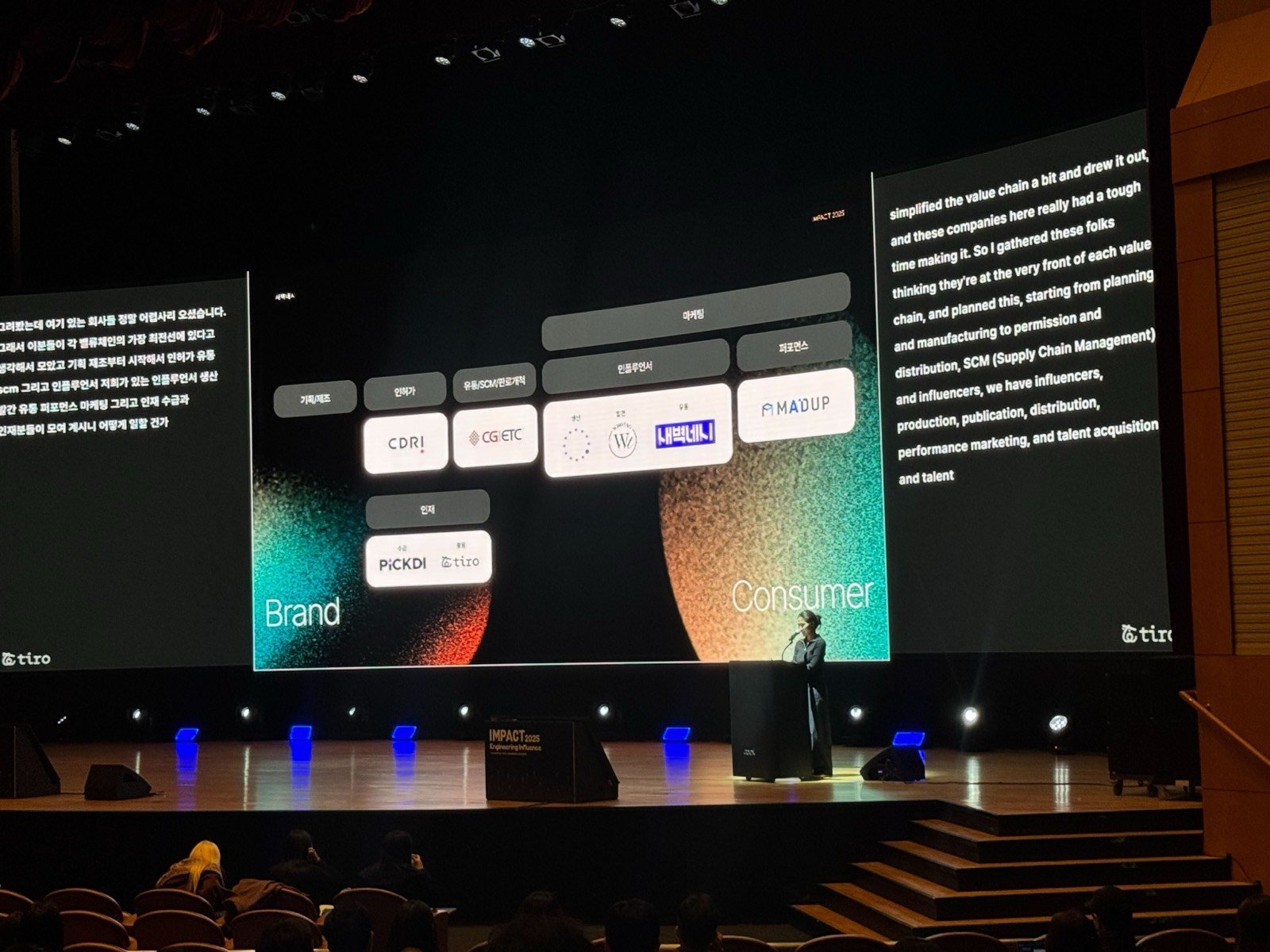
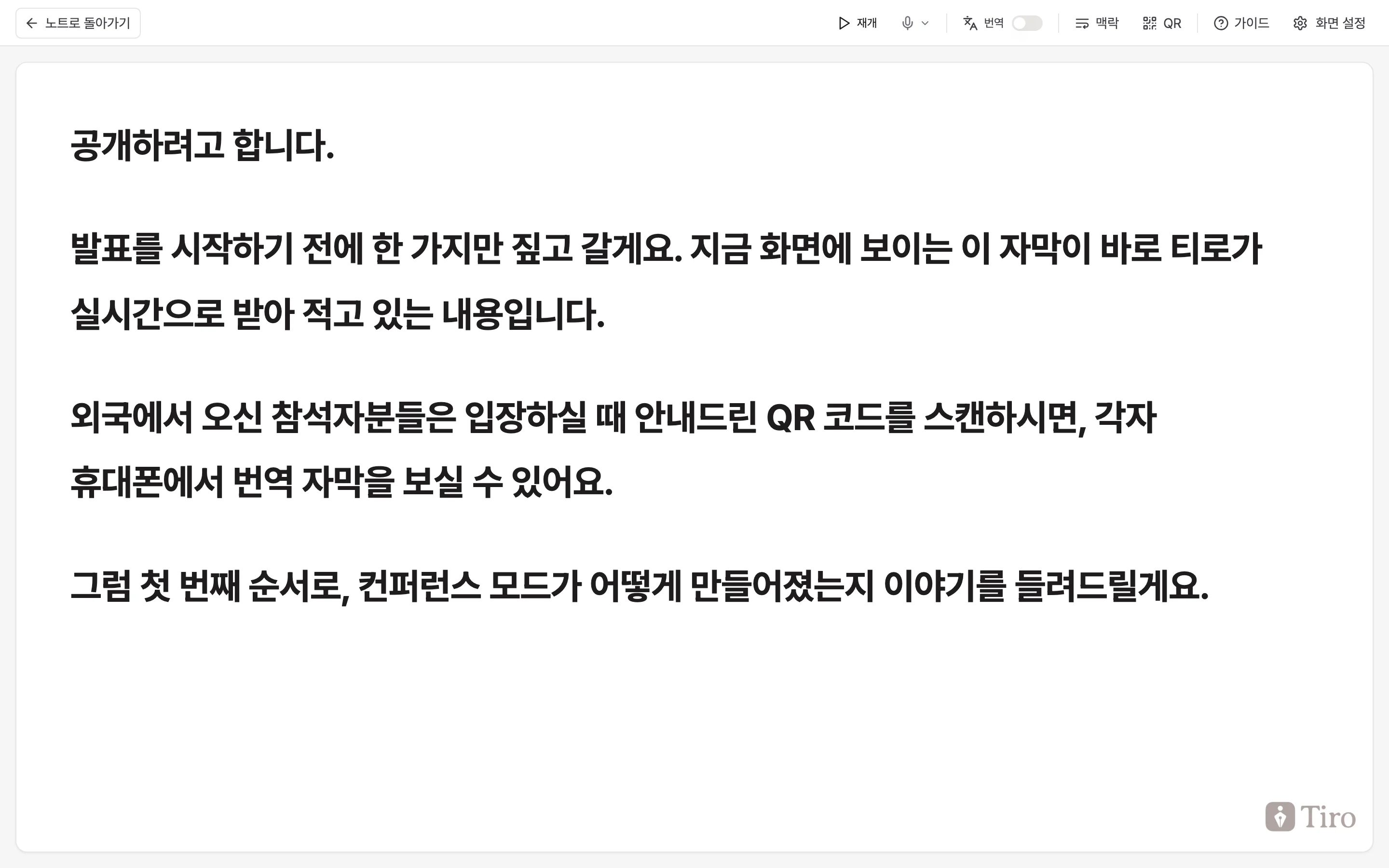
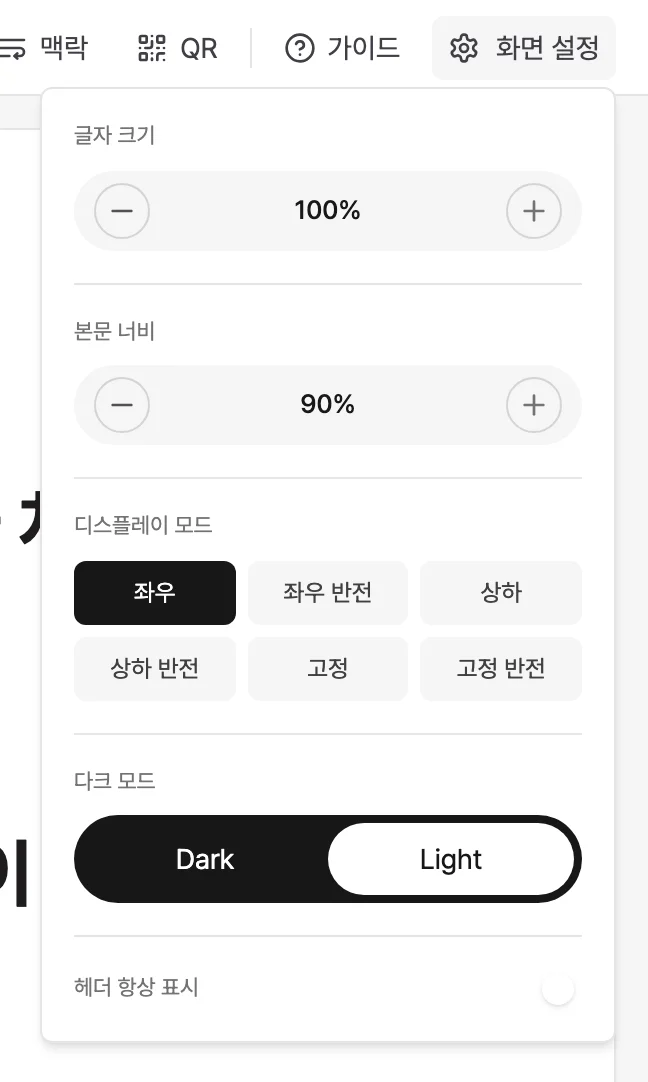
상단 [화면 설정] 팝오버의 [디스플레이 모드] 에서 원문과 번역을 어떻게 놓을지 고를 수 있어요. 좌우, 상하, 고정 세 가지 형태에 각각 반전 버전이 있고, 여기에 번역만 띄우는 배치를 더해 모두 7가지예요.
좌우 · 좌우 반전: 원문과 번역을 왼쪽·오른쪽 두 단으로 나란히 놓아요. 가로로 넓은 행사장 스크린에 잘 맞아요
상하 · 상하 반전: 원문과 번역을 위아래로 놓아요. 세로가 긴 화면이나 폭이 좁은 스크린에 맞아요
고정 · 고정 반전: 원문과 번역 영역을 화면에 고정해두고 각 영역에서 자막이 갱신돼요
번역만: 원문 열을 없애고 번역을 한 단으로 화면 전체 폭에 보여줘요. 그만큼 글자도 커져요. 청중 대부분이 발표 언어를 모르는 행사에 맞아요
반전을 고르면 원문과 번역이 놓이는 자리가 서로 바뀌어요. 청중 대부분이 번역을 읽는 행사라면 반전을 켜서 번역이 먼저 눈에 들어오는 자리에 오게 하면 돼요.번역만은 [번역] 토글을 켜야 목록에 나와요. 청중 화면에서는 그 발표의 번역이 실제로 도착한 뒤에 나와요. 원문을 대신 채우지 않기 때문에, 번역이 아직 오지 않은 문단은 잠깐 비어 보일 수 있어요.
상단 [화면 설정] 팝오버. [글자 크기]·[본문 너비]·[디스플레이 모드]·[다크 모드]·[헤더 항상 표시]를 행사장에 맞게 조정해요
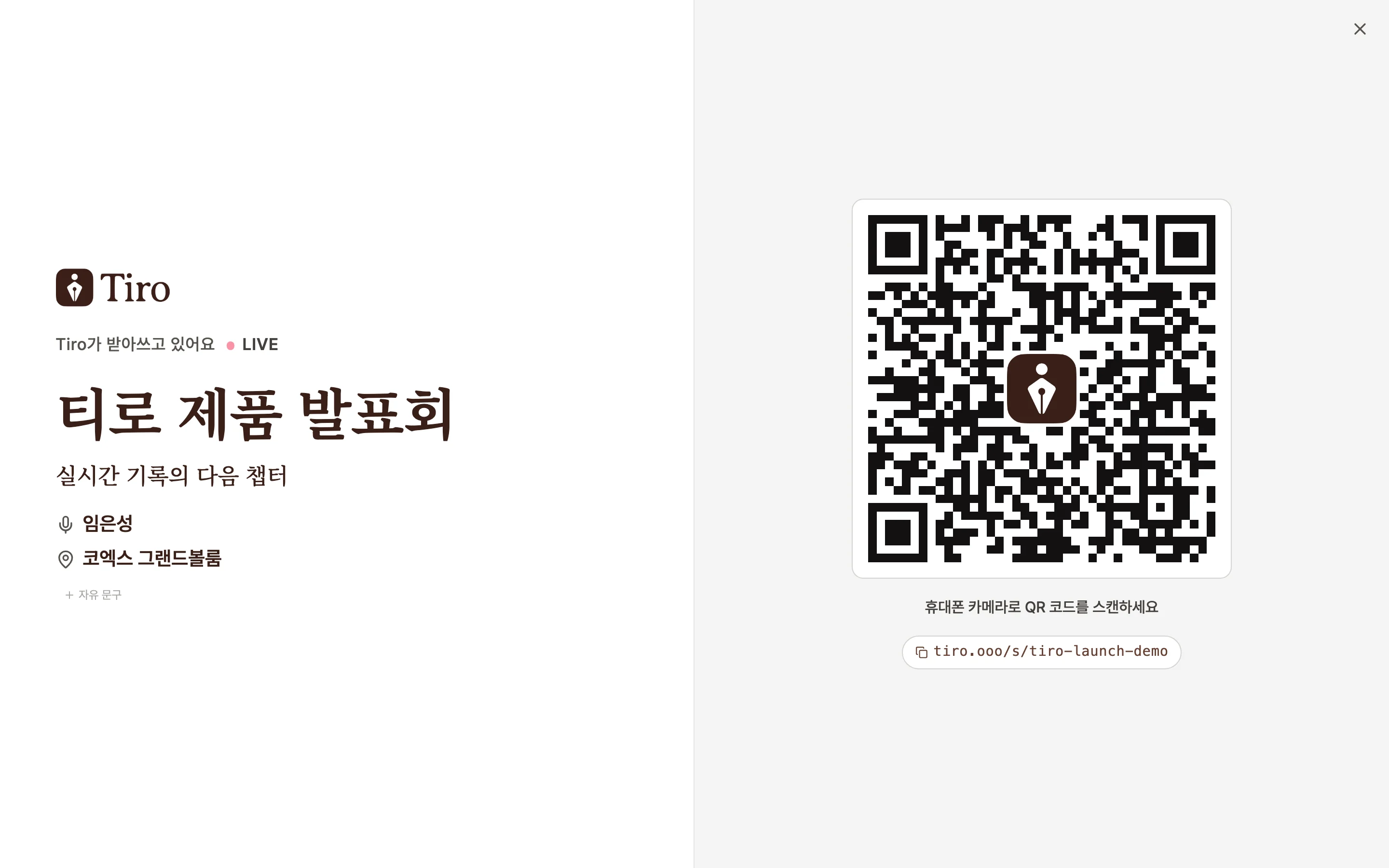
상단 [QR] 버튼을 누르면 청중용 QR 코드가 화면에 표시돼요. 청중은 휴대폰 카메라로 스캔하기만 하면 되고, 로그인이 필요 없어요. 각자 다크 모드와 글자 크기를 조절할 수 있고, 번역이 켜진 발표라면 번역 표시도 켜고 끌 수 있어요. 링크에 비밀번호를 걸면 발표 화면에 표시된 비밀번호를 입력한 사람만 볼 수 있어요.
[QR] 버튼을 누르면 뜨는 청중용 QR 화면. 왼쪽에 청중이 보게 될 발표 제목·발표자·장소가, 오른쪽에 스캔용 QR 코드와 공유 주소가 표시돼요
메인 스크린이 작거나 멀어도 청중이 자기 속도로 읽을 수 있어요. 시작 슬라이드와 좌석 안내에 QR을 미리 띄워두면 놓치는 사람이 없어요.
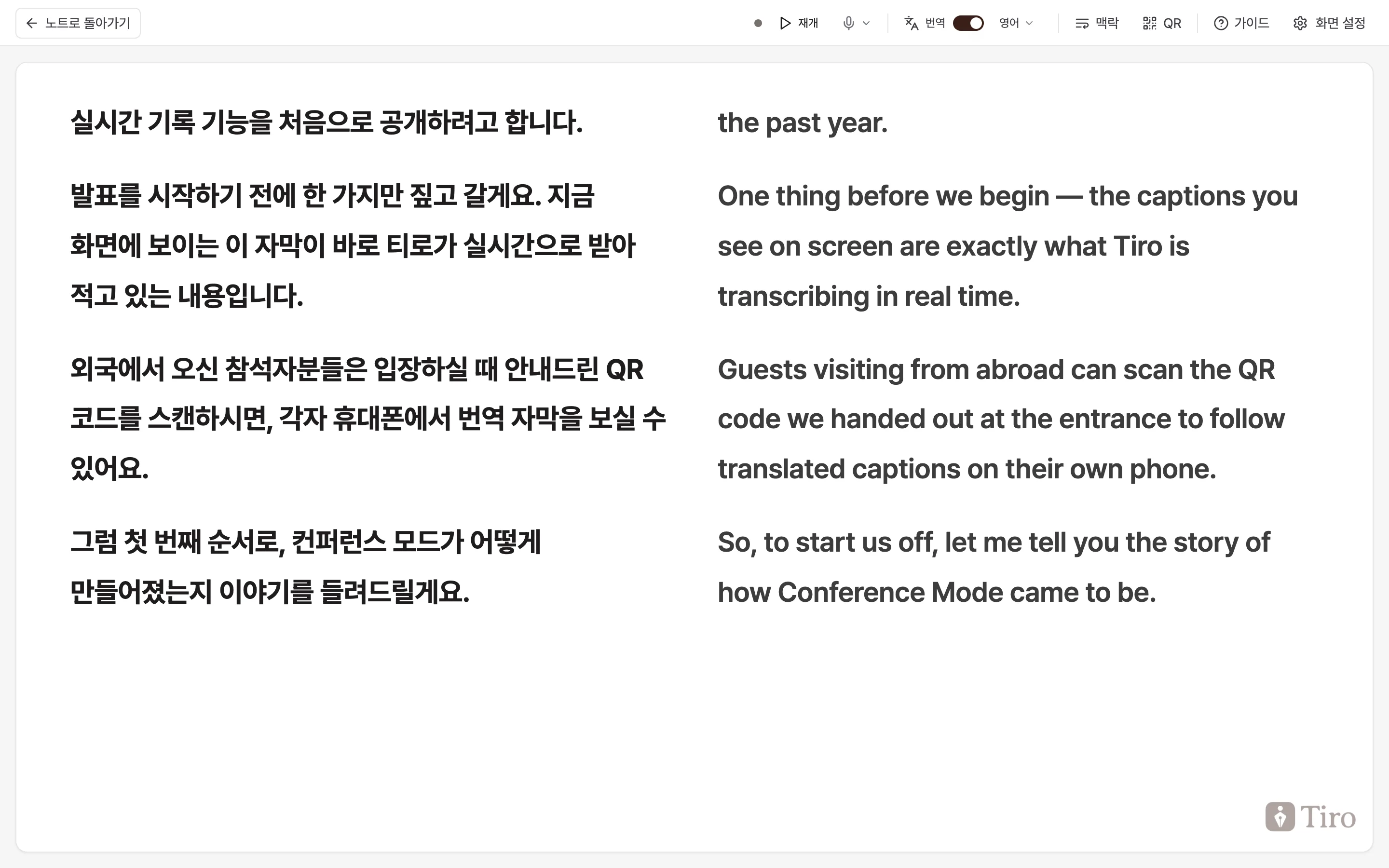
상단 [번역] 토글을 켜고 번역 언어를 고르면 원문 자막과 번역 자막이 함께 표시돼요. 번역 언어는 발표자가 선택하고, 청중은 그 언어의 번역을 받아 봐요. 한국어, 영어, 일본어, 중국어를 포함해 15개 언어를 지원해요. 원문 없이 번역만 크게 띄우고 싶다면 [화면 설정] 에서 번역만 배치를 고르면 돼요.
[번역] 토글을 켠 자막 화면. 왼쪽 열에 원문, 오른쪽 열에 번역 자막이 문장 단위로 나란히 표시돼요
상단 [맥락] 버튼에 발표 주제, 인명·기업명 같은 고유명사, 전문 용어를 미리 넣어두면 자막 정확도가 크게 올라가요. 텍스트뿐 아니라 발표자료 같은 파일도 올릴 수 있고(최대 5개, 파일당 20MB 이하), 이전에 쓴 맥락을 불러와 재사용할 수도 있어요. 발표 중에도 바꿀 수 있어요.자세한 내용은 맥락 페이지에 있어요.
수백 명 규모의 컨퍼런스, 여러 언어가 오가는 국제 행사, 트랙이 동시에 돌아가는 행사라면 준비할 게 많아요. 이럴 때 쓰라고 컨퍼런스 모드 패키지가 있어요. 행사 전용 운영 계정, 행사 정보와 언어 구성 세팅, 사전 테스트 링크, 행사 주간 우선 지원 채널까지 세팅을 끝낸 상태로 전달해 드려요. 다국어 화면, 커스텀 브랜딩, 대규모 참가자, 멀티 트랙처럼 행사에 따라 더 필요한 구성도 맞춰 드려요.행사 문의하기에서 행사·컨퍼런스에서 일회성으로 사용을 고르면 행사 날짜, 진행 시간, 사용 언어, 자막 인원을 입력하는 항목이 나와요. 보내주시면 행사에 맞는 구성과 견적을 안내해 드려요.
패키지는 기능을 여는 상품이 아니라 준비와 지원을 대행하는 서비스예요. 컨퍼런스 모드 자체는 패키지 없이도 지금 쓰고 있는 요금제에서 바로 쓸 수 있어요.
발표자 화면(컨퍼런스 모드)은 웹과 데스크탑 앱에서만 켤 수 있어요. 청중은 휴대폰으로 QR을 스캔해 보는 거라 기기 제한이 없어요.관련 페이지: 실시간 대화기록 · 맥락 · 공유 · 요금제
{"docsConfig":{"theme":"palm","$schema":"https://mintlify.com/schema.json","name":"Tiro Docs","colors":{"primary":"#3A2018","light":"#5C372B","dark":"#C6A296"},"logo":{"light":"https://mintcdn.com/theplato/5KjFaDac35T-tm2o/logo/light.svg?fit=max\u0026auto=format\u0026n=5KjFaDac35T-tm2o\u0026q=85\u0026s=cd1acb33fc259ba6517be5942fee32e2","dark":"https://mintcdn.com/theplato/5KjFaDac35T-tm2o/logo/dark.svg?fit=max\u0026auto=format\u0026n=5KjFaDac35T-tm2o\u0026q=85\u0026s=f4f882000ca86fd51f87f95703a9d653","href":"https://tiro.ooo"},"favicon":"https://mintcdn.com/theplato/5KjFaDac35T-tm2o/favicon.svg?fit=max\u0026auto=format\u0026n=5KjFaDac35T-tm2o\u0026q=85\u0026s=e6952a672f0e77576815510a1d0a493a","appearance":{"default":"light","strict":true},"search":{"prompt":"Search"},"seo":{"organization":{"id":"https://tiro.ooo/#org","name":"ThePlato","legalName":"ThePlato Inc.","url":"https://tiro.ooo","logo":"https://cdn.tiro.ooo/tiro-icon.png","sameAs":["https://tiro.ooo","https://tiro.ax","https://theplato.io","https://www.linkedin.com/company/theplato","https://www.linkedin.com/showcase/tiro-ooo/","https://x.com/tiro_ooo_ai","https://x.com/tiro_ai_jp","https://www.instagram.com/tiro.ai","https://youtube.com/@tiro_ai"]}},"styling":{"eyebrows":"breadcrumbs","codeblocks":"system","latex":true},"integrations":{"posthog":{"apiKey":"phc_c4vnWkHVFSI1hlGsgS5dJr4DYaF2fED2mWMXNq6k91q","apiHost":"https://us.i.posthog.com"}},"contextual":{"options":["copy","view","chatgpt","claude"],"display":"header"},"thumbnails":{"background":"https://mintcdn.com/theplato/_Qfa5pNzyNiaGswF/images/og-bg.png?fit=max\u0026auto=format\u0026n=_Qfa5pNzyNiaGswF\u0026q=85\u0026s=12d7c69f928db53b4d2866b44f730f0d"},"navigation":{"languages":[{"language":"ko","footer":{"socials":{"x":"https://x.com/tiro_ooo_ai","instagram":"https://www.instagram.com/tiro.kr","linkedin":"https://www.linkedin.com/company/theplato"},"links":[{"header":"제품","items":[{"label":"가격 안내","href":"https://tiro.ooo/"},{"label":"도입 견적","href":"https://www.tiro.ax/ko/roi"},{"label":"사용 가이드","href":"/ko/guide/start/overview"},{"label":"새 소식","href":"/ko/updates"},{"label":"서비스 상태","href":"https://status.tiro.ooo"},{"label":"블로그","href":"https://tiro.ooo/blog"}]},{"header":"개발자","items":[{"label":"API 문서","href":"/ko/developers/fundamentals/api-overview"},{"label":"CLI","href":"/ko/developers/cli/cli-overview"},{"label":"MCP Server","href":"/ko/developers/mcp/mcp-overview"},{"label":"Webhook","href":"/ko/developers/webhooks/webhooks-overview"},{"label":"Platform","href":"https://platform.tiro.ooo"}]},{"header":"문의","items":[{"label":"일반 문의","href":"mailto:hello@theplato.io"},{"label":"기업 문의","href":"mailto:partners@theplato.io"}]},{"header":"약관·정책","items":[{"label":"서비스 이용약관","href":"https://tiro.ooo/terms-of-service"},{"label":"개인정보처리방침","href":"https://tiro.ooo/privacy-policy"},{"label":"보안","href":"https://tiro.ooo/security"},{"label":"Trust Center","href":"https://trust.tiro.ooo"},{"label":"SLA","href":"https://tiro.ooo/service-level-agreement"}]}]},"href":"ko"},{"language":"en","default":true,"footer":{"socials":{"x":"https://x.com/tiro_ooo_ai","instagram":"https://www.instagram.com/tiro.kr","linkedin":"https://www.linkedin.com/company/theplato"},"links":[{"header":"Product","items":[{"label":"Pricing","href":"https://tiro.ooo/"},{"label":"Adoption Quote","href":"https://www.tiro.ax/ko/roi"},{"label":"User Guide","href":"/en/guide/start/overview"},{"label":"What's New","href":"/en/updates"},{"label":"Status Page","href":"https://status.tiro.ooo"},{"label":"Blog","href":"https://tiro.ooo/blog"}]},{"header":"Developers","items":[{"label":"API Documentation","href":"/en/developers/fundamentals/api-overview"},{"label":"CLI","href":"/en/developers/cli/cli-overview"},{"label":"MCP Server","href":"/en/developers/mcp/mcp-overview"},{"label":"Webhooks","href":"/en/developers/webhooks/webhooks-overview"},{"label":"Platform","href":"https://platform.tiro.ooo"}]},{"header":"Contact","items":[{"label":"Contact","href":"mailto:hello@theplato.io"},{"label":"Business Support","href":"mailto:partners@theplato.io"}]},{"header":"Legal","items":[{"label":"Terms of Service","href":"https://tiro.ooo/terms-of-service"},{"label":"Privacy Policy","href":"https://tiro.ooo/privacy-policy"},{"label":"Security","href":"https://tiro.ooo/security"},{"label":"Trust Center","href":"https://trust.tiro.ooo"},{"label":"SLA","href":"https://tiro.ooo/service-level-agreement"}]}]},"href":"en"},{"language":"ja","footer":{"socials":{"x":"https://x.com/tiro_ooo_ai","instagram":"https://www.instagram.com/tiro.ja","linkedin":"https://www.linkedin.com/company/theplato"},"links":[{"header":"製品","items":[{"label":"料金プラン","href":"https://tiro.ooo/"},{"label":"導入見積もり","href":"https://www.tiro.ax/ko/roi"},{"label":"使用ガイド","href":"/ja/guide/start/overview"},{"label":"新着情報","href":"/ja/updates"},{"label":"サービス ステータス","href":"https://status.tiro.ooo"},{"label":"ブログ","href":"https://tiro.ooo/blog"}]},{"header":"開発者","items":[{"label":"APIドキュメント","href":"/ja/developers/fundamentals/api-overview"},{"label":"CLI","href":"/ja/developers/cli/cli-overview"},{"label":"MCP Server","href":"/ja/developers/mcp/mcp-overview"},{"label":"Webhook","href":"/ja/developers/webhooks/webhooks-overview"},{"label":"Platform","href":"https://platform.tiro.ooo"}]},{"header":"お問い合わせ","items":[{"label":"一般お問い合わせ","href":"mailto:hello@theplato.io"},{"label":"法人お問い合わせ","href":"mailto:partners@theplato.io"}]},{"header":"規約・ポリシー","items":[{"label":"利用規約","href":"https://tiro.ooo/terms-of-service"},{"label":"プライバシー","href":"https://tiro.ooo/privacy-policy"},{"label":"セキュリティ","href":"https://tiro.ooo/security"},{"label":"Trust Center","href":"https://trust.tiro.ooo"},{"label":"SLA","href":"https://tiro.ooo/service-level-agreement"}]}]},"href":"ja"}]}},"deployment":{"deploymentMetadataValue":{"subdomain":"theplato","hasAudioNarration":false,"actualSubdomain":"theplato","customDomains":["docs.tiro.ooo"],"gitSource":{"type":"github","owner":"plato-corp","repo":"tiro-client","deployBranch":"develop","contentDirectory":"services/product-docs","isPrivate":true,"mountPath":"","label":""},"chroma":{"liveDeploymentHistoryId":"6ae2194e4fe4c8cc739d47f4","collectionId":"b29399e4-7ecc-4d6e-a0d9-c7f3061facbc","schemaVersion":"v3","latestBuiltDeploymentHistoryId":"6ae2194e4fe4c8cc739d47f4"},"entitlements":{},"buildId":"6ae2194e4fe4c8cc739d47f4","clientVersion":"0.0.4006","searchFilterCounts":[{"language":"default","tag":"Developer Docs","count":91},{"language":"default","tag":"API","count":91},{"language":"default","tag":"API Reference","count":91},{"language":"en","tag":"User Guide","count":59},{"language":"ja","tag":"ユーザーガイド","count":59},{"language":"ko","tag":"사용자 가이드","count":59},{"language":"en","tag":"Developer Docs","count":46},{"language":"ja","tag":"開発者ドキュメント","count":46},{"language":"ko","tag":"개발자 문서","count":46},{"language":"default","tag":"Word Memory","count":24},{"language":"en","tag":"MCP","count":17},{"language":"ja","tag":"MCP","count":17},{"language":"ko","tag":"MCP","count":17},{"language":"default","tag":"Folder","count":12},{"language":"en","tag":"Tools","count":11},{"language":"ja","tag":"ツール","count":11},{"language":"ko","tag":"도구","count":11},{"language":"en","tag":"Workspace, Plans \u0026 Billing","count":10},{"language":"ja","tag":"ワークスペース・プラン&支払い","count":10},{"language":"ko","tag":"워크스페이스 · 플랜 \u0026 결제","count":10},{"language":"default","tag":"Wiki","count":10},{"language":"en","tag":"API","count":9},{"language":"ja","tag":"API","count":9},{"language":"ko","tag":"API","count":9},{"language":"default","tag":"Note","count":9},{"language":"default","tag":"Organization","count":9},{"language":"default","tag":"Voice File","count":9},{"language":"en","tag":"Troubleshooting","count":8},{"language":"ja","tag":"トラブルシューティング","count":8},{"language":"ko","tag":"문제 해결","count":8},{"language":"default","tag":"Note Document Template","count":8},{"language":"en","tag":"Webhooks","count":7},{"language":"en","tag":"Recording","count":7},{"language":"ja","tag":"Webhook","count":7},{"language":"ja","tag":"会話の記録","count":7},{"language":"ko","tag":"웹훅","count":7},{"language":"ko","tag":"대화 기록하기","count":7},{"language":"en","tag":"CLI","count":5},{"language":"ja","tag":"CLI","count":5},{"language":"ko","tag":"CLI","count":5}],"searchSettings":{"maxResults":15}},"assistantConfig":{},"basePath":"","hasChatPermissions":false,"hasWebMcpPermissions":false,"toggles":[{"name":"kill-isr","enabled":true,"variant":{"name":"disabled","enabled":false,"feature_enabled":true},"impressionData":false},{"name":"agent-mintlify-slack","enabled":true,"variant":{"name":"disabled","enabled":false,"feature_enabled":true},"impressionData":false},{"name":"editor-v7-file-tree","enabled":true,"variant":{"name":"disabled","enabled":false,"feature_enabled":true},"impressionData":false},{"name":"agent-integrations-settings","enabled":true,"variant":{"name":"disabled","enabled":false,"feature_enabled":true},"impressionData":false},{"name":"automations-pr-grouping","enabled":true,"variant":{"name":"disabled","enabled":false,"feature_enabled":true},"impressionData":false},{"name":"custom-prefix","enabled":true,"variant":{"name":"disabled","enabled":false,"feature_enabled":true},"impressionData":false},{"name":"analytics-v7","enabled":true,"variant":{"name":"disabled","enabled":false,"feature_enabled":true},"impressionData":false},{"name":"user-flows-analytics","enabled":true,"variant":{"name":"disabled","enabled":false,"feature_enabled":true},"impressionData":false},{"name":"no-publish-flow","enabled":true,"variant":{"name":"disabled","enabled":false,"feature_enabled":true},"impressionData":false},{"name":"workos-onboarding","enabled":true,"variant":{"name":"disabled","enabled":false,"feature_enabled":true},"impressionData":false},{"name":"llms-txt-v2","enabled":true,"variant":{"name":"disabled","enabled":false,"feature_enabled":true},"impressionData":false},{"name":"pause-universal-search-reconcile","enabled":true,"variant":{"name":"disabled","enabled":false,"feature_enabled":true},"impressionData":false},{"name":"snapshot-serving-live","enabled":true,"variant":{"name":"disabled","enabled":false,"feature_enabled":true},"impressionData":false},{"name":"stripTemperatureMiddleware","enabled":true,"variant":{"name":"disabled","enabled":false,"feature_enabled":true},"impressionData":false},{"name":"per-site-search-delta","enabled":true,"variant":{"name":"disabled","enabled":false,"feature_enabled":true},"impressionData":false},{"name":"support-platform-pylon-zendesk","enabled":true,"variant":{"name":"disabled","enabled":false,"feature_enabled":true},"impressionData":false},{"name":"snapshot-serving","enabled":true,"variant":{"name":"disabled","enabled":false,"feature_enabled":true},"impressionData":false},{"name":"instant-rollback","enabled":true,"variant":{"name":"disabled","enabled":false,"feature_enabled":true},"impressionData":false},{"name":"granular-notifications-server","enabled":true,"variant":{"name":"disabled","enabled":false,"feature_enabled":true},"impressionData":false},{"name":"granular-notifications","enabled":true,"variant":{"name":"disabled","enabled":false,"feature_enabled":true},"impressionData":false},{"name":"editor-private-page-search","enabled":true,"variant":{"name":"disabled","enabled":false,"feature_enabled":true},"impressionData":false},{"name":"automations-fable","enabled":true,"variant":{"name":"disabled","enabled":false,"feature_enabled":true},"impressionData":false},{"name":"fixed-ai-action-pricing","enabled":true,"variant":{"name":"disabled","enabled":false,"feature_enabled":true},"impressionData":false},{"name":"automation-resolve-merge-conflict","enabled":true,"variant":{"name":"disabled","enabled":false,"feature_enabled":true},"impressionData":false},{"name":"scoped-publishing","enabled":true,"variant":{"name":"disabled","enabled":false,"feature_enabled":true},"impressionData":false},{"name":"mintql","enabled":true,"variant":{"name":"disabled","enabled":false,"feature_enabled":true},"impressionData":false},{"name":"page-level-analytics","enabled":true,"variant":{"name":"disabled","enabled":false,"feature_enabled":true},"impressionData":false},{"name":"editor-version-history-v2","enabled":true,"variant":{"name":"disabled","enabled":false,"feature_enabled":true},"impressionData":false},{"name":"editor-nav-generations","enabled":true,"variant":{"name":"disabled","enabled":false,"feature_enabled":true},"impressionData":false},{"name":"billing-page-v2","enabled":true,"variant":{"name":"disabled","enabled":false,"feature_enabled":true},"impressionData":false},{"name":"workspace-projects","enabled":true,"variant":{"name":"disabled","enabled":false,"feature_enabled":true},"impressionData":false},{"name":"assistant-v5","enabled":true,"variant":{"name":"disabled","enabled":false,"feature_enabled":true},"impressionData":false},{"name":"byok-sep-25","enabled":true,"variant":{"name":"disabled","enabled":false,"feature_enabled":true},"impressionData":false},{"name":"fork-pr-previews","enabled":true,"variant":{"name":"disabled","enabled":false,"feature_enabled":true},"impressionData":false},{"name":"revalidation-jwt","enabled":true,"variant":{"name":"disabled","enabled":false,"feature_enabled":true},"impressionData":false},{"name":"vite-origin","enabled":true,"variant":{"name":"disabled","enabled":false,"feature_enabled":true},"impressionData":false},{"name":"editor-agent-model-picker","enabled":true,"variant":{"name":"disabled","enabled":false,"feature_enabled":true},"impressionData":false},{"name":"billing-updated-9-15","enabled":true,"variant":{"name":"disabled","enabled":false,"feature_enabled":true},"impressionData":false},{"name":"workos-sso-scim","enabled":true,"variant":{"name":"disabled","enabled":false,"feature_enabled":true},"impressionData":false},{"name":"hobby-abuse-scan","enabled":true,"variant":{"name":"disabled","enabled":false,"feature_enabled":true},"impressionData":false},{"name":"dashboard-inbox","enabled":true,"variant":{"name":"disabled","enabled":false,"feature_enabled":true},"impressionData":false},{"name":"workos-signup","enabled":true,"variant":{"name":"disabled","enabled":false,"feature_enabled":true},"impressionData":false},{"name":"workos-enabled","enabled":true,"variant":{"name":"disabled","enabled":false,"feature_enabled":true},"impressionData":false}],"googleFontsInlined":false},"customCss":[{"filePath":"global.css","content":"@import url(https://cdn.jsdelivr.net/gh/orioncactus/pretendard@v1.3.9/dist/web/static/pretendard-dynamic-subset.css);/* latin */\n@font-face {\n font-family: 'Averia Serif Libre';\n font-style: italic;\n font-weight: 400;\n font-display: swap;\n src: url(/_mintlify/assets/fonts/google/s/averiaseriflibre/v19/neIUzD2ms4wxr6GvjeD0X88SHPyX2xYOpzuN4Yg.woff2) format('woff2');\n unicode-range: U+0000-00FF, U+0131, U+0152-0153, U+02BB-02BC, U+02C6, U+02DA, U+02DC, U+0304, U+0308, U+0329, U+2000-206F, U+20AC, U+2122, U+2191, U+2193, U+2212, U+2215, U+FEFF, U+FFFD;\n}\n/* latin */\n@font-face {\n font-family: 'Averia Serif Libre';\n font-style: normal;\n font-weight: 400;\n font-display: swap;\n src: url(/_mintlify/assets/fonts/google/s/averiaseriflibre/v19/neIWzD2ms4wxr6GvjeD0X88SHPyX2xYOoguP.woff2) format('woff2');\n unicode-range: U+0000-00FF, U+0131, U+0152-0153, U+02BB-02BC, U+02C6, U+02DA, U+02DC, U+0304, U+0308, U+0329, U+2000-206F, U+20AC, U+2122, U+2191, U+2193, U+2212, U+2215, U+FEFF, U+FFFD;\n}\n/* latin */\n@font-face {\n font-family: 'Averia Serif Libre';\n font-style: normal;\n font-weight: 700;\n font-display: swap;\n src: url(/_mintlify/assets/fonts/google/s/averiaseriflibre/v19/neIVzD2ms4wxr6GvjeD0X88SHPyX2xYGGS6axq0r.woff2) format('woff2');\n unicode-range: U+0000-00FF, U+0131, U+0152-0153, U+02BB-02BC, U+02C6, U+02DA, U+02DC, U+0304, U+0308, U+0329, U+2000-206F, U+20AC, U+2122, U+2191, U+2193, U+2212, U+2215, U+FEFF, U+FFFD;\n}\n:root{--tiro-stone-200:#d6d3d1;--tiro-stone-500:#57534e;--tiro-stone-600:#44403c;--tiro-brown-30:#f8f2f0;--tiro-brown-50:#ebdad4;--tiro-brown-100:#d5bab2;--tiro-brown-200:#c6a296;--tiro-brown-300:#9c6d5f;--tiro-brown-500:#7a4b3d;--tiro-brown-700:#5c372b;--tiro-brown-800:#3a2018;--tiro-brown-light:#c6a296;--tiro-brown-600:#6b4234;--tiro-amber-50:#fffbeb;--tiro-amber-100:#fef3c7;--tiro-amber-200:#fde68a;--tiro-amber-500:#f59e0b;--tiro-amber-700:#b45309;--tiro-rose-50:#fff1f2;--tiro-rose-100:#ffe4e6;--tiro-rose-500:#f43f5e;--tiro-rose-700:#be123c;--tiro-lime-700:#4d7c0f;--tiro-white:#ffffff;--tiro-serif:\"Averia Serif Libre\", Georgia, serif;--tiro-ink-strong:var(--tiro-brown-800);--tiro-ink-accent:var(--tiro-brown-700);--tiro-ink-body:var(--tiro-stone-500);--tiro-fill-soft:var(--tiro-brown-30);--tiro-line-soft:var(--tiro-brown-30)}.dark{--tiro-ink-strong:var(--tiro-brown-50);--tiro-ink-accent:var(--tiro-brown-100);--tiro-ink-body:var(--tiro-stone-200);--tiro-fill-soft:color-mix(in srgb, var(--tiro-brown-300) 14%, transparent);--tiro-line-soft:color-mix(in srgb, var(--tiro-brown-300) 22%, transparent)}.sidebar-group-header{color:var(--tiro-brown-800)!important;font-size:1rem!important;font-weight:700!important;letter-spacing:-.005em;margin-top:.25rem!important;margin-bottom:.6rem!important}.sidebar-group-header .sidebar-group-icon{height:1.05rem!important;width:1.05rem!important}.dark .sidebar-group-header,.dark [data-component-part=card-title]{color:var(--tiro-brown-light)!important}#navigation-items div:has(>.sidebar-group-header>.sidebar-group-icon[style*=house]){display:none!important}#navigation-items a{border-radius:8px;margin-right:8px}#navigation-items a[aria-current=page]{background:var(--tiro-brown-30)!important;font-weight:600}#navigation-items a:not([aria-current=page]):hover{background:color-mix(in srgb,var(--tiro-brown-30) 60%,transparent)!important}.dark #navigation-items a[aria-current=page]{background:color-mix(in srgb,var(--tiro-brown-300) 16%,transparent)!important}.dark #navigation-items a:not([aria-current=page]):hover{background:color-mix(in srgb,var(--tiro-brown-300) 9%,transparent)!important}body:has(#navigation-items a[href$=\"/developers\"]) #content-container>.max-w-5xl{max-width:101rem;column-gap:2rem}@media (min-width:1280px) and (max-width:1919px){body:has(#navigation-items a[href$=\"/developers\"]) #content-side-layout{display:none!important}}@media (max-width:1023px){#navigation-items :is(a, button),[role=dialog] button{min-height:2.75rem}#navbar button[aria-label=\"더 많은 작업\"],#page-context-menu-button+button[aria-label=\"더 많은 작업\"],#search-bar-entry-mobile,[role=dialog] button:has(>.sr-only),button[aria-label=\"메시지 보내기\"]{min-width:2.75rem;min-height:2.75rem;justify-content:center}#page-context-menu-button,a[href=\"https://tiro.ooo\"]:has(img[alt*=logo]){min-height:2.75rem}a[href=\"https://tiro.ooo\"]:has(img[alt*=logo]){display:flex;align-items:center}}#navbar button:focus-visible,#navigation-items a:focus-visible,#sidebar button:focus-visible,[role=dialog] :is(a, button):focus-visible{outline:2px solid var(--tiro-ink-strong);outline-offset:2px}[data-component-part=card-title]{color:var(--tiro-brown-800)!important;font-weight:700!important}[data-component-part=card-content]{font-size:.8125rem!important;line-height:1.5!important}[data-component-part=card-icon]{display:inline-flex!important;align-items:center;justify-content:center;width:2.5rem!important;height:2.5rem!important;margin-bottom:.85rem;background:var(--tiro-brown-800)!important;border-radius:9999px!important;color:var(--tiro-brown-30)!important;fill:var(--tiro-brown-30)!important}[data-component-part=card-icon] svg{width:1.25rem!important;height:1.25rem!important;background-color:var(--tiro-brown-30)!important}#footer,#pagination,#tiro-developer-hero img,#tiro-developer-hero picture,#tiro-guide-hero img,#tiro-guide-hero picture,.frame>div.absolute,.frame>div[class*=bg-grid]{display:none!important}div:has(>#page-title)+div.prose{font-size:.9375rem!important;line-height:1.55!important}div:has(>#page-title)+div.prose p{color:var(--tiro-stone-500)!important}.dark div:has(>#page-title)+div.prose p{color:var(--tiro-stone-200)!important}#tiro-home{width:100%;max-width:none;margin:0 auto;padding:0 0 5rem}#tiro-developer-hero,#tiro-guide-hero{display:block;width:100%;max-width:100%;padding:4rem 1.5rem 5.5rem;background:var(--tiro-brown-800);text-align:center}#tiro-guide-hero{margin-bottom:-2.75rem}#tiro-developer-hero{margin-bottom:2.5rem;padding-bottom:4rem}.dark .prose img[src*=\"/images/guide/\"],.dark .prose img[src*=\"images%2Fguide\"]{filter:brightness(.82) contrast(1.02)}#tiro-hero-eyebrow{font-family:var(--tiro-serif);font-style:italic;font-size:1.05rem;color:var(--tiro-brown-200);margin:0 0 .9rem}#tiro-hero-sub{max-width:600px;margin:0 auto;font-size:1.0625rem;line-height:1.6;color:var(--tiro-brown-100)}#tiro-home-content{max-width:880px;margin:0 auto;padding:0 1.5rem}#content-container:has(#tiro-home){padding:0!important}#content-container:has(#tiro-home) #content,#content-container:has(#tiro-home) #content-area,#content-container:has(#tiro-home)>div,.max-w-5xl:has(#tiro-home){max-width:none!important;width:100%!important;padding:0!important;margin:0!important}#content-container:has(#tiro-home)>div{gap:0!important}#content-container:has(#tiro-home) #content-area{overflow-x:visible!important}.max-w-5xl:has(#tiro-home) #content-side-layout{display:none}@media (max-width:1023px){#content-container:has(#tiro-home){padding-left:0;padding-right:0}#tiro-home-content{padding-left:48px;padding-right:48px}}@media (max-width:767px){#tiro-home-content{padding-left:20px;padding-right:20px}#tiro-developer-hero,#tiro-guide-hero{margin-bottom:2.25rem}}#tiro-hero-title{text-align:center;font-size:clamp(2.2rem,5vw,3.4rem);font-weight:700;line-height:1.12;letter-spacing:-.02em;margin:0 0 1rem;color:var(--tiro-white)}#tiro-hero-search{position:relative;z-index:1;display:flex;align-items:center;gap:.6rem;width:100%;max-width:640px;margin:0 auto 1.25rem;padding:1rem 1.25rem;border:1px solid var(--tiro-stone-200);border-radius:14px;background:var(--tiro-white);color:var(--tiro-stone-600);cursor:pointer;box-shadow:0 12px 32px -8px color-mix(in srgb,var(--tiro-brown-800) 22%,transparent);transition:border-color .15s ease,box-shadow .15s ease}#tiro-hero-search:focus-visible,#tiro-hero-search:hover{border-color:var(--tiro-brown-200);box-shadow:0 14px 36px -8px color-mix(in srgb,var(--tiro-brown-800) 28%,transparent);outline:0}#tiro-hero-search::before{content:\"\";flex:0 0 auto;width:1.15rem;height:1.15rem;background-color:var(--tiro-brown-500);-webkit-mask:url(https://d3gk2c5xim1je2.cloudfront.net/lucide/v1.16.0/search.svg) center/contain no-repeat;mask:url(https://d3gk2c5xim1je2.cloudfront.net/lucide/v1.16.0/search.svg) center/contain no-repeat}#tiro-hero-search-text{flex:1 1 auto;text-align:left;font-size:.95rem}#tiro-hero-search kbd{flex:0 0 auto;font-family:inherit;font-size:.7rem;color:var(--tiro-brown-500);background:var(--tiro-brown-30);border:1px solid var(--tiro-brown-50);border-radius:6px;padding:2px 7px}.tiro-home-kicker{font-size:.75rem!important;font-weight:700!important;letter-spacing:.09em;text-transform:uppercase;color:var(--tiro-ink-body);margin:0 0 .65rem!important}#tiro-home-kicker-featured{margin-top:2.5rem!important}#tiro-home-kicker-all{margin-top:2rem!important}#tiro-home-featured{display:grid;grid-template-columns:repeat(3,1fr);gap:.75rem}#tiro-home-featured a{display:flex;flex-direction:column;gap:.15rem;background:var(--tiro-brown-800);border-radius:8px;padding:1rem 1.1rem;text-decoration:none!important;transition:background .15s ease}#tiro-home-featured a:hover{background:var(--tiro-brown-700)}#tiro-home-featured a strong{font-size:.95rem;font-weight:700;color:var(--tiro-white)}#tiro-home-featured a span{font-size:.8125rem;color:var(--tiro-brown-200)}@media (max-width:640px){#tiro-home-featured{grid-template-columns:1fr}}.dark #tiro-home-featured a{background:color-mix(in srgb,var(--tiro-brown-300) 16%,transparent);border:1px solid color-mix(in srgb,var(--tiro-brown-300) 30%,transparent)}.dark #tiro-home-featured a:hover{background:color-mix(in srgb,var(--tiro-brown-300) 24%,transparent)}.dark #tiro-home-featured a strong{color:var(--tiro-brown-50)}#tiro-home-categories [data-component-part=card-icon]{width:1.9rem!important;height:1.9rem!important;margin-bottom:.5rem}#tiro-home-categories [data-component-part=card-icon] svg{width:1rem!important;height:1rem!important}#tiro-home-categories [data-component-part=card-title]{font-size:.9rem!important}#tiro-home-categories [data-component-part=card-content]{font-size:.75rem!important;color:var(--tiro-ink-body)!important}.dark #tiro-hero-search{background:color-mix(in srgb,var(--tiro-brown-300) 18%,black);border-color:color-mix(in srgb,var(--tiro-brown-300) 45%,black);color:var(--tiro-stone-200)}.callout{background:var(--tiro-brown-30)!important;border:1px solid var(--tiro-brown-30)!important;border-radius:12px!important}.callout [data-component-part=callout-content]{color:var(--tiro-stone-600)!important}.callout svg{color:var(--tiro-brown-500)!important}.dark .callout{background:color-mix(in srgb,var(--tiro-brown-300) 9%,transparent)!important;border-color:color-mix(in srgb,var(--tiro-brown-300) 9%,transparent)!important}.dark .callout [data-component-part=callout-content]{color:var(--tiro-stone-200)!important}.dark .callout svg{color:var(--tiro-brown-200)!important}.plan-badge,.plan-gate-card{background:var(--tiro-brown-800)}.plan-badge{display:inline-block;vertical-align:middle;margin-right:6px;padding:1px 9px;font-size:.72em;font-weight:600;line-height:1.6;letter-spacing:.01em;white-space:nowrap;color:var(--tiro-white);border:0;border-radius:9999px}h2 .plan-badge,h3 .plan-badge{margin-left:8px;margin-right:0}.dark .plan-badge{color:var(--tiro-brown-800);background:var(--tiro-brown-100);border:0}.plan-gate-card{display:flex;flex-wrap:wrap;align-items:center;justify-content:space-between;gap:14px 20px;padding:22px 26px;margin-top:40px;border-radius:12px;border:1px solid var(--tiro-brown-800)}.plan-gate-card-text{flex:1 1 320px}.plan-gate-card-title{display:flex;align-items:center;gap:8px;font-family:var(--tiro-serif);font-size:1.2rem;line-height:1.2;color:var(--tiro-white);margin-bottom:6px}.plan-gate-card .plan-badge{display:inline-block!important;width:auto;margin:0!important;color:var(--tiro-brown-50);background:color-mix(in srgb,var(--tiro-white) 12%,transparent);border:1px solid color-mix(in srgb,var(--tiro-white) 22%,transparent)}.plan-gate-card-text [data-as=p],.plan-gate-card-text p{display:block!important;margin:6px 0 0!important;color:color-mix(in srgb,var(--tiro-white) 86%,var(--tiro-brown-800))!important;font-size:.95em!important;line-height:1.65!important}.plan-gate-card-button{display:inline-flex;align-items:center;gap:6px;flex:0 0 auto;padding:9px 20px;border-radius:9999px;background:var(--tiro-white)!important;color:var(--tiro-brown-800)!important;font-weight:600;font-size:.9em;text-decoration:none!important;border-bottom:none!important;white-space:nowrap;transition:background .15s ease}.plan-gate-card-button:hover{background:var(--tiro-brown-50)!important}.dark .plan-gate-card{border-color:color-mix(in srgb,var(--tiro-brown-300) 30%,transparent)}.frame{background-color:var(--tiro-brown-700)!important;width:fit-content!important;max-width:100%;margin-inline:auto}.frame:has(img[data-path*=\"/mobile-\"]),.frame:has(img[src*=\"/mobile-\"]){width:40%!important}@media (max-width:768px){.frame:has(img[data-path*=\"/mobile-\"]),.frame:has(img[src*=\"/mobile-\"]){width:100%!important}}.frame figcaption,.frame p{width:0;min-width:100%}.frame,.frame *{color:var(--tiro-white)!important}.frame figcaption,.frame span,.frame>p{font-size:.75rem!important;line-height:1.5!important;text-wrap:balance;word-break:keep-all}#content-area pre{border-radius:12px!important;max-width:100%;overflow-x:auto!important}[data-component-part=code-group-header]{font-family:var(--font-mono, ui-monospace, monospace);color:var(--tiro-ink-accent)!important}[data-component-part=step-number]>div{background:var(--tiro-brown-800)!important;color:var(--tiro-white)!important}.dark [data-component-part=step-number]>div{background:var(--tiro-brown-500)!important}.prose table,[data-component-part=accordion]{border:1px solid var(--tiro-line-soft)!important;overflow:hidden}[data-component-part=accordion]{border-radius:10px!important;background:var(--tiro-fill-soft)!important}[data-component-part=accordion-trigger]{color:var(--tiro-ink-strong)!important;font-weight:600!important}[data-component-part=accordion] svg{color:var(--tiro-brown-300)!important}.prose table{width:100%;table-layout:fixed;border-radius:12px;border-collapse:separate!important;border-spacing:0}.prose td,.prose th{padding:12px 16px!important;border:0!important;border-bottom:1px solid var(--tiro-line-soft)!important}.prose tbody td{overflow-wrap:anywhere;word-break:break-word;vertical-align:top;color:var(--tiro-ink-body)}.prose tbody tr:last-child td{border-bottom:none!important}.prose thead th{background:var(--tiro-fill-soft)!important;color:var(--tiro-ink-body)!important;font-weight:600!important;font-size:.85rem!important;text-align:left;vertical-align:middle}.prose thead th:first-child{width:22%}.prose tbody td:first-child{color:var(--tiro-ink-strong)!important;font-weight:500}body:has(#navigation-items a[href$=\"/developers\"]) .prose table{table-layout:auto}body:has(#navigation-items a[href$=\"/developers\"]) .prose tbody td{overflow-wrap:break-word}body:has(#navigation-items a[href$=\"/developers\"]) .prose thead th:first-child{width:auto}body:has(#navigation-items a[href$=\"/developers\"]) .prose tbody td:first-child>code{white-space:nowrap}body:has(#navigation-items a[href$=\"/developers\"]) .prose table:has(thead th:nth-child(2):last-child) :is(th, td):nth-child(2){min-width:20rem}.cell-no,.cell-yes{color:var(--tiro-lime-700);font-weight:700}.cell-no{color:var(--tiro-rose-500)}[data-component-part=tab][data-state=active],[role=tab][aria-selected=true]{color:var(--tiro-ink-strong)!important;box-shadow:inset 0 -2px 0 var(--tiro-ink-strong)!important}.prose :not(pre)>code{background:var(--tiro-fill-soft)!important;color:var(--tiro-ink-accent)!important;border:1px solid var(--tiro-line-soft)!important;border-radius:5px!important;padding:2px 6px!important;font-weight:500}.prose :not(pre)>code::after,.prose :not(pre)>code::before{content:\"\"!important}.prose a{text-decoration-color:var(--tiro-brown-200);text-underline-offset:3px}[data-component-part=field-required]{color:var(--tiro-rose-700)!important;background:var(--tiro-rose-50)!important;border:1px solid var(--tiro-rose-100)!important;border-radius:9999px!important;padding:1px 8px!important;font-size:.72em!important;font-weight:600!important}.dark [data-component-part=field-required]{color:var(--tiro-rose-500)!important;background:color-mix(in srgb,var(--tiro-rose-500) 12%,transparent)!important;border-color:color-mix(in srgb,var(--tiro-rose-500) 28%,transparent)!important}.tiro-two-doors{display:grid;grid-template-columns:1fr 1fr;gap:1rem;margin:1.5rem 0 2rem}@media (max-width:768px){.tiro-two-doors{grid-template-columns:1fr}}.tiro-two-doors__door{display:block;padding:1.25rem 1.5rem;border:1px solid var(--tiro-stone-200);border-radius:12px;background:var(--tiro-white);text-decoration:none;transition:border-color 120ms ease,box-shadow 120ms ease}.tiro-two-doors__door:hover{border-color:var(--tiro-brown-500);box-shadow:0 6px 20px -10px color-mix(in srgb,var(--tiro-brown-800) 30%,transparent)}.tiro-two-doors__label{display:inline-block;font-family:var(--tiro-serif);font-style:italic;font-size:.85rem;color:var(--tiro-brown-500);margin-bottom:.5rem}.tiro-two-doors__title{font-size:1.1rem;font-weight:600;margin:0 0 .35rem;color:var(--tiro-ink-strong)}.tiro-two-doors__desc{font-size:.9rem;color:var(--tiro-ink-body);margin:0;line-height:1.55}.tiro-tool-table{width:100%;border-collapse:collapse;font-size:.9rem;margin:1rem 0}.tiro-tool-table td,.tiro-tool-table th{text-align:left;padding:.6rem .75rem;border-bottom:1px solid var(--tiro-line-soft);vertical-align:top}.tiro-tool-table th{font-weight:600;color:var(--tiro-ink-strong);background:var(--tiro-fill-soft)}.tiro-tool-table code{color:var(--tiro-ink-accent)}"}],"page":{"pagePath":"ko/guide/recording/conference","slug":"/ko/guide/recording/conference","pageMetadata":{"title":"컨퍼런스 모드: 행사장 실시간 자막·번역 송출","sidebarTitle":"컨퍼런스 모드","description":"컨퍼런스, 세미나, 강연, 학회에서 발표를 실시간 자막으로 스크린에 띄우고, 청중은 QR 코드로 각자 휴대폰에서 자막과 번역을 받아 봐요. 직접 운영하면 쓰던 요금제 그대로 추가 구매가 없고, 세팅부터 맡기고 싶다면 티로 팀이 준비하는 컨퍼런스 모드 패키지가 있어요.","og:locale":"ko_KR","keywords":["행사 실시간 자막","컨퍼런스 자막","세미나 자막","강연 자막","학회 자막","실시간 번역 자막","동시통역 자막","행사 실시간 번역","발표 자막 송출","QR 자막 공유","국제 행사 자막","컨퍼런스 모드","행사 준비","행사 주최"],"og:image":"https://docs.tiro.ooo/images/og-guide-ko.png","og:image:secure_url":"https://docs.tiro.ooo/images/og-guide-ko.png","og:image:alt":"Tiro 사용자 가이드","twitter:image":"https://docs.tiro.ooo/images/og-guide-ko.png","href":"/ko/guide/recording/conference"},"description":{"compiledSource":"\"use strict\";\nconst {jsx: _jsx} = arguments[0];\nconst {useMDXComponents: _provideComponents} = arguments[0];\nfunction _createMdxContent(props) {\n const _components = {\n p: \"p\",\n ..._provideComponents(),\n ...props.components\n };\n return _jsx(_components.p, {\n children: \"컨퍼런스, 세미나, 강연, 학회에서 발표를 실시간 자막으로 스크린에 띄우고, 청중은 QR 코드로 각자 휴대폰에서 자막과 번역을 받아 봐요. 직접 운영하면 쓰던 요금제 그대로 추가 구매가 없고, 세팅부터 맡기고 싶다면 티로 팀이 준비하는 컨퍼런스 모드 패키지가 있어요.\"\n });\n}\nfunction MDXContent(props = {}) {\n const {wrapper: MDXLayout} = {\n ..._provideComponents(),\n ...props.components\n };\n return MDXLayout ? _jsx(MDXLayout, {\n ...props,\n children: _jsx(_createMdxContent, {\n ...props\n })\n }) : _createMdxContent(props);\n}\nreturn {\n default: MDXContent\n};\n","frontmatter":{},"scope":{}},"pageType":"default","mdx":{"mdxSource":{"compiledSource":"\"use strict\";const{Fragment:_Fragment,jsx:_jsx,jsxs:_jsxs}=arguments[0];const{useMDXComponents:_provideComponents}=arguments[0];function _createMdxContent(props){const _components={a:`a`,hr:`hr`,li:`li`,p:`p`,strong:`strong`,ul:`ul`,..._provideComponents(),...props.components},{Frame,Heading,Note,OptimizedFrame,OptimizedImage,Step,Steps,Tip,Warning}=_components;if(!Frame)_missingMdxReference(`Frame`,true);if(!Heading)_missingMdxReference(`Heading`,true);if(!Note)_missingMdxReference(`Note`,true);if(!OptimizedFrame)_missingMdxReference(`OptimizedFrame`,true);if(!OptimizedImage)_missingMdxReference(`OptimizedImage`,true);if(!Step)_missingMdxReference(`Step`,true);if(!Steps)_missingMdxReference(`Steps`,true);if(!Tip)_missingMdxReference(`Tip`,true);if(!Warning)_missingMdxReference(`Warning`,true);return _jsxs(_Fragment,{children:[_jsx(_components.p,{children:`컨퍼런스 모드는 실시간 기록을 행사용 풀스크린 자막 화면으로 바꿔주는 기능이에요. 노트북 또는 데스크탑 PC 한 대와 발표 음향만 있으면 발표장 스크린에 자막이 뜨고, 청중은 QR 코드로 각자 휴대폰에서 같은 자막을 봐요. 통역 부스도, 자막 송출 장비도 필요 없어요.`}),`\n`,_jsx(OptimizedFrame,{className:`mint-w-full mint-aspect-video mint-rounded-xl`,src:`https://www.youtube-nocookie.com/embed/XtB-OrN4ZV4?rel=0\u0026modestbranding=1`,title:`컨퍼런스 모드 데모 영상`,allowFullScreen:true}),`\n`,_jsxs(Note,{children:[_jsx(_components.strong,{children:`유료 요금제가 필요합니다.`}),` 컨퍼런스 모드는 유료 요금제에 기본 포함돼 있어요. `,_jsx(`br`,{}),`\n`,_jsx(_components.a,{href:`/ko/guide/workspace/plans`,children:`요금제 확인하기`}),` · `,_jsx(_components.a,{href:`/ko/guide/workspace/billing-guide#%EB%8D%B0%EC%8A%A4%ED%81%AC%ED%83%91-stripe-%EA%B5%AC%EB%8F%85-%EC%8B%9C%EC%9E%91%C2%B7%ED%99%95%EC%9D%B8%C2%B7%EC%B7%A8%EC%86%8C`,children:`결제 방법 확인하기`})]}),`\n`,_jsx(Frame,{caption:`대형 스크린을 3분할해 왼쪽에 원문 자막, 가운데에 발표 슬라이드, 오른쪽에 번역 자막을 동시에 띄운 모습이에요`,children:_jsx(OptimizedImage,{src:`https://mintcdn.com/theplato/0gDDI5UO2Kfrap2d/images/guide/recording/conference/events/conference-screen-split.jpg?fit=max\u0026auto=format\u0026n=0gDDI5UO2Kfrap2d\u0026q=85\u0026s=770aa6b91f9a04f5cf68f0040598a5fd`,alt:`컨퍼런스 무대. 대형 스크린이 세 구역으로 나뉘어 왼쪽에 한국어 실시간 자막, 가운데에 발표 슬라이드, 오른쪽에 영어 번역 자막이 표시되고 연사가 연단에서 발표하는 모습`,\"data-og-width\":`1600`,width:`1600`,\"data-og-height\":`1200`,height:`1200`,\"data-path\":`images/guide/recording/conference/events/conference-screen-split.jpg`,\"data-optimize\":`true`,\"data-opv\":`3`,srcset:`https://mintcdn.com/theplato/0gDDI5UO2Kfrap2d/images/guide/recording/conference/events/conference-screen-split.jpg?w=280\u0026fit=max\u0026auto=format\u0026n=0gDDI5UO2Kfrap2d\u0026q=85\u0026s=f97b3dc960baa7b9dcb16531868983cc 280w, https://mintcdn.com/theplato/0gDDI5UO2Kfrap2d/images/guide/recording/conference/events/conference-screen-split.jpg?w=560\u0026fit=max\u0026auto=format\u0026n=0gDDI5UO2Kfrap2d\u0026q=85\u0026s=63fbf973c1adfb2f23825826fd55c5c8 560w, https://mintcdn.com/theplato/0gDDI5UO2Kfrap2d/images/guide/recording/conference/events/conference-screen-split.jpg?w=840\u0026fit=max\u0026auto=format\u0026n=0gDDI5UO2Kfrap2d\u0026q=85\u0026s=4a21948dd1fbc366bb936cbfb7a73a2b 840w, https://mintcdn.com/theplato/0gDDI5UO2Kfrap2d/images/guide/recording/conference/events/conference-screen-split.jpg?w=1100\u0026fit=max\u0026auto=format\u0026n=0gDDI5UO2Kfrap2d\u0026q=85\u0026s=98a7391d5758dc20c76065dd743968a5 1100w, https://mintcdn.com/theplato/0gDDI5UO2Kfrap2d/images/guide/recording/conference/events/conference-screen-split.jpg?w=1650\u0026fit=max\u0026auto=format\u0026n=0gDDI5UO2Kfrap2d\u0026q=85\u0026s=a0caf0e2ea438c358d5d3f97ebb91cb8 1650w, https://mintcdn.com/theplato/0gDDI5UO2Kfrap2d/images/guide/recording/conference/events/conference-screen-split.jpg?w=2500\u0026fit=max\u0026auto=format\u0026n=0gDDI5UO2Kfrap2d\u0026q=85\u0026s=0b6a1e378b56783bd241e8429588ae6c 2500w`})}),`\n`,_jsx(Heading,{level:`2`,id:`컨퍼런스-모드로-할-수-있는-일`,children:`컨퍼런스 모드로 할 수 있는 일`}),`\n`,_jsxs(_components.ul,{children:[`\n`,_jsx(_components.li,{children:`발표장 스크린에 실시간 자막을 큼직하게 띄워요`}),`\n`,_jsx(_components.li,{children:`청중이 QR 코드를 스캔해 각자 휴대폰에서 자막을 받아 봐요`}),`\n`,_jsx(_components.li,{children:`외국인 청중을 위해 실시간 번역 자막을 함께 보여줘요`}),`\n`,_jsx(_components.li,{children:`행사가 끝나면 청중이 보던 링크가 전체 기록 페이지로 바뀌어 그대로 가져갈 수 있어요`}),`\n`]}),`\n`,_jsxs(Note,{children:[`컨퍼런스 모드는 웹과 데스크탑 앱에서 사용할 수 있어요. 대화 언어를 `,_jsx(_components.strong,{children:`[다국어]`}),` 옵션으로 설정한 실시간 기록에서만 켤 수 있고, 기록이 진행 중일 때만 보여요.`]}),`\n`,_jsx(Heading,{level:`3`,id:`이런-행사에-맞아요`,children:`이런 행사에 맞아요`}),`\n`,_jsx(_components.p,{children:`발표자가 말하고 청중이 듣는 자리라면 어디든 맞아요.`}),`\n`,_jsxs(_components.ul,{children:[`\n`,_jsxs(_components.li,{children:[_jsx(_components.strong,{children:`국제 컨퍼런스·서밋`}),`: 연사와 청중의 언어가 다를 때 원문과 번역을 나란히 띄워요`]}),`\n`,_jsxs(_components.li,{children:[_jsx(_components.strong,{children:`대학 특강·학회`}),`: 외국인 연사의 강연을 자국어 자막과 함께 들어요`]}),`\n`,_jsxs(_components.li,{children:[_jsx(_components.strong,{children:`데모데이·기업 설명회`}),`: 발표 내용이 그대로 기록으로 남아 참가자에게 공유돼요`]}),`\n`,_jsxs(_components.li,{children:[_jsx(_components.strong,{children:`사내 타운홀·전사 워크숍`}),`: 원격 참가자와 외국인 구성원이 같은 내용을 따라와요`]}),`\n`,_jsxs(_components.li,{children:[_jsx(_components.strong,{children:`강연·북토크·세미나`}),`: 뒷자리 청중도 QR로 자기 휴대폰에서 자막을 읽어요`]}),`\n`]}),`\n`,_jsx(Heading,{level:`2`,id:`컨퍼런스-화면-띄우기`,children:`컨퍼런스 화면 띄우기`}),`\n`,_jsx(Heading,{level:`3`,id:`켜는-법`,children:`켜는 법`}),`\n`,_jsxs(Steps,{children:[_jsx(Step,{title:`다국어 실시간 기록 시작하기`,children:_jsxs(_components.p,{children:[_jsx(_components.a,{href:`/ko/guide/recording/live`,children:`실시간 대화기록`}),`을 시작할 때 `,_jsx(_components.strong,{children:`[대화]`}),` 언어를 `,_jsx(_components.strong,{children:`[다국어]`}),` 옵션으로 설정하세요. 다른 언어로 설정되어 있으면 컨퍼런스 모드 버튼이 비활성화돼요.`]})}),_jsxs(Step,{title:`컨퍼런스 모드 켜기`,children:[_jsxs(_components.p,{children:[`기록 중인 노트 상단의 `,_jsx(_components.strong,{children:`[컨퍼런스 모드]`}),` 버튼을 누르면 풀스크린 자막 화면으로 전환돼요. 이 화면을 발표장 스크린이나 보조 모니터에 띄우면 돼요.`]}),_jsx(Frame,{caption:`컨퍼런스 모드 풀스크린 자막 화면. 상단 툴바에 [번역]·[맥락]·[QR]·[가이드]·[화면 설정] 컨트롤이 있고, 본문에 실시간 자막이 큼직하게 적혀요`,children:_jsx(OptimizedImage,{src:`https://mintcdn.com/theplato/ktoeN7oq59Lj2gzb/images/guide/recording/conference/ko/conference-screen.png?fit=max\u0026auto=format\u0026n=ktoeN7oq59Lj2gzb\u0026q=85\u0026s=97b54f59d6845d6f1ec31a272417770c`,alt:`컨퍼런스 모드 풀스크린 화면. 흰 배경에 발표 자막이 큰 글씨로 표시되고 상단에 번역·맥락·QR·가이드·화면 설정 버튼이 늘어선 모습`,\"data-og-width\":`2880`,width:`2880`,\"data-og-height\":`1800`,height:`1800`,\"data-path\":`images/guide/recording/conference/ko/conference-screen.png`,\"data-optimize\":`true`,\"data-opv\":`3`,srcset:`https://mintcdn.com/theplato/ktoeN7oq59Lj2gzb/images/guide/recording/conference/ko/conference-screen.png?w=280\u0026fit=max\u0026auto=format\u0026n=ktoeN7oq59Lj2gzb\u0026q=85\u0026s=0a53a0bf8f98ee9a2481fda4a14893e7 280w, https://mintcdn.com/theplato/ktoeN7oq59Lj2gzb/images/guide/recording/conference/ko/conference-screen.png?w=560\u0026fit=max\u0026auto=format\u0026n=ktoeN7oq59Lj2gzb\u0026q=85\u0026s=c580e53790643b5ae1fd3b9670eaf093 560w, https://mintcdn.com/theplato/ktoeN7oq59Lj2gzb/images/guide/recording/conference/ko/conference-screen.png?w=840\u0026fit=max\u0026auto=format\u0026n=ktoeN7oq59Lj2gzb\u0026q=85\u0026s=c610ec5f1274222f466b279c27d8dcbd 840w, https://mintcdn.com/theplato/ktoeN7oq59Lj2gzb/images/guide/recording/conference/ko/conference-screen.png?w=1100\u0026fit=max\u0026auto=format\u0026n=ktoeN7oq59Lj2gzb\u0026q=85\u0026s=8661623513c9d2fad72837945e46845f 1100w, https://mintcdn.com/theplato/ktoeN7oq59Lj2gzb/images/guide/recording/conference/ko/conference-screen.png?w=1650\u0026fit=max\u0026auto=format\u0026n=ktoeN7oq59Lj2gzb\u0026q=85\u0026s=7b4078779a2667781b5417d37e07fbb8 1650w, https://mintcdn.com/theplato/ktoeN7oq59Lj2gzb/images/guide/recording/conference/ko/conference-screen.png?w=2500\u0026fit=max\u0026auto=format\u0026n=ktoeN7oq59Lj2gzb\u0026q=85\u0026s=e09f32ae59434a5a604d45b9afba4cc7 2500w`})})]})]}),`\n`,_jsx(Heading,{level:`3`,id:`자막-배치-고르기`,children:`자막 배치 고르기`}),`\n`,_jsxs(_components.p,{children:[`상단 `,_jsx(_components.strong,{children:`[화면 설정]`}),` 팝오버의 `,_jsx(_components.strong,{children:`[디스플레이 모드]`}),` 에서 원문과 번역을 어떻게 놓을지 고를 수 있어요. 좌우, 상하, 고정 세 가지 형태에 각각 `,_jsx(_components.strong,{children:`반전`}),` 버전이 있고, 여기에 번역만 띄우는 배치를 더해 모두 7가지예요.`]}),`\n`,_jsxs(_components.ul,{children:[`\n`,_jsxs(_components.li,{children:[_jsx(_components.strong,{children:`좌우 · 좌우 반전`}),`: 원문과 번역을 왼쪽·오른쪽 두 단으로 나란히 놓아요. 가로로 넓은 행사장 스크린에 잘 맞아요`]}),`\n`,_jsxs(_components.li,{children:[_jsx(_components.strong,{children:`상하 · 상하 반전`}),`: 원문과 번역을 위아래로 놓아요. 세로가 긴 화면이나 폭이 좁은 스크린에 맞아요`]}),`\n`,_jsxs(_components.li,{children:[_jsx(_components.strong,{children:`고정 · 고정 반전`}),`: 원문과 번역 영역을 화면에 고정해두고 각 영역에서 자막이 갱신돼요`]}),`\n`,_jsxs(_components.li,{children:[_jsx(_components.strong,{children:`번역만`}),`: 원문 열을 없애고 번역을 한 단으로 화면 전체 폭에 보여줘요. 그만큼 글자도 커져요. 청중 대부분이 발표 언어를 모르는 행사에 맞아요`]}),`\n`]}),`\n`,_jsxs(_components.p,{children:[_jsx(_components.strong,{children:`반전`}),`을 고르면 원문과 번역이 놓이는 자리가 서로 바뀌어요. 청중 대부분이 번역을 읽는 행사라면 반전을 켜서 번역이 먼저 눈에 들어오는 자리에 오게 하면 돼요.`]}),`\n`,_jsxs(_components.p,{children:[_jsx(_components.strong,{children:`번역만`}),`은 [번역] 토글을 켜야 목록에 나와요. 청중 화면에서는 그 발표의 번역이 실제로 도착한 뒤에 나와요. 원문을 대신 채우지 않기 때문에, 번역이 아직 오지 않은 문단은 잠깐 비어 보일 수 있어요.`]}),`\n`,_jsx(Frame,{caption:`상단 [화면 설정] 팝오버. [글자 크기]·[본문 너비]·[디스플레이 모드]·[다크 모드]·[헤더 항상 표시]를 행사장에 맞게 조정해요`,children:_jsx(OptimizedImage,{src:`https://mintcdn.com/theplato/ktoeN7oq59Lj2gzb/images/guide/recording/conference/ko/settings-popover.png?fit=max\u0026auto=format\u0026n=ktoeN7oq59Lj2gzb\u0026q=85\u0026s=33d460a3e2bdccd5eaa37e7773c5d523`,alt:`화면 설정 팝오버. 글자 크기 100%, 본문 너비 90%, 디스플레이 모드 버튼, 다크·라이트 토글, 헤더 항상 표시 스위치가 세로로 나열된 화면`,\"data-og-width\":`648`,width:`648`,\"data-og-height\":`1082`,height:`1082`,\"data-path\":`images/guide/recording/conference/ko/settings-popover.png`,\"data-optimize\":`true`,\"data-opv\":`3`,srcset:`https://mintcdn.com/theplato/ktoeN7oq59Lj2gzb/images/guide/recording/conference/ko/settings-popover.png?w=280\u0026fit=max\u0026auto=format\u0026n=ktoeN7oq59Lj2gzb\u0026q=85\u0026s=836184314c6883b28475fe2f0c1f9c06 280w, https://mintcdn.com/theplato/ktoeN7oq59Lj2gzb/images/guide/recording/conference/ko/settings-popover.png?w=560\u0026fit=max\u0026auto=format\u0026n=ktoeN7oq59Lj2gzb\u0026q=85\u0026s=ddfd195367426ae6bb9b2c250f83bb4a 560w, https://mintcdn.com/theplato/ktoeN7oq59Lj2gzb/images/guide/recording/conference/ko/settings-popover.png?w=840\u0026fit=max\u0026auto=format\u0026n=ktoeN7oq59Lj2gzb\u0026q=85\u0026s=7588ef163bbcae95e87564dbf39bf8eb 840w, https://mintcdn.com/theplato/ktoeN7oq59Lj2gzb/images/guide/recording/conference/ko/settings-popover.png?w=1100\u0026fit=max\u0026auto=format\u0026n=ktoeN7oq59Lj2gzb\u0026q=85\u0026s=2b4875ff1d06ff66cce21c295e35a2f6 1100w, https://mintcdn.com/theplato/ktoeN7oq59Lj2gzb/images/guide/recording/conference/ko/settings-popover.png?w=1650\u0026fit=max\u0026auto=format\u0026n=ktoeN7oq59Lj2gzb\u0026q=85\u0026s=19f8e193528a0585d0c0eef3edb157d2 1650w, https://mintcdn.com/theplato/ktoeN7oq59Lj2gzb/images/guide/recording/conference/ko/settings-popover.png?w=2500\u0026fit=max\u0026auto=format\u0026n=ktoeN7oq59Lj2gzb\u0026q=85\u0026s=fd66633f1890aae4814cf5b4bfd56d5b 2500w`})}),`\n`,_jsx(Heading,{level:`3`,id:`글자-크기와-화면-맞추기`,children:`글자 크기와 화면 맞추기`}),`\n`,_jsx(_components.p,{children:`같은 팝오버에서 행사장 크기와 조명에 맞게 화면을 조정해요.`}),`\n`,_jsxs(_components.ul,{children:[`\n`,_jsxs(_components.li,{children:[_jsx(_components.strong,{children:`글자 크기`}),`: 75%에서 180%까지 10% 단위로 조절해요. 맨 뒷자리에서 직접 읽어보고 맞추는 게 가장 정확해요`]}),`\n`,_jsxs(_components.li,{children:[_jsx(_components.strong,{children:`본문 너비`}),`: 78%에서 96%까지 6% 단위로 조절해요. 스크린 비율에 맞게 좌우 여백을 줄이거나 늘릴 수 있어요`]}),`\n`,_jsxs(_components.li,{children:[_jsx(_components.strong,{children:`다크 모드`}),`: 어두운 배경과 밝은 배경 중에 골라요. 조명을 낮춘 행사장은 어두운 배경이 눈에 편해요. 이 토글은 컨퍼런스 화면에만 적용돼요. 앱 전체의 다크 모드는 `,_jsx(_components.a,{href:`/ko/guide/start/download`,children:`앱 안내`}),`의 화면 테마를 참고하세요`]}),`\n`,_jsxs(_components.li,{children:[_jsx(_components.strong,{children:`헤더 항상 표시`}),`: 화면 상단의 행사 정보 헤더를 계속 띄워둘지 정해요`]}),`\n`]}),`\n`,_jsxs(Tip,{children:[`처음이라면 상단 `,_jsx(_components.strong,{children:`[가이드]`}),` 버튼을 눌러보세요. 준비·음향·화면·문제 해결 안내가 화면 안에 들어 있어요.`]}),`\n`,_jsx(Heading,{level:`2`,id:`발표-중에-쓰는-기능`,children:`발표 중에 쓰는 기능`}),`\n`,_jsx(Heading,{level:`3`,id:`청중에게-qr로-자막-공유하기`,children:`청중에게 QR로 자막 공유하기`}),`\n`,_jsxs(_components.p,{children:[`상단 `,_jsx(_components.strong,{children:`[QR]`}),` 버튼을 누르면 청중용 QR 코드가 화면에 표시돼요. 청중은 휴대폰 카메라로 스캔하기만 하면 되고, `,_jsx(_components.strong,{children:`로그인이 필요 없어요.`}),` 각자 다크 모드와 글자 크기를 조절할 수 있고, 번역이 켜진 발표라면 번역 표시도 켜고 끌 수 있어요. 링크에 비밀번호를 걸면 발표 화면에 표시된 비밀번호를 입력한 사람만 볼 수 있어요.`]}),`\n`,_jsx(Frame,{caption:`[QR] 버튼을 누르면 뜨는 청중용 QR 화면. 왼쪽에 청중이 보게 될 발표 제목·발표자·장소가, 오른쪽에 스캔용 QR 코드와 공유 주소가 표시돼요`,children:_jsx(OptimizedImage,{src:`https://mintcdn.com/theplato/ktoeN7oq59Lj2gzb/images/guide/recording/conference/ko/qr-share.png?fit=max\u0026auto=format\u0026n=ktoeN7oq59Lj2gzb\u0026q=85\u0026s=09c29c0c4ac4d24e3cd6c869662d4320`,alt:`컨퍼런스 QR 공유 화면. 왼쪽에 'Tiro가 받아쓰고 있어요 LIVE' 발표 헤더와 발표 제목·발표자·장소가, 오른쪽에 QR 코드와 '휴대폰 카메라로 QR 코드를 스캔하세요' 안내, tiro.ooo 공유 링크가 보이는 모습`,\"data-og-width\":`2880`,width:`2880`,\"data-og-height\":`1800`,height:`1800`,\"data-path\":`images/guide/recording/conference/ko/qr-share.png`,\"data-optimize\":`true`,\"data-opv\":`3`,srcset:`https://mintcdn.com/theplato/ktoeN7oq59Lj2gzb/images/guide/recording/conference/ko/qr-share.png?w=280\u0026fit=max\u0026auto=format\u0026n=ktoeN7oq59Lj2gzb\u0026q=85\u0026s=ddb80389387fc968df3e3128a05ac245 280w, https://mintcdn.com/theplato/ktoeN7oq59Lj2gzb/images/guide/recording/conference/ko/qr-share.png?w=560\u0026fit=max\u0026auto=format\u0026n=ktoeN7oq59Lj2gzb\u0026q=85\u0026s=9e6496db082509d64e0d8b405e0597a8 560w, https://mintcdn.com/theplato/ktoeN7oq59Lj2gzb/images/guide/recording/conference/ko/qr-share.png?w=840\u0026fit=max\u0026auto=format\u0026n=ktoeN7oq59Lj2gzb\u0026q=85\u0026s=877858607b2f5390941dde0aed95bba9 840w, https://mintcdn.com/theplato/ktoeN7oq59Lj2gzb/images/guide/recording/conference/ko/qr-share.png?w=1100\u0026fit=max\u0026auto=format\u0026n=ktoeN7oq59Lj2gzb\u0026q=85\u0026s=6eace1bfdf853340f1b13626c354dd92 1100w, https://mintcdn.com/theplato/ktoeN7oq59Lj2gzb/images/guide/recording/conference/ko/qr-share.png?w=1650\u0026fit=max\u0026auto=format\u0026n=ktoeN7oq59Lj2gzb\u0026q=85\u0026s=71adb168a22240319c3a46e16ee19afa 1650w, https://mintcdn.com/theplato/ktoeN7oq59Lj2gzb/images/guide/recording/conference/ko/qr-share.png?w=2500\u0026fit=max\u0026auto=format\u0026n=ktoeN7oq59Lj2gzb\u0026q=85\u0026s=d10b61da841f35ce38943c88c16bce2d 2500w`})}),`\n`,_jsx(Tip,{children:`메인 스크린이 작거나 멀어도 청중이 자기 속도로 읽을 수 있어요. 시작 슬라이드와 좌석 안내에 QR을 미리 띄워두면 놓치는 사람이 없어요.`}),`\n`,_jsx(Heading,{level:`3`,id:`실시간-번역-자막-보여주기`,children:`실시간 번역 자막 보여주기`}),`\n`,_jsxs(_components.p,{children:[`상단 `,_jsx(_components.strong,{children:`[번역]`}),` 토글을 켜고 번역 언어를 고르면 원문 자막과 번역 자막이 함께 표시돼요. 번역 언어는 발표자가 선택하고, 청중은 그 언어의 번역을 받아 봐요. 한국어, 영어, 일본어, 중국어를 포함해 `,_jsx(_components.a,{href:`/ko/guide/recording/live`,children:`15개 언어`}),`를 지원해요. 원문 없이 번역만 크게 띄우고 싶다면 `,_jsx(_components.strong,{children:`[화면 설정]`}),` 에서 `,_jsx(_components.strong,{children:`번역만`}),` 배치를 고르면 돼요.`]}),`\n`,_jsx(Frame,{caption:`[번역] 토글을 켠 자막 화면. 왼쪽 열에 원문, 오른쪽 열에 번역 자막이 문장 단위로 나란히 표시돼요`,children:_jsx(OptimizedImage,{src:`https://mintcdn.com/theplato/ktoeN7oq59Lj2gzb/images/guide/recording/conference/ko/translation-view.png?fit=max\u0026auto=format\u0026n=ktoeN7oq59Lj2gzb\u0026q=85\u0026s=afa8300e1c0cdd9673511e7b6c8c1c02`,alt:`컨퍼런스 모드 번역 켜짐 화면. 상단 번역 토글이 켜진 상태에서 왼쪽 열에 한국어 원문 자막, 오른쪽 열에 같은 내용의 영어 번역 자막이 두 단으로 나란히 표시된 모습`,\"data-og-width\":`2880`,width:`2880`,\"data-og-height\":`1800`,height:`1800`,\"data-path\":`images/guide/recording/conference/ko/translation-view.png`,\"data-optimize\":`true`,\"data-opv\":`3`,srcset:`https://mintcdn.com/theplato/ktoeN7oq59Lj2gzb/images/guide/recording/conference/ko/translation-view.png?w=280\u0026fit=max\u0026auto=format\u0026n=ktoeN7oq59Lj2gzb\u0026q=85\u0026s=b99de2f5b6549d2921c05aee74fc6bd3 280w, https://mintcdn.com/theplato/ktoeN7oq59Lj2gzb/images/guide/recording/conference/ko/translation-view.png?w=560\u0026fit=max\u0026auto=format\u0026n=ktoeN7oq59Lj2gzb\u0026q=85\u0026s=c301eae03295e0cc5e26c18a277fafb0 560w, https://mintcdn.com/theplato/ktoeN7oq59Lj2gzb/images/guide/recording/conference/ko/translation-view.png?w=840\u0026fit=max\u0026auto=format\u0026n=ktoeN7oq59Lj2gzb\u0026q=85\u0026s=ed5f95c831ef2cfa746781b286968596 840w, https://mintcdn.com/theplato/ktoeN7oq59Lj2gzb/images/guide/recording/conference/ko/translation-view.png?w=1100\u0026fit=max\u0026auto=format\u0026n=ktoeN7oq59Lj2gzb\u0026q=85\u0026s=fa722a2f0b79188d14f22a036e4a7b79 1100w, https://mintcdn.com/theplato/ktoeN7oq59Lj2gzb/images/guide/recording/conference/ko/translation-view.png?w=1650\u0026fit=max\u0026auto=format\u0026n=ktoeN7oq59Lj2gzb\u0026q=85\u0026s=f68240f2bb2ab99a507f9d461db367a3 1650w, https://mintcdn.com/theplato/ktoeN7oq59Lj2gzb/images/guide/recording/conference/ko/translation-view.png?w=2500\u0026fit=max\u0026auto=format\u0026n=ktoeN7oq59Lj2gzb\u0026q=85\u0026s=6f108817bca0226a619bdc1f7f78ae38 2500w`})}),`\n`,_jsx(Heading,{level:`3`,id:`티로의-정확도를-더-높이는-법`,children:`티로의 정확도를 더 높이는 법`}),`\n`,_jsxs(_components.p,{children:[`상단 `,_jsx(_components.strong,{children:`[맥락]`}),` 버튼에 발표 주제, 인명·기업명 같은 고유명사, 전문 용어를 미리 넣어두면 자막 정확도가 크게 올라가요. 텍스트뿐 아니라 발표자료 같은 파일도 올릴 수 있고(최대 5개, 파일당 20MB 이하), 이전에 쓴 맥락을 불러와 재사용할 수도 있어요. 발표 중에도 바꿀 수 있어요.`]}),`\n`,_jsxs(_components.p,{children:[`자세한 내용은 `,_jsx(_components.a,{href:`/ko/guide/recording/context`,children:`맥락`}),` 페이지에 있어요.`]}),`\n`,_jsx(Heading,{level:`2`,id:`행사-준비와-비용`,children:`행사 준비와 비용`}),`\n`,_jsx(Heading,{level:`3`,id:`준비물`,children:`준비물`}),`\n`,_jsx(_components.p,{children:`행사장에 따로 들일 장비가 없어요.`}),`\n`,_jsxs(_components.ul,{children:[`\n`,_jsxs(_components.li,{children:[_jsx(_components.strong,{children:`노트북 또는 데스크탑 PC 1대`}),`: 자막을 띄울 화면에 연결해요. 웹 브라우저나 데스크탑 앱이면 돼요`]}),`\n`,_jsxs(_components.li,{children:[_jsx(_components.strong,{children:`발표 음향`}),`: 메인 믹서의 라인아웃을 USB 오디오 인터페이스로 PC에 연결하면 자막 정확도가 가장 높아요. 내장 마이크로 받을 때와 차이가 커요`]}),`\n`,_jsxs(_components.li,{children:[_jsx(_components.strong,{children:`인터넷`}),`: 유선 LAN이 가장 안전하고, 와이파이라면 다운로드 10Mbps·업로드 5Mbps 이상을 권해요`]}),`\n`]}),`\n`,_jsx(Note,{children:`같은 PC에서 강의자료를 전체화면으로 띄워도, 티로 기록이 실행 중이면 청중은 QR 링크로 자막을 계속 볼 수 있어요. 행사 중에는 티로 앱이나 브라우저 탭을 종료하지 말고 PC가 절전 모드로 들어가지 않도록 설정하세요.`}),`\n`,_jsx(Heading,{level:`3`,id:`비용`,children:`비용`}),`\n`,_jsxs(_components.p,{children:[_jsx(_components.strong,{children:`쓰고 있는 요금제 그대로예요.`}),` 컨퍼런스 모드는 모든 유료 요금제에 포함돼 있어서 행사용으로 따로 구매할 게 없어요. 하루짜리 행사라면 사용량이 무제한인 `,_jsx(_components.a,{href:`/ko/guide/workspace/plans`,children:`맥스 요금제`}),` 한 달치로 리허설까지 넉넉하게 커버돼요.`]}),`\n`,_jsx(Warning,{children:`유료 요금제는 노트 1개당 최대 5시간까지 기록돼요. 5시간이 넘는 행사는 세션 사이 쉬는 시간에 기록을 한 번 끊고 새 노트로 이어가면 되는데, 이때 청중용 QR 링크도 새로 안내해야 해요.`}),`\n`,_jsx(Heading,{level:`2`,id:`기록을-마치면`,children:`기록을 마치면`}),`\n`,_jsx(_components.p,{children:`발표자가 기록을 종료하면 청중이 보던 화면은 자동으로 일반 공유 페이지로 바뀌어요. 청중은 같은 링크에서 발표 전체 기록을 처음부터 다시 읽을 수 있어요. 발표자의 노트에는 평소처럼 한 페이지 문서, 대화 기록, 스크립트가 남아요.`}),`\n`,_jsx(Heading,{level:`2`,id:`큰-행사를-준비-중이라면-티로-팀에-세팅을-맡길-수도-있어요`,children:`큰 행사를 준비 중이라면, 티로 팀에 세팅을 맡길 수도 있어요`}),`\n`,_jsxs(_components.p,{children:[`수백 명 규모의 컨퍼런스, 여러 언어가 오가는 국제 행사, 트랙이 동시에 돌아가는 행사라면 준비할 게 많아요. 이럴 때 쓰라고 `,_jsx(_components.strong,{children:`컨퍼런스 모드 패키지`}),`가 있어요. 행사 전용 운영 계정, 행사 정보와 언어 구성 세팅, 사전 테스트 링크, 행사 주간 우선 지원 채널까지 세팅을 끝낸 상태로 전달해 드려요. 다국어 화면, 커스텀 브랜딩, 대규모 참가자, 멀티 트랙처럼 행사에 따라 더 필요한 구성도 맞춰 드려요.`]}),`\n`,_jsxs(_components.p,{children:[_jsx(_components.a,{href:`https://tiro.ax/ko/contact?utm_source=docs\u0026utm_medium=cta\u0026utm_campaign=conference_inquiry\u0026utm_content=guide-recording-conference`,children:`행사 문의하기`}),`에서 `,_jsx(_components.strong,{children:`행사·컨퍼런스에서 일회성으로 사용`}),`을 고르면 행사 날짜, 진행 시간, 사용 언어, 자막 인원을 입력하는 항목이 나와요. 보내주시면 행사에 맞는 구성과 견적을 안내해 드려요.`]}),`\n`,_jsx(Note,{children:`패키지는 기능을 여는 상품이 아니라 준비와 지원을 대행하는 서비스예요. 컨퍼런스 모드 자체는 패키지 없이도 지금 쓰고 있는 요금제에서 바로 쓸 수 있어요.`}),`\n`,_jsx(Heading,{level:`2`,id:`자주-묻는-질문`,children:`자주 묻는 질문`}),`\n`,_jsx(Heading,{level:`3`,id:`컨퍼런스-모드를-쓰려면-따로-결제해야-하나요`,children:`컨퍼런스 모드를 쓰려면 따로 결제해야 하나요?`}),`\n`,_jsx(_components.p,{children:`아니요. 유료 요금제를 쓰고 있다면 추가 구매 없이 바로 켤 수 있어요. 하루 종일 진행되는 행사라면 사용량이 무제한인 맥스 요금제가 여유로워요.`}),`\n`,_jsx(Heading,{level:`3`,id:`통역사나-자막-장비가-따로-필요한가요`,children:`통역사나 자막 장비가 따로 필요한가요?`}),`\n`,_jsx(_components.p,{children:`필요 없어요. 노트북 또는 데스크탑 PC 1대와 발표 음향만 PC로 받으면 돼요. 자막과 번역은 티로가 처리하고, 청중은 각자 휴대폰에서 봐요.`}),`\n`,_jsx(Heading,{level:`3`,id:`5시간이-넘는-행사는-어떻게-하나요`,children:`5시간이 넘는 행사는 어떻게 하나요?`}),`\n`,_jsx(_components.p,{children:`노트 1개당 기록이 최대 5시간이라 세션 사이에 기록을 끊고 새 노트로 이어가야 해요. 새 노트에서는 QR 링크도 새로 발급되니 청중에게 다시 안내해 주세요. 오전·오후처럼 세션을 미리 나눠 계획해두면 편해요.`}),`\n`,_jsx(Heading,{level:`3`,id:`청중이-티로-계정에-가입해야-하나요`,children:`청중이 티로 계정에 가입해야 하나요?`}),`\n`,_jsx(_components.p,{children:`아니요, QR을 스캔하면 로그인 없이 바로 자막을 볼 수 있어요. 외부 공개가 걱정되면 링크에 비밀번호를 설정하세요.`}),`\n`,_jsx(Heading,{level:`3`,id:`컨퍼런스-모드-버튼이-비활성화되어-있어요`,children:`컨퍼런스 모드 버튼이 비활성화되어 있어요.`}),`\n`,_jsxs(_components.p,{children:[`세 가지 조건을 확인하세요. 실시간 기록 노트인지(파일 업로드 노트는 불가), `,_jsx(_components.strong,{children:`[대화]`}),` 언어가 `,_jsx(_components.strong,{children:`[다국어]`}),` 옵션으로 설정되어 있는지, 기록이 진행 중인지(종료된 노트에서는 버튼이 보이지 않아요).`]}),`\n`,_jsx(Heading,{level:`3`,id:`모바일에서도-쓸-수-있나요`,children:`모바일에서도 쓸 수 있나요?`}),`\n`,_jsx(_components.p,{children:`발표자 화면(컨퍼런스 모드)은 웹과 데스크탑 앱에서만 켤 수 있어요. 청중은 휴대폰으로 QR을 스캔해 보는 거라 기기 제한이 없어요.`}),`\n`,_jsx(_components.hr,{}),`\n`,_jsxs(_components.p,{children:[_jsx(_components.strong,{children:`관련 페이지`}),`: `,_jsx(_components.a,{href:`/ko/guide/recording/live`,children:`실시간 대화기록`}),` · `,_jsx(_components.a,{href:`/ko/guide/recording/context`,children:`맥락`}),` · `,_jsx(_components.a,{href:`/ko/guide/sharing/overview`,children:`공유`}),` · `,_jsx(_components.a,{href:`/ko/guide/workspace/plans`,children:`요금제`})]})]})}function MDXContent(props={}){const{wrapper:MDXLayout}={..._provideComponents(),...props.components};return MDXLayout?_jsx(MDXLayout,{...props,children:_jsx(_createMdxContent,{...props})}):_createMdxContent(props)}return{default:MDXContent};function _missingMdxReference(id,component){throw new Error(`Expected `+(component?`component`:`object`)+\" `\"+id+\"` to be defined: you likely forgot to import, pass, or provide it.\")}","frontmatter":{},"scope":{"codeStyling":"system","config":{},"pageMetadata":{"title":"컨퍼런스 모드: 행사장 실시간 자막·번역 송출","sidebarTitle":"컨퍼런스 모드","description":"컨퍼런스, 세미나, 강연, 학회에서 발표를 실시간 자막으로 스크린에 띄우고, 청중은 QR 코드로 각자 휴대폰에서 자막과 번역을 받아 봐요. 직접 운영하면 쓰던 요금제 그대로 추가 구매가 없고, 세팅부터 맡기고 싶다면 티로 팀이 준비하는 컨퍼런스 모드 패키지가 있어요.","og:locale":"ko_KR","keywords":["행사 실시간 자막","컨퍼런스 자막","세미나 자막","강연 자막","학회 자막","실시간 번역 자막","동시통역 자막","행사 실시간 번역","발표 자막 송출","QR 자막 공유","국제 행사 자막","컨퍼런스 모드","행사 준비","행사 주최"],"og:image":"https://docs.tiro.ooo/images/og-guide-ko.png","og:image:secure_url":"https://docs.tiro.ooo/images/og-guide-ko.png","og:image:alt":"Tiro 사용자 가이드","twitter:image":"https://docs.tiro.ooo/images/og-guide-ko.png","href":"/ko/guide/recording/conference"}}},"mdxSourceWithNoJs":null},"mdxExtracts":{"tableOfContents":[{"title":"컨퍼런스 모드로 할 수 있는 일","slug":"컨퍼런스-모드로-할-수-있는-일","depth":2,"children":[{"title":"이런 행사에 맞아요","slug":"이런-행사에-맞아요","depth":3,"children":[]}]},{"title":"컨퍼런스 화면 띄우기","slug":"컨퍼런스-화면-띄우기","depth":2,"children":[{"title":"켜는 법","slug":"켜는-법","depth":3,"children":[]},{"title":"자막 배치 고르기","slug":"자막-배치-고르기","depth":3,"children":[]},{"title":"글자 크기와 화면 맞추기","slug":"글자-크기와-화면-맞추기","depth":3,"children":[]}]},{"title":"발표 중에 쓰는 기능","slug":"발표-중에-쓰는-기능","depth":2,"children":[{"title":"청중에게 QR로 자막 공유하기","slug":"청중에게-qr로-자막-공유하기","depth":3,"children":[]},{"title":"실시간 번역 자막 보여주기","slug":"실시간-번역-자막-보여주기","depth":3,"children":[]},{"title":"티로의 정확도를 더 높이는 법","slug":"티로의-정확도를-더-높이는-법","depth":3,"children":[]}]},{"title":"행사 준비와 비용","slug":"행사-준비와-비용","depth":2,"children":[{"title":"준비물","slug":"준비물","depth":3,"children":[]},{"title":"비용","slug":"비용","depth":3,"children":[]}]},{"title":"기록을 마치면","slug":"기록을-마치면","depth":2,"children":[]},{"title":"큰 행사를 준비 중이라면, 티로 팀에 세팅을 맡길 수도 있어요","slug":"큰-행사를-준비-중이라면-티로-팀에-세팅을-맡길-수도-있어요","depth":2,"children":[]},{"title":"자주 묻는 질문","slug":"자주-묻는-질문","depth":2,"children":[{"title":"컨퍼런스 모드를 쓰려면 따로 결제해야 하나요?","slug":"컨퍼런스-모드를-쓰려면-따로-결제해야-하나요","depth":3,"children":[]},{"title":"통역사나 자막 장비가 따로 필요한가요?","slug":"통역사나-자막-장비가-따로-필요한가요","depth":3,"children":[]},{"title":"5시간이 넘는 행사는 어떻게 하나요?","slug":"5시간이-넘는-행사는-어떻게-하나요","depth":3,"children":[]},{"title":"청중이 티로 계정에 가입해야 하나요?","slug":"청중이-티로-계정에-가입해야-하나요","depth":3,"children":[]},{"title":"컨퍼런스 모드 버튼이 비활성화되어 있어요.","slug":"컨퍼런스-모드-버튼이-비활성화되어-있어요","depth":3,"children":[]},{"title":"모바일에서도 쓸 수 있나요?","slug":"모바일에서도-쓸-수-있나요","depth":3,"children":[]}]}],"codeExamples":{}},"jsLinks":["/_mintlify/custom/theplato/6eb6516d8f115aa4/public/sidebar-divider-init.js","/_mintlify/custom/theplato/4e052999dc72fa95/public/home-hero-init.js","/_mintlify/custom/theplato/186ddc06f28dc6eb/nav-toggles.js"],"dynamicCss":".mint-aspect-video {\n aspect-ratio: 16 / 9\n}\n.mint-w-full {\n width: 100%\n}\n.mint-rounded-xl {\n border-radius: 0.75rem\n}","subdomain":"theplato","siteName":"Tiro Docs","title":"컨퍼런스 모드: 행사장 실시간 자막·번역 송출 - Tiro Docs","navMaps":{"firstHrefInVersion":{},"firstHrefInLanguage":{"ko":{"href":"/ko/guide/recording/conference","matchLevel":0},"en":{"href":"/en/guide/recording/conference","matchLevel":1},"ja":{"href":"/ja/guide/recording/conference","matchLevel":1}}},"lastModified":"2026-10-19T17:25:27.764Z","originalFileLocation":"ko/guide/recording/conference.mdx","locale":"ko"},"headHtml":"\u003cscript data-mint-head>(function(){var d=document.documentElement,p=\"light\";if(!p){try{p=localStorage.getItem(\"isDarkMode\")}catch(e){}if(p==='true')p='dark';else if(p==='false')p='light';if(p!=='light'\u0026\u0026p!=='dark'\u0026\u0026p!=='system')p=\"light\"}var r=p==='system'?(matchMedia(\"(prefers-color-scheme: dark)\").matches?'dark':'light'):p;d.classList.remove(r==='dark'?'light':'dark');d.classList.add(r);d.setAttribute(\"data-theme-preference\",p)})();\u003c/script>\u003cmeta data-mint-head name=\"description\" content=\"컨퍼런스, 세미나, 강연, 학회에서 발표를 실시간 자막으로 스크린에 띄우고, 청중은 QR 코드로 각자 휴대폰에서 자막과 번역을 받아 봐요. 직접 운영하면 쓰던 요금제 그대로 추가 구매가 없고, 세팅부터 맡기고 싶다면 티로 팀이 준비하는 컨퍼런스 모드 패키지가 있어요.\">\u003cmeta data-mint-head name=\"application-name\" content=\"Tiro Docs\">\u003cmeta data-mint-head name=\"generator\" content=\"Mintlify\">\u003clink data-mint-head rel=\"icon\" type=\"image/png\" sizes=\"192x192\" href=\"/mintlify-assets/_mintlify/favicons/theplato/dh2iu1TlSrr0o0Ph/_generated/favicon/android-chrome-192x192.png\" media=\"(prefers-color-scheme: light)\">\u003clink data-mint-head rel=\"apple-touch-icon\" type=\"image/png\" sizes=\"180x180\" href=\"/mintlify-assets/_mintlify/favicons/theplato/dh2iu1TlSrr0o0Ph/_generated/favicon/apple-touch-icon.png\">\u003clink data-mint-head rel=\"icon\" type=\"image/png\" sizes=\"16x16\" href=\"/mintlify-assets/_mintlify/favicons/theplato/dh2iu1TlSrr0o0Ph/_generated/favicon/favicon-16x16.png\" media=\"(prefers-color-scheme: light)\">\u003clink data-mint-head rel=\"icon\" type=\"image/png\" sizes=\"32x32\" href=\"/mintlify-assets/_mintlify/favicons/theplato/dh2iu1TlSrr0o0Ph/_generated/favicon/favicon-32x32.png\" media=\"(prefers-color-scheme: light)\">\u003clink data-mint-head rel=\"shortcut icon\" type=\"image/x-icon\" href=\"/mintlify-assets/_mintlify/favicons/theplato/dh2iu1TlSrr0o0Ph/_generated/favicon/favicon.ico\" media=\"(prefers-color-scheme: light)\">\u003clink data-mint-head rel=\"icon\" type=\"image/png\" sizes=\"192x192\" href=\"/mintlify-assets/_mintlify/favicons/theplato/dh2iu1TlSrr0o0Ph/_generated/favicon-dark/android-chrome-192x192.png\" media=\"(prefers-color-scheme: dark)\">\u003clink data-mint-head rel=\"icon\" type=\"image/png\" sizes=\"16x16\" href=\"/mintlify-assets/_mintlify/favicons/theplato/dh2iu1TlSrr0o0Ph/_generated/favicon-dark/favicon-16x16.png\" media=\"(prefers-color-scheme: dark)\">\u003clink data-mint-head rel=\"icon\" type=\"image/png\" sizes=\"32x32\" href=\"/mintlify-assets/_mintlify/favicons/theplato/dh2iu1TlSrr0o0Ph/_generated/favicon-dark/favicon-32x32.png\" media=\"(prefers-color-scheme: dark)\">\u003clink data-mint-head rel=\"shortcut icon\" type=\"image/x-icon\" href=\"/mintlify-assets/_mintlify/favicons/theplato/dh2iu1TlSrr0o0Ph/_generated/favicon-dark/favicon.ico\" media=\"(prefers-color-scheme: dark)\">\u003cmeta data-mint-head property=\"og:title\" content=\"컨퍼런스 모드: 행사장 실시간 자막·번역 송출 - Tiro Docs\">\u003cmeta data-mint-head property=\"og:description\" content=\"컨퍼런스, 세미나, 강연, 학회에서 발표를 실시간 자막으로 스크린에 띄우고, 청중은 QR 코드로 각자 휴대폰에서 자막과 번역을 받아 봐요. 직접 운영하면 쓰던 요금제 그대로 추가 구매가 없고, 세팅부터 맡기고 싶다면 티로 팀이 준비하는 컨퍼런스 모드 패키지가 있어요.\">\u003cmeta data-mint-head property=\"og:site_name\" content=\"Tiro Docs\">\u003cmeta data-mint-head property=\"og:url\" content=\"https://docs.tiro.ooo/ko/guide/recording/conference\">\u003cmeta data-mint-head property=\"og:type\" content=\"website\">\u003cmeta data-mint-head property=\"og:image\" content=\"https://docs.tiro.ooo/images/og-guide-ko.png\">\u003cmeta data-mint-head property=\"og:image:width\" content=\"1200\">\u003cmeta data-mint-head property=\"og:image:height\" content=\"630\">\u003cmeta data-mint-head name=\"twitter:card\" content=\"summary_large_image\">\u003cmeta data-mint-head name=\"twitter:title\" content=\"컨퍼런스 모드: 행사장 실시간 자막·번역 송출 - Tiro Docs\">\u003cmeta data-mint-head name=\"twitter:description\" content=\"컨퍼런스, 세미나, 강연, 학회에서 발표를 실시간 자막으로 스크린에 띄우고, 청중은 QR 코드로 각자 휴대폰에서 자막과 번역을 받아 봐요. 직접 운영하면 쓰던 요금제 그대로 추가 구매가 없고, 세팅부터 맡기고 싶다면 티로 팀이 준비하는 컨퍼런스 모드 패키지가 있어요.\">\u003cmeta data-mint-head name=\"twitter:image\" content=\"https://docs.tiro.ooo/images/og-guide-ko.png\">\u003cmeta data-mint-head name=\"twitter:image:width\" content=\"1200\">\u003cmeta data-mint-head name=\"twitter:image:height\" content=\"630\">\u003cmeta data-mint-head name=\"msapplication-config\" content=\"/mintlify-assets/_mintlify/favicons/theplato/dh2iu1TlSrr0o0Ph/_generated/favicon/browserconfig.xml\">\u003cmeta data-mint-head name=\"apple-mobile-web-app-title\" content=\"Tiro Docs\">\u003cmeta data-mint-head name=\"msapplication-TileColor\" content=\"#3A2018\">\u003cmeta data-mint-head name=\"og:locale\" content=\"ko_KR\">\u003clink data-mint-head rel=\"canonical\" href=\"https://docs.tiro.ooo/ko/guide/recording/conference\">\u003clink data-mint-head rel=\"alternate\" type=\"application/xml\" href=\"/sitemap.xml\">\u003clink data-mint-head rel=\"alternate\" type=\"text/markdown\" href=\"/ko/guide/recording/conference.md\">\u003clink data-mint-head rel=\"alternate\" hreflang=\"ko\" href=\"https://docs.tiro.ooo/ko/guide/recording/conference\">\u003clink data-mint-head rel=\"alternate\" hreflang=\"en\" href=\"https://docs.tiro.ooo/en/guide/recording/conference\">\u003clink data-mint-head rel=\"alternate\" hreflang=\"ja\" href=\"https://docs.tiro.ooo/ja/guide/recording/conference\">\u003clink data-mint-head rel=\"alternate\" hreflang=\"x-default\" href=\"https://docs.tiro.ooo/en/guide/recording/conference\">\u003cscript data-mint-head type=\"application/ld+json\">{\"@context\":\"https://schema.org\",\"@graph\":[{\"@type\":\"Organization\",\"@id\":\"https://tiro.ooo/#org\",\"name\":\"ThePlato\",\"legalName\":\"ThePlato Inc.\",\"url\":\"https://tiro.ooo\",\"logo\":{\"@type\":\"ImageObject\",\"url\":\"https://cdn.tiro.ooo/tiro-icon.png\"},\"sameAs\":[\"https://tiro.ooo\",\"https://tiro.ax\",\"https://theplato.io\",\"https://www.linkedin.com/company/theplato\",\"https://www.linkedin.com/showcase/tiro-ooo/\",\"https://x.com/tiro_ooo_ai\",\"https://x.com/tiro_ai_jp\",\"https://www.instagram.com/tiro.ai\",\"https://youtube.com/@tiro_ai\"]},{\"@type\":\"WebSite\",\"@id\":\"https://docs.tiro.ooo#website\",\"name\":\"Tiro Docs\",\"url\":\"https://docs.tiro.ooo\",\"publisher\":{\"@id\":\"https://tiro.ooo/#org\"}},{\"@type\":\"WebPage\",\"@id\":\"https://docs.tiro.ooo/ko/guide/recording/conference#webpage\",\"url\":\"https://docs.tiro.ooo/ko/guide/recording/conference\",\"name\":\"컨퍼런스 모드: 행사장 실시간 자막·번역 송출\",\"description\":\"컨퍼런스, 세미나, 강연, 학회에서 발표를 실시간 자막으로 스크린에 띄우고, 청중은 QR 코드로 각자 휴대폰에서 자막과 번역을 받아 봐요. 직접 운영하면 쓰던 요금제 그대로 추가 구매가 없고, 세팅부터 맡기고 싶다면 티로 팀이 준비하는 컨퍼런스 모드 패키지가 있어요.\",\"dateModified\":\"2026-10-19T17:25:27.764Z\",\"isPartOf\":{\"@id\":\"https://docs.tiro.ooo#website\"},\"breadcrumb\":{\"@id\":\"https://docs.tiro.ooo/ko/guide/recording/conference#breadcrumb\"}},{\"@type\":\"BreadcrumbList\",\"@id\":\"https://docs.tiro.ooo/ko/guide/recording/conference#breadcrumb\",\"itemListElement\":[{\"@type\":\"ListItem\",\"position\":1,\"name\":\"대화 기록하기\",\"item\":\"https://docs.tiro.ooo/ko/guide/recording/live\"},{\"@type\":\"ListItem\",\"position\":2,\"name\":\"컨퍼런스 모드: 행사장 실시간 자막·번역 송출\",\"item\":\"https://docs.tiro.ooo/ko/guide/recording/conference\"}]},{\"@type\":[\"Article\",\"TechArticle\"],\"@id\":\"https://docs.tiro.ooo/ko/guide/recording/conference#article\",\"headline\":\"컨퍼런스 모드: 행사장 실시간 자막·번역 송출\",\"name\":\"컨퍼런스 모드: 행사장 실시간 자막·번역 송출\",\"description\":\"컨퍼런스, 세미나, 강연, 학회에서 발표를 실시간 자막으로 스크린에 띄우고, 청중은 QR 코드로 각자 휴대폰에서 자막과 번역을 받아 봐요. 직접 운영하면 쓰던 요금제 그대로 추가 구매가 없고, 세팅부터 맡기고 싶다면 티로 팀이 준비하는 컨퍼런스 모드 패키지가 있어요.\",\"url\":\"https://docs.tiro.ooo/ko/guide/recording/conference\",\"mainEntityOfPage\":{\"@id\":\"https://docs.tiro.ooo/ko/guide/recording/conference#webpage\"},\"image\":\"https://docs.tiro.ooo/images/og-guide-ko.png\",\"dateModified\":\"2026-10-19T17:25:27.764Z\",\"keywords\":\"행사 실시간 자막, 컨퍼런스 자막, 세미나 자막, 강연 자막, 학회 자막, 실시간 번역 자막, 동시통역 자막, 행사 실시간 번역, 발표 자막 송출, QR 자막 공유, 국제 행사 자막, 컨퍼런스 모드, 행사 준비, 행사 주최\",\"publisher\":{\"@id\":\"https://tiro.ooo/#org\"},\"isPartOf\":{\"@id\":\"https://docs.tiro.ooo#website\"}}]}\u003c/script>\u003cscript data-mint-head type=\"application/ld+json\">{\"@context\":\"https://schema.org\",\"@type\":\"WebSite\",\"name\":\"Tiro Docs\",\"creator\":{\"@type\":\"Organization\",\"name\":\"Mintlify\",\"url\":\"https://mintlify.com\"}}\u003c/script>","siteName":"Tiro Docs","nav":{"global":null,"languages":[{"language":"ko","footer":{"socials":{"x":"https://x.com/tiro_ooo_ai","instagram":"https://www.instagram.com/tiro.kr","linkedin":"https://www.linkedin.com/company/theplato"},"links":[{"header":"제품","items":[{"label":"가격 안내","href":"https://tiro.ooo/"},{"label":"도입 견적","href":"https://www.tiro.ax/ko/roi"},{"label":"사용 가이드","href":"/ko/guide/start/overview"},{"label":"새 소식","href":"/ko/updates"},{"label":"서비스 상태","href":"https://status.tiro.ooo"},{"label":"블로그","href":"https://tiro.ooo/blog"}]},{"header":"개발자","items":[{"label":"API 문서","href":"/ko/developers/fundamentals/api-overview"},{"label":"CLI","href":"/ko/developers/cli/cli-overview"},{"label":"MCP Server","href":"/ko/developers/mcp/mcp-overview"},{"label":"Webhook","href":"/ko/developers/webhooks/webhooks-overview"},{"label":"Platform","href":"https://platform.tiro.ooo"}]},{"header":"문의","items":[{"label":"일반 문의","href":"mailto:hello@theplato.io"},{"label":"기업 문의","href":"mailto:partners@theplato.io"}]},{"header":"약관·정책","items":[{"label":"서비스 이용약관","href":"https://tiro.ooo/terms-of-service"},{"label":"개인정보처리방침","href":"https://tiro.ooo/privacy-policy"},{"label":"보안","href":"https://tiro.ooo/security"},{"label":"Trust Center","href":"https://trust.tiro.ooo"},{"label":"SLA","href":"https://tiro.ooo/service-level-agreement"}]}]},"tabs":[{"tab":"사용자 가이드","groups":[{"group":"홈","icon":"house","pages":[{"title":"무엇을 도와드릴까요?","sidebarTitle":"홈","mode":"frame","href":"/ko"}]},{"group":"시작하기","pages":[{"title":"티로 서비스 소개","sidebarTitle":"티로 서비스 소개","href":"/ko/guide/start/overview"},{"title":"빠른 시작","sidebarTitle":"빠른 시작","href":"/ko/guide/start/quickstart"},{"title":"앱 안내","sidebarTitle":"앱 안내","href":"/ko/guide/start/download"},{"title":"티로를 AI와 연결하기","sidebarTitle":"티로를 AI와 연결하기","href":"/ko/guide/start/ai-connect"}]},{"group":"대화 기록하기","pages":[{"title":"실시간 대화기록","href":"/ko/guide/recording/live"},{"title":"오프라인 녹음","sidebarTitle":"오프라인 녹음","href":"/ko/guide/recording/offline"},{"title":"음성파일 업로드","href":"/ko/guide/recording/upload"},{"title":"화상회의·영상 소리 녹음 (시스템 오디오)","sidebarTitle":"화상회의·영상 소리 녹음","tag":"데스크탑","href":"/ko/guide/recording/system-audio"},{"title":"Tiro Watch 앱: Apple Watch에서 녹음하기","sidebarTitle":"Apple Watch 녹음","tag":"Apple Watch","href":"/ko/guide/recording/watch"},{"title":"통화 녹음 변환","sidebarTitle":"통화 녹음 변환","tag":"Android","description":"갤럭시 통화 녹음 파일을 티로가 자동으로 찾아 텍스트 노트로 변환해요. 자동 변환을 켜두면 새 통화 녹음이 알아서 노트가 돼요.","href":"/ko/guide/recording/call-recording"},{"title":"컨퍼런스 모드: 행사장 실시간 자막·번역 송출","sidebarTitle":"컨퍼런스 모드","href":"/ko/guide/recording/conference"}]},{"group":"기록 품질 높이기","pages":[{"title":"맥락","description":"대화 상황과 고유명사를 미리 알려주면 티로가 더 정확하게 받아 적고, 원하는 톤으로 요약해요.","href":"/ko/guide/recording/context"},{"title":"화자 분리","href":"/ko/guide/recording/diarization"},{"title":"대화 참석자 관리","href":"/ko/guide/recording/participants"},{"title":"단어장","href":"/ko/guide/recording/wordbook"}]},{"group":"노트 만들기","pages":[{"title":"기본 노트","sidebarTitle":"기본 노트","href":"/ko/guide/notes/document"},{"title":"한 페이지 문서","sidebarTitle":"한 페이지 문서","href":"/ko/guide/notes/one-page"},{"title":"템플릿","sidebarTitle":"템플릿","href":"/ko/guide/notes/templates"}]},{"group":"AI로 활용하기","pages":[{"title":"위키","href":"/ko/guide/notes/wiki"},{"title":"Ask Tiro","sidebarTitle":"Ask Tiro","href":"/ko/guide/notes/ask-tiro"},{"title":"Tiro API \u0026 MCP \u0026 CLI 사용 안내","href":"/ko/guide/notes/api-mcp-cli"},{"title":"티로 실전 프롬프트 모음","sidebarTitle":"실전 프롬프트 모음","href":"/ko/guide/notes/prompt-library"}]},{"group":"노트 다시 듣기","pages":[{"title":"문단별 다시 듣기","sidebarTitle":"문단별 다시 듣기","href":"/ko/guide/notes/replay"},{"title":"음성파일 로컬 저장","sidebarTitle":"음성파일 로컬 저장","tag":"데스크탑","href":"/ko/guide/notes/local-audio"},{"title":"음성파일 관리","sidebarTitle":"음성파일 관리","tag":"모바일","href":"/ko/guide/notes/audio-manage"}]},{"group":"공유 \u0026 협업","pages":[{"title":"공유","sidebarTitle":"공유","href":"/ko/guide/sharing/overview"},{"title":"공유 보안과 관리","sidebarTitle":"공유 보안과 관리","href":"/ko/guide/sharing/link-security"},{"title":"내보내기","sidebarTitle":"내보내기","href":"/ko/guide/sharing/integrations"},{"title":"Salesforce 연동하기","sidebarTitle":"Salesforce 연동","href":"/ko/guide/sharing/salesforce"},{"title":"폴더","sidebarTitle":"폴더","href":"/ko/guide/sharing/folders"}]},{"group":"자동화","pages":[{"title":"공유 자동화","sidebarTitle":"공유 자동화","href":"/ko/guide/automation/sharing"},{"title":"폴더 자동화","sidebarTitle":"폴더 자동화","href":"/ko/guide/automation/folders"},{"title":"캘린더 연동","sidebarTitle":"캘린더 연동","href":"/ko/guide/automation/calendar"}]},{"group":"워크스페이스 · 플랜 \u0026 결제","pages":[{"title":"워크스페이스","sidebarTitle":"워크스페이스","href":"/ko/guide/workspace/overview"},{"title":"워크스페이스 구성원 역할","sidebarTitle":"구성원 역할","href":"/ko/guide/workspace/roles"},{"title":"티로 요금제","sidebarTitle":"티로 요금제","href":"/ko/guide/workspace/plans"},{"title":"엔터프라이즈 플랜","sidebarTitle":"엔터프라이즈","href":"/ko/guide/workspace/enterprise"},{"title":"무료 체험","sidebarTitle":"무료 체험","href":"/ko/guide/workspace/free-trial"},{"title":"크레딧","sidebarTitle":"크레딧","href":"/ko/guide/workspace/credits"},{"title":"티로 선물하기","sidebarTitle":"티로 선물하기","href":"/ko/guide/workspace/referral-rewards"},{"title":"구독 관리·취소·환불","sidebarTitle":"구독 관리","href":"/ko/guide/workspace/billing-guide"},{"title":"인앱 결제에서 웹 결제로 바꾸기","sidebarTitle":"웹 결제로 바꾸기","href":"/ko/guide/workspace/switch-to-web-billing"},{"title":"결제 FAQ","sidebarTitle":"결제 FAQ","href":"/ko/guide/workspace/billing-faq"}]},{"group":"계정 관리","pages":[{"title":"티로 회원가입하기","sidebarTitle":"회원가입","href":"/ko/guide/account/signup"},{"title":"계정 관리 가이드","sidebarTitle":"계정 관리 가이드","href":"/ko/guide/account/overview"},{"title":"여러 장치에서 사용","sidebarTitle":"여러 장치에서 사용","href":"/ko/guide/account/multi-device"},{"title":"계정 관련 자주 묻는 질문","sidebarTitle":"계정 FAQ","href":"/ko/guide/account/faq"}]},{"group":"개인정보 \u0026 보안","pages":[{"title":"개인정보 보호 및 보안","sidebarTitle":"개인정보 보호 및 보안","href":"/ko/guide/privacy/overview"},{"title":"조직 보안 설정","sidebarTitle":"조직 보안 설정","href":"/ko/guide/privacy/enterprise-security"},{"title":"감사 로그와 SIEM 연동","sidebarTitle":"감사 로그와 SIEM 연동","href":"/ko/guide/privacy/audit-log"}]},{"group":"문제 해결","pages":[{"title":"자주 묻는 질문","sidebarTitle":"자주 묻는 질문","href":"/ko/guide/troubleshooting/overview"},{"title":"실시간 기록이 안 되거나 소리가 일부만 기록돼요","sidebarTitle":"실시간 기록이 안 될 때","href":"/ko/guide/troubleshooting/recording"},{"title":"오프라인 녹음 문제 해결","sidebarTitle":"오프라인 녹음 문제 해결","href":"/ko/guide/troubleshooting/upload-failed"},{"title":"노트를 실수로 삭제했어요","sidebarTitle":"삭제한 노트 복구","href":"/ko/guide/troubleshooting/deleted-note"},{"title":"결제가 안 되거나 반영되지 않아요","sidebarTitle":"결제했는데 플랜 적용이 안 될 때","href":"/ko/guide/troubleshooting/billing-not-applied"},{"title":"로그인이 안 되거나 인증에 막혀요","sidebarTitle":"로그인이 안 될 때","href":"/ko/guide/troubleshooting/login"},{"title":"데스크탑 앱 업데이트하기","sidebarTitle":"앱 업데이트가 안 될 때","tag":"데스크탑","href":"/ko/guide/troubleshooting/desktop-update"},{"title":"받아야 할 메일이 안 와요","sidebarTitle":"받아야 할 메일이 안 와요","href":"/ko/guide/troubleshooting/email"}]}]},{"tab":"개발자 문서","pages":[{"title":"개발자 문서","href":"/ko/developers"}]},{"tab":"새 소식","pages":[{"title":"새 소식","href":"/ko/updates"}]}]},{"language":"en","default":true,"footer":{"socials":{"x":"https://x.com/tiro_ooo_ai","instagram":"https://www.instagram.com/tiro.kr","linkedin":"https://www.linkedin.com/company/theplato"},"links":[{"header":"Product","items":[{"label":"Pricing","href":"https://tiro.ooo/"},{"label":"Adoption Quote","href":"https://www.tiro.ax/ko/roi"},{"label":"User Guide","href":"/en/guide/start/overview"},{"label":"What's New","href":"/en/updates"},{"label":"Status Page","href":"https://status.tiro.ooo"},{"label":"Blog","href":"https://tiro.ooo/blog"}]},{"header":"Developers","items":[{"label":"API Documentation","href":"/en/developers/fundamentals/api-overview"},{"label":"CLI","href":"/en/developers/cli/cli-overview"},{"label":"MCP Server","href":"/en/developers/mcp/mcp-overview"},{"label":"Webhooks","href":"/en/developers/webhooks/webhooks-overview"},{"label":"Platform","href":"https://platform.tiro.ooo"}]},{"header":"Contact","items":[{"label":"Contact","href":"mailto:hello@theplato.io"},{"label":"Business Support","href":"mailto:partners@theplato.io"}]},{"header":"Legal","items":[{"label":"Terms of Service","href":"https://tiro.ooo/terms-of-service"},{"label":"Privacy Policy","href":"https://tiro.ooo/privacy-policy"},{"label":"Security","href":"https://tiro.ooo/security"},{"label":"Trust Center","href":"https://trust.tiro.ooo"},{"label":"SLA","href":"https://tiro.ooo/service-level-agreement"}]}]},"pages":[{"title":"en","href":"/en/guide/recording/conference"}]},{"language":"ja","footer":{"socials":{"x":"https://x.com/tiro_ooo_ai","instagram":"https://www.instagram.com/tiro.ja","linkedin":"https://www.linkedin.com/company/theplato"},"links":[{"header":"製品","items":[{"label":"料金プラン","href":"https://tiro.ooo/"},{"label":"導入見積もり","href":"https://www.tiro.ax/ko/roi"},{"label":"使用ガイド","href":"/ja/guide/start/overview"},{"label":"新着情報","href":"/ja/updates"},{"label":"サービス ステータス","href":"https://status.tiro.ooo"},{"label":"ブログ","href":"https://tiro.ooo/blog"}]},{"header":"開発者","items":[{"label":"APIドキュメント","href":"/ja/developers/fundamentals/api-overview"},{"label":"CLI","href":"/ja/developers/cli/cli-overview"},{"label":"MCP Server","href":"/ja/developers/mcp/mcp-overview"},{"label":"Webhook","href":"/ja/developers/webhooks/webhooks-overview"},{"label":"Platform","href":"https://platform.tiro.ooo"}]},{"header":"お問い合わせ","items":[{"label":"一般お問い合わせ","href":"mailto:hello@theplato.io"},{"label":"法人お問い合わせ","href":"mailto:partners@theplato.io"}]},{"header":"規約・ポリシー","items":[{"label":"利用規約","href":"https://tiro.ooo/terms-of-service"},{"label":"プライバシー","href":"https://tiro.ooo/privacy-policy"},{"label":"セキュリティ","href":"https://tiro.ooo/security"},{"label":"Trust Center","href":"https://trust.tiro.ooo"},{"label":"SLA","href":"https://tiro.ooo/service-level-agreement"}]}]},"pages":[{"title":"ja","href":"/ja/guide/recording/conference"}]}]},"title":"컨퍼런스 모드: 행사장 실시간 자막·번역 송출 - Tiro Docs","buildId":"dpl_2xiSHD9XEvLsPGPcfoMtkLTB3dy9","deploymentId":"dpl_2xiSHD9XEvLsPGPcfoMtkLTB3dy9","dynamics":["07c022d89b","a74be98ba7","a9bb46feb3"],"chunks":["Frame-DYplxqhs.js","DynamicMarkdown-Cc6AuSHS.js","zoom-image-lightbox-BNnMwe0F.js","lightbox-handle-r17bVUz3.js","Markdown-Cc16CX65.js","clsx-Cs6nMGht.js","lib-DuNMoZ05.js","lib-B8HbPgcC.js","html-void-elements-mCSPHezU.js","dist-zbf22OZA.js","katex-YMM-FMeD.js","marked.esm-CZWythHk.js","AssistantPageLink-C_fs-y5n.js"]}