

1. Ask Tiro: 설정 없이 바로
티로 안에 내장된 AI 채팅이에요. 노트 하나에 대해 묻거나, 워크스페이스 전체 노트를 대상으로 “최근 2주간 미팅 요약해줘”처럼 질문할 수 있어요. 답변에는 근거 노트로 이동하는 출처 번호가 붙어요. 별도 설정 없이 지금 바로 쓸 수 있어요. → Ask Tiro 사용법2. 위키: AI가 쓸 지식 기반 만들기
노트가 쌓이면 위키가 사람·주제·결정을 자동으로 추출해 워크스페이스의 지식 그래프를 만들어요. 위키가 있으면 Ask Tiro와 외부 AI의 답변이 더 정확하고 빨라져요. Pro 플랜 이상에서 활성화할 수 있어요. → 위키 안내3. MCP: Claude·ChatGPT에 연결하기
Tiro MCP를 연결하면 Claude나 ChatGPT가 내가 접근할 수 있는 Tiro 노트와 위키를 검색하고 읽어요. 연결 방법은 어떤 AI를 어디서 사용하는지에 따라 달라요. 먼저 내 경우를 골라 주세요.- 브라우저에서 claude.ai에 접속해서 사용해요 → 브라우저에서 연결하기를 따라 주세요. 설치나 터미널 없이 끝나요.
- PC에 설치한 Claude 앱을 사용해요 → Claude 데스크톱 앱에서 연결하기를 따라 주세요.
- ChatGPT를 사용해요 → ChatGPT에서 연결하기를 따라 주세요. 웹 전용이고 플랜 조건이 있어요.
- Claude Code, Codex, Cursor 같은 개발 도구를 사용해요 → 클라이언트별 MCP 설정(개발자 문서)을 참고해 주세요.
브라우저에서 연결하기
터미널이나 프로그램 설치 없이 연결할 수 있어요.1
Claude 커넥터 화면 열기
브라우저에서 Claude 커넥터 화면을 여세요.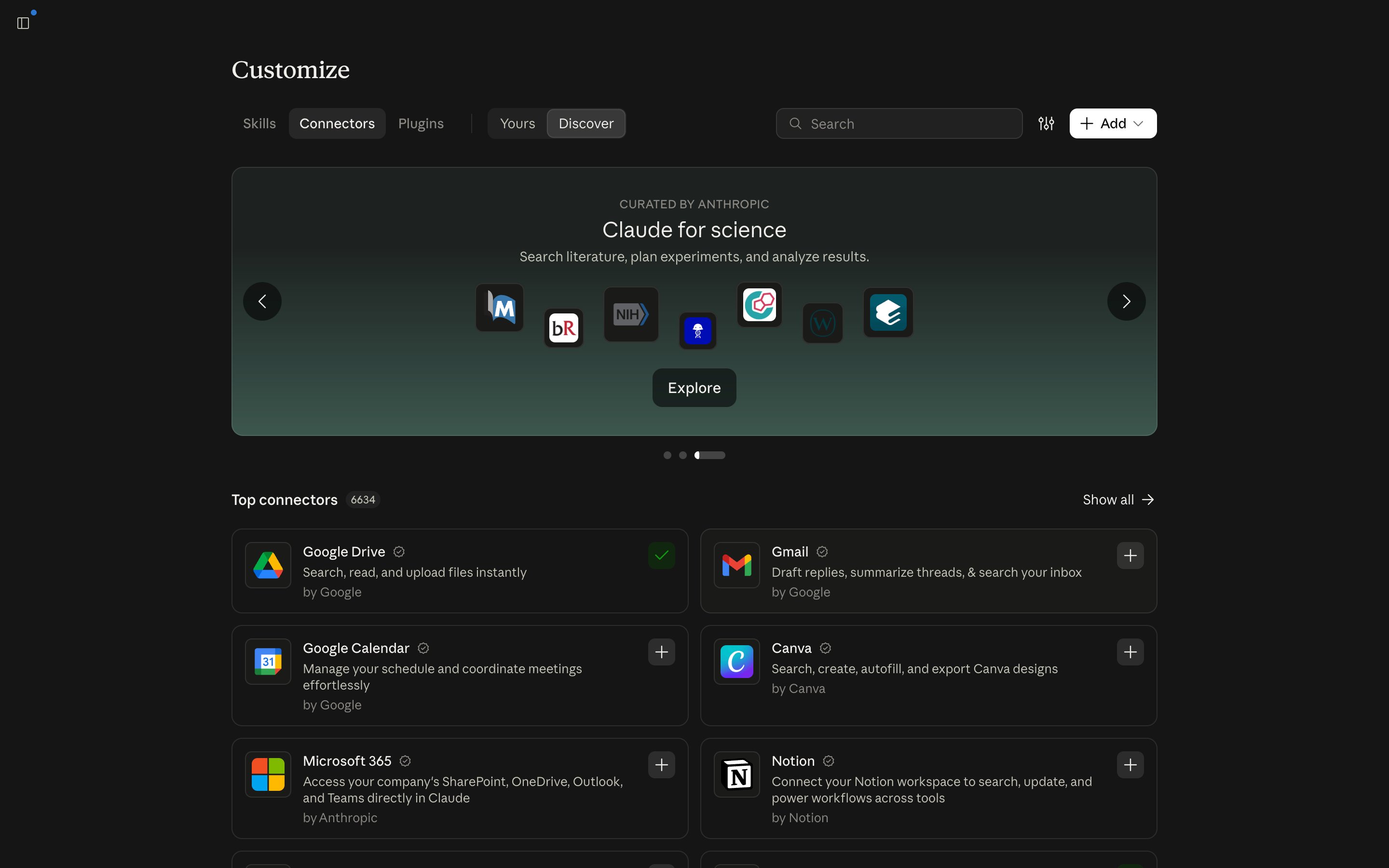
2
Tiro 커넥터 찾기
[Connectors] 탭에서 [Discover] 를 고르고, 오른쪽 검색창에
Tiro를 입력하세요. Community 배지가 붙은 Tiro(by ThePlato Inc.) 카드가 나와요.Tiro는 Claude 커넥터 목록에 등록돼 있어서, 서버 주소를 직접 입력하지 않아도 돼요.3
Tiro 계정 연결하기
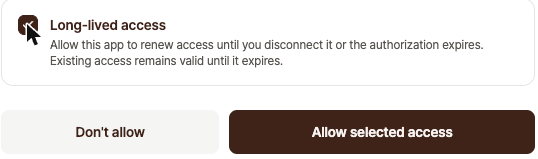
Tiro 카드의 [Connect Tiro to Claude] 버튼을 누르세요. 새 창에서 평소 사용하는 Tiro 계정으로 로그인하면 Tiro 권한 화면이 열려요. 허용할 권한을 확인하고 [선택한 권한 허용] 버튼을 누르세요. Tiro 비밀번호를 Claude 화면에 직접 입력하지 않아요.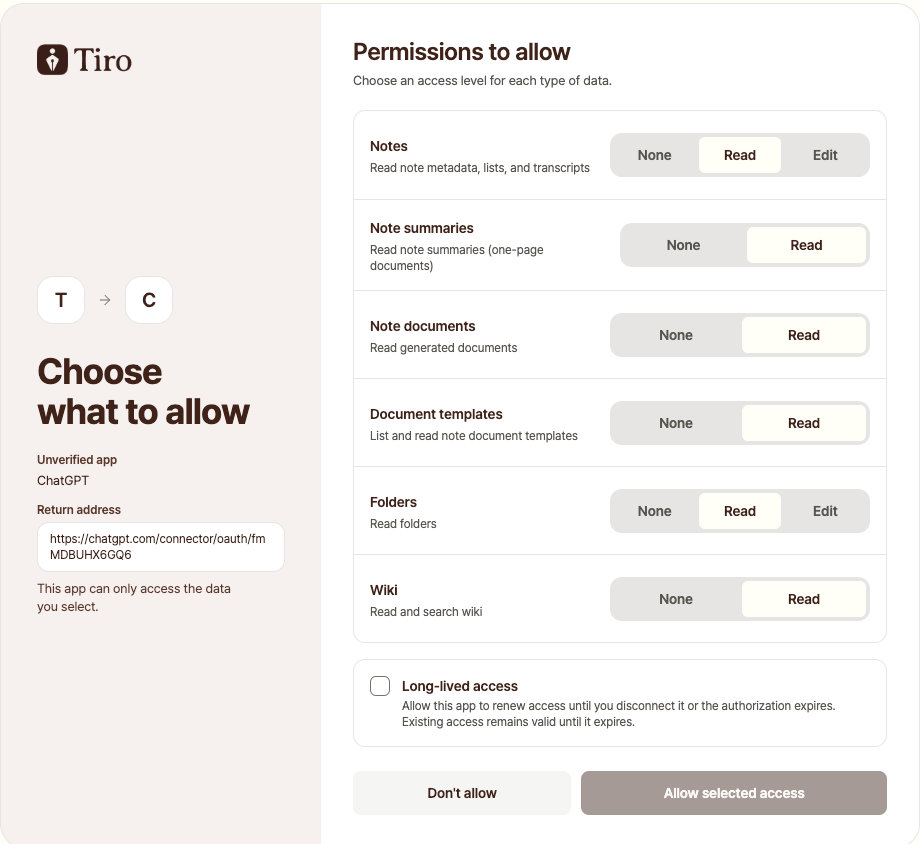
4
Claude 대화에서 Tiro 켜기
Claude에서 새 대화를 열고 메시지 입력창 왼쪽 아래의 [+] 버튼을 누르세요. [Connectors] 메뉴에서 Tiro를 켜세요. 커넥터를 계정에 추가하는 것과 각 대화에서 켜는 것은 별도 단계예요.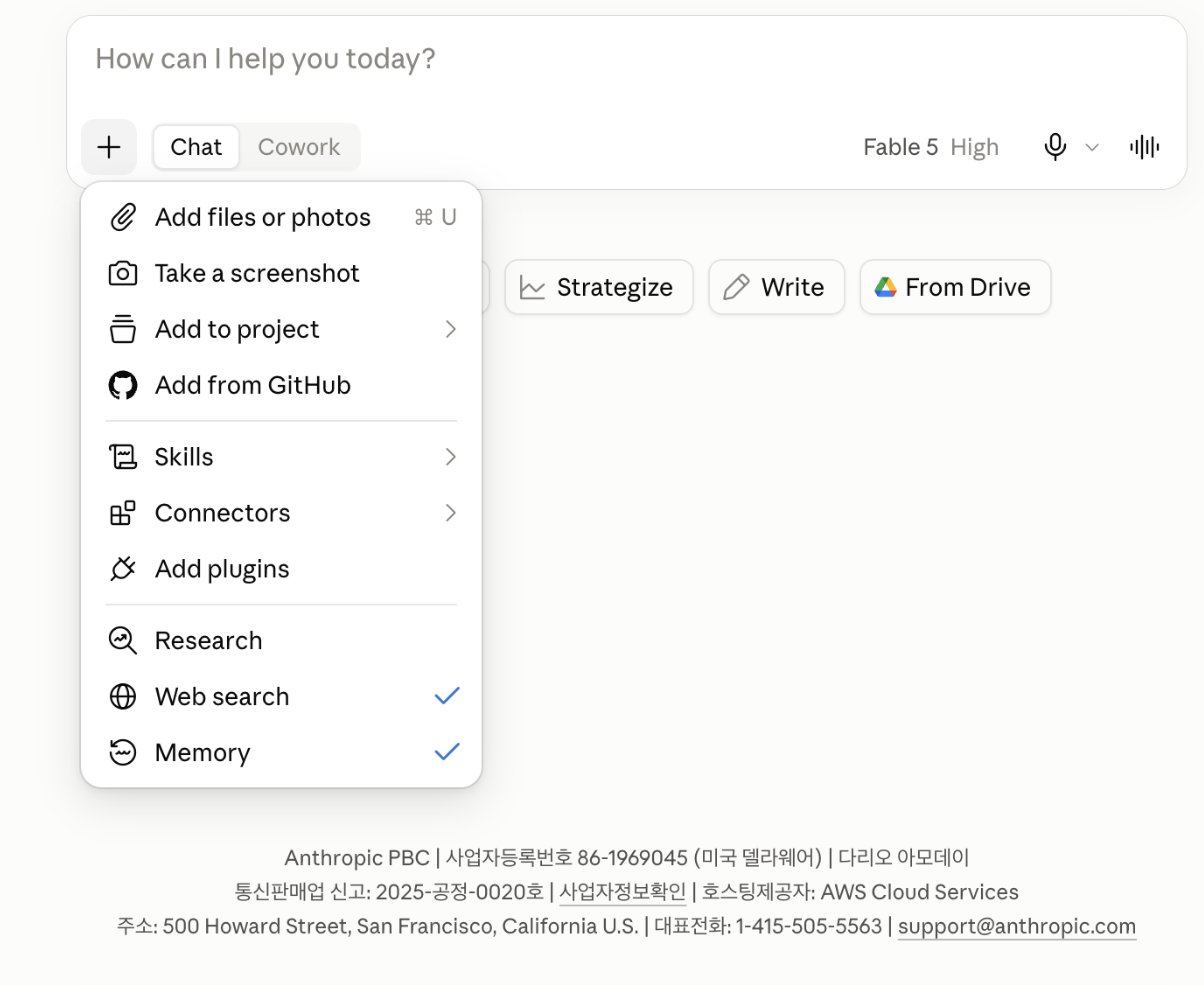
5
연결 확인하기
Claude에
티로에서 최근 노트를 찾아 제목을 알려줘라고 요청하세요. Claude가 Tiro 도구 사용을 표시하고 노트 결과를 보여주면 연결된 상태예요.Tiro 카드가 검색에 안 나오면 Tiro 커넥터 페이지로 바로 가도 돼요. 그래도 안 되면 [Add] → [Add custom connector] 에서 서버 주소
https://mcp.tiro.ooo/mcp 를 직접 넣어 연결할 수 있어요. 공식 주소는 이 하나예요.Team 또는 Enterprise 조직 계정에서 Tiro 카드가 보이지 않거나 연결이 막히면, 조직 설정에서 커넥터를 먼저 허용해야 할 수 있어요.Claude 데스크톱 앱에서 연결하기
PC에 설치한 Claude 앱(Claude Desktop)은 claude.ai 계정의 커넥터를 그대로 가져와요. 설정 파일을 편집하거나 프로그램을 따로 설치하지 않아도 돼요.1
커넥터 연결하기
위 브라우저에서 연결하기를 먼저 따라 주세요. 앱 안에서 해도 돼요. 왼쪽 메뉴의 [Customize] → [Connectors] 가 브라우저와 같은 화면이라, 같은 순서로 Tiro를 찾아 연결하면 돼요.
2
앱에서 확인하기
앱의 [Customize] → [Connectors] → [Yours] 목록에 Tiro가 보이면 준비가 끝났어요. 앱과 브라우저가 같은 Claude 계정·조직으로 로그인돼 있으면 어느 쪽에서 연결했든 양쪽에 함께 나타나요. 개인 계정과 회사 조직을 같이 쓴다면, 앱에서 지금 어느 쪽에 들어가 있는지 확인해 주세요.
3
연결 확인하기
Claude에
티로에서 최근 노트를 찾아 제목을 알려줘라고 요청하세요. Claude가 Tiro 도구 사용을 표시하고 노트 결과를 보여주면 연결된 상태예요.ChatGPT에서 연결하기
ChatGPT에서도 Tiro를 연결해 노트를 검색하고 읽을 수 있어요. 2026년 7월부터 ChatGPT의 외부 연결이 앱 방식으로 바뀌면서, Tiro처럼 앱 목록에 없는 서비스는 Developer mode를 켠 뒤 직접 추가해요. 이름은 개발자용이지만 아래 순서대로 따라 하면 개발 지식 없이도 연결할 수 있어요.시작하기 전에 확인해 주세요 (OpenAI 공식 정책 기준):
- 웹(chatgpt.com) 전용이에요. ChatGPT 모바일 앱에서는 쓸 수 없어요.
- 개인 계정은 Pro 플랜부터 연결할 수 있어요. Free·Plus 플랜은 커스텀 연결을 지원하지 않아요.
- Business 워크스페이스는 관리자만, Enterprise·Edu는 관리자가 권한을 준 멤버만 켤 수 있어요. 회사 계정이라면 관리자에게 요청해 주세요.
1
Developer mode 켜기
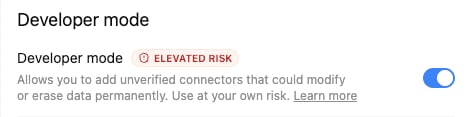
브라우저에서 chatgpt.com에 접속해 프로필 → Settings → Plugins로 이동한 뒤, 목록 맨 아래의 Developer mode 항목을 누르세요.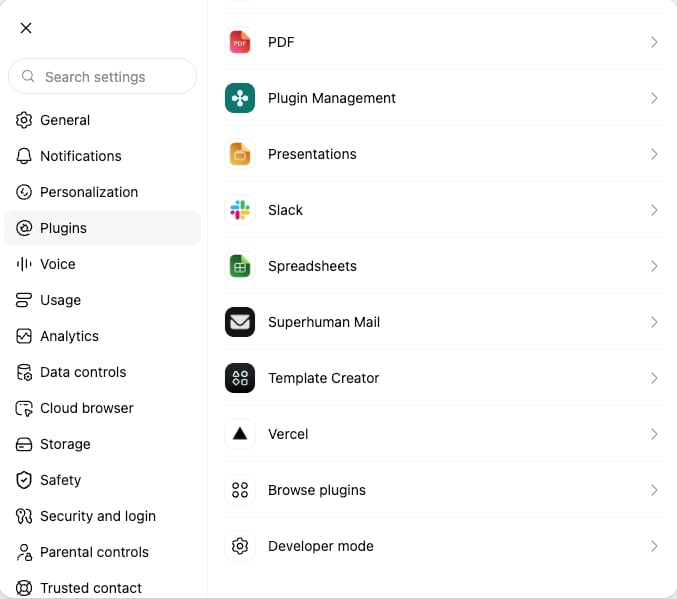
2
Tiro 추가하기
왼쪽 메뉴에서 Plugins를 열고 오른쪽 위 [+] 버튼을 누르면 New Plugin 창이 열려요. 이름에 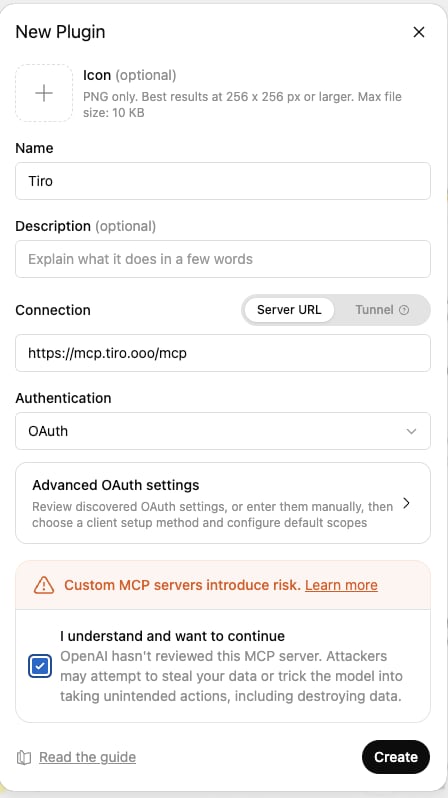
Tiro, 서버 주소(Connection)에 https://mcp.tiro.ooo/mcp를 입력하세요. Authentication은 기본값 OAuth를 그대로 두고, I understand and want to continue에 체크한 뒤 [Create] 버튼을 누르세요.3
Tiro 계정 연결 시작하기
Add Tiro to ChatGPT 창이 뜨면 [Sign in with Tiro] 버튼을 누르세요. 새 창에서 평소 사용하는 Tiro 계정으로 로그인하세요.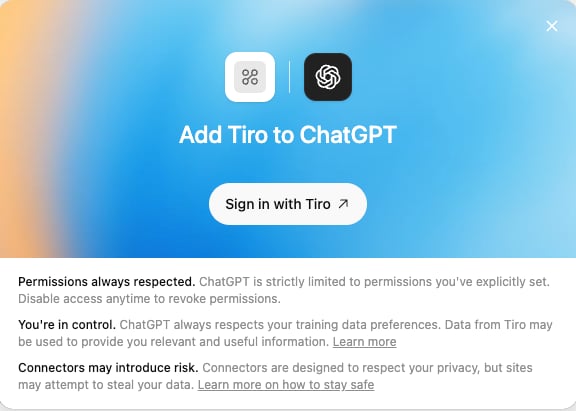
4
권한 허용하기
Tiro 권한 화면에서 읽기 권한을 확인하고, 아래의 [Long-lived access]를 반드시 체크하세요. ChatGPT는 연결을 계속 갱신할 권한이 필요해서, 이 항목을 체크해야 [선택한 권한 허용] 버튼이 활성화돼요.
5
연결 확인하기
새 대화에서
티로에서 최근 노트를 찾아 제목만 알려줘. Tiro 플러그인을 사용해라고 요청하세요. 노트 제목이 나오면 연결된 상태예요.ChatGPT의 이 기능은 베타라 메뉴 이름과 화면이 바뀔 수 있어요. 화면이 안내와 다르면 OpenAI 공식 안내를 확인하거나, 현재 화면을 캡처해 지원팀에 문의해 주세요.
4. API·CLI: 자동화 워크플로우에 연결
노트 조회·검색, 웹훅, 위키 데이터까지 REST API로 제공돼요. 터미널이나 CI 환경에서는 Tiro CLI로 노트를 다룰 수 있어요. 모든 플랜에서 추가 과금 없이 사용할 수 있어요. → API·MCP·CLI 안내 · 개발자 문서데이터는 안전한가요?
어떤 연결 방식이든 본인이 접근할 수 있는 노트만 다룰 수 있고, 노트 권한 체계를 그대로 따라요. 고객 데이터는 AI 모델 학습에 일절 사용되지 않아요. 자세한 내용은 개인정보 보호 및 보안을 참고하세요.관련 페이지: Ask Tiro · 위키 · API·MCP·CLI 안내