

공유하는 세 가지 방법
노트는 링크, 권한 초대, 내보내기 세 가지 방법으로 공유해요. 상황에 맞는 방법을 고르면 돼요.- 링크로 공유하기: [링크 복사] 버튼으로 공유 링크를 만들어 누구에게나 보내요. 받은 사람은 로그인 없이 바로 노트를 볼 수 있어요.
- 권한 초대로 함께 작업하기: 특정 사람에게 읽기 전용·편집자 역할을 주고 함께 작업해요.
- 파일·협업툴로 내보내기: 노트를 PDF·Word·이메일로 내보내거나 Slack·Microsoft Teams·Notion·Confluence·Google Drive·HubSpot·Salesforce로 보내요. 자세한 방법은 내보내기를 참고하세요.
기록이 끝날 때마다 노트를 자동으로 보내려면 공유 자동화를 설정하세요.
노트 공유 시작하기
노트 화면 우측 상단의 [공유하기] 버튼을 누르면 공유 메뉴가 열려요. 링크 공유와 초대는 기록이 진행 중일 때도 가능하고, 파일 내보내기와 협업툴 전송은 기록이 끝난 뒤에 사용할 수 있어요. 노트를 끝까지 열지 않고 목록에서 미리보기로 띄운 상태에서도 [공유하기] 버튼으로 바로 링크를 공유할 수 있어요.링크로 공유하기
[링크 복사] 버튼을 누르면 누구에게나 보낼 수 있는 공유 링크가 복사돼요. 링크를 받은 사람은 티로 계정이나 로그인 없이 바로 노트를 볼 수 있어요. 노트에서 공유 팝업을 열면 “노트 공유” 화면이 나타나요. “액세스 권한” 섹션 맨 아래의 “공유 링크” 행 오른쪽에 현재 공개 범위가 표시되고, 링크가 켜져 있으면 초록 점이, 비밀번호가 걸려 있으면 자물쇠 아이콘이 함께 보여요. 이 행을 누르면 “공유 링크 설정” 화면으로 이동해요.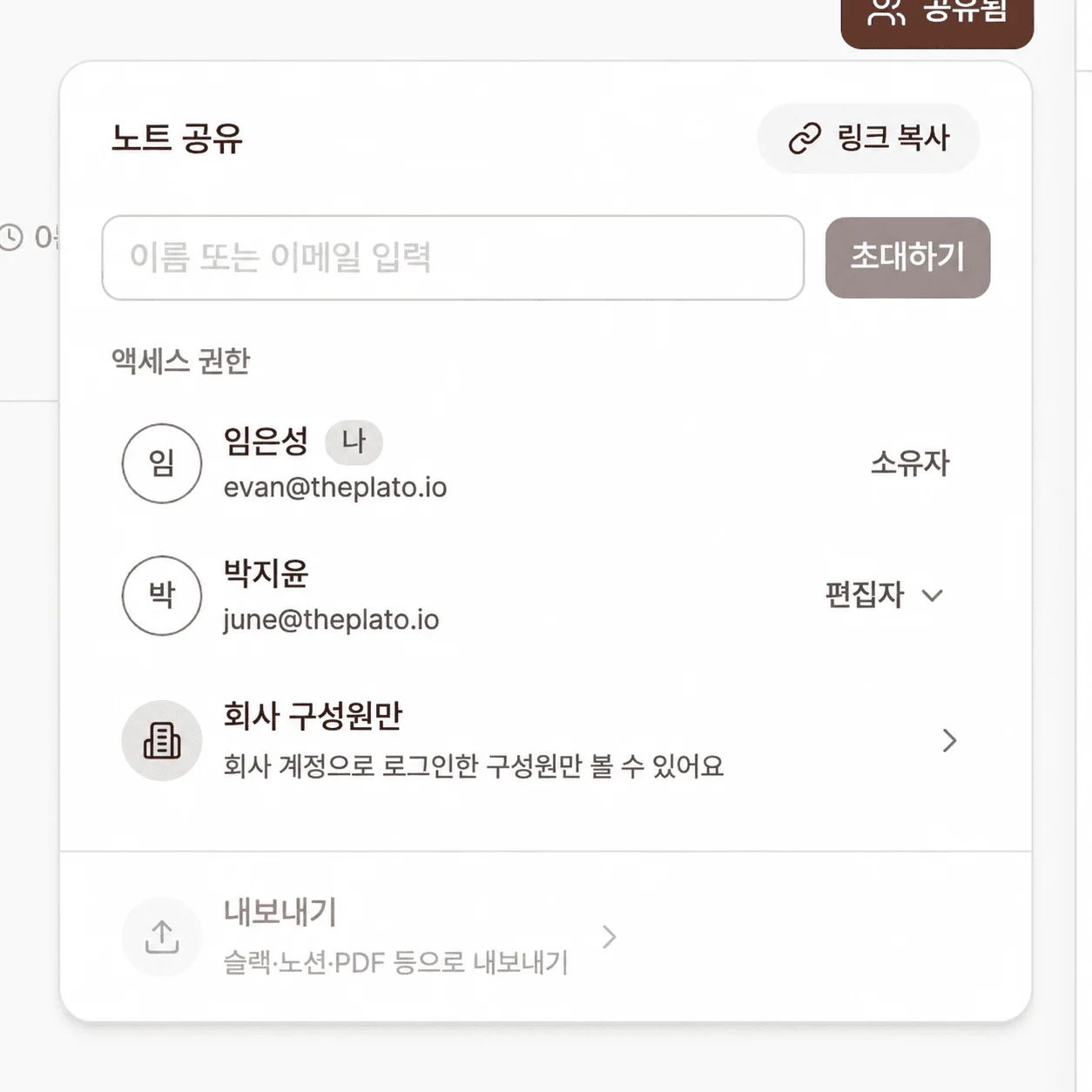
"노트 공유" 화면. "액세스 권한" 섹션 맨 아래 행에 현재 공개 범위가 표시돼요
공개 범위 고르기
공유 링크의 공개 범위는 세 단계 중 하나예요. “공유 링크 설정” 화면에서 [조회 권한] 드롭다운을 열어 선택해요.- [링크가 있는 누구나] 옵션: 링크를 받은 사람은 누구나 읽기 전용으로 볼 수 있어요.
- [회사 구성원만] 옵션: 회사 계정으로 로그인한 구성원만 볼 수 있어요. 기본으로 노트를 공유한 사람의 계정 도메인을 회사 도메인으로 인식하고, Gmail 같은 공용 메일 도메인은 자동으로 회사 도메인이 되지 않아요. 허용된 회사 도메인이 설정되어 있으면 이 옵션은 실제 도메인 이름으로 구체적으로 표시돼요. 예를 들어 도메인이 theplato.io 하나면 [theplato.io 구성원만], 여러 개면 [theplato.io 외 2개 도메인 구성원만] 형태로 나타나요.
- [초대된 사람만] 옵션: 노트에 직접 초대된 사람만 링크를 열 수 있어요. 초대받은 사람은 자기 계정으로 로그인해야 노트가 보이고, 초대받지 않은 사람에게는 링크가 열리지 않아요.
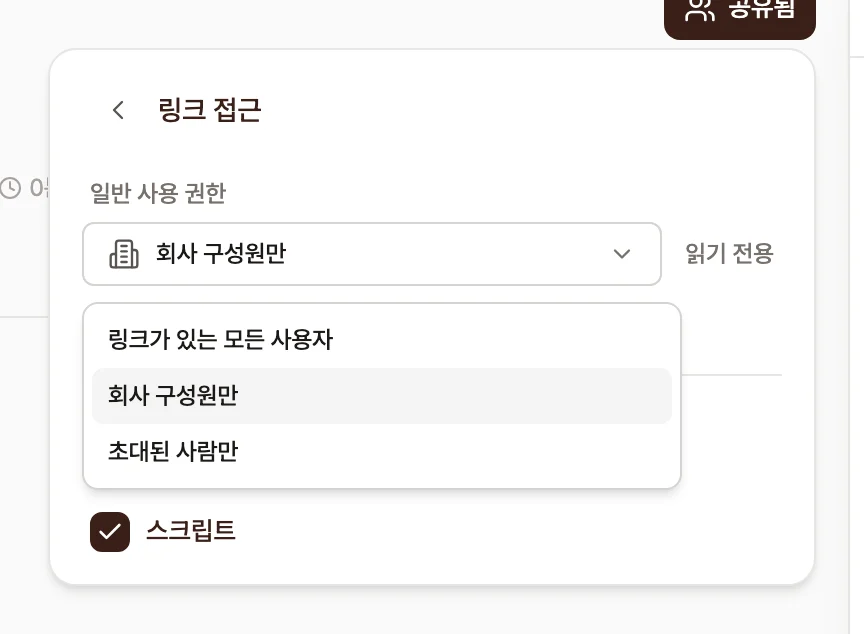
"공유 링크 설정" 화면의 [조회 권한] 드롭다운
비밀번호로 보호하기
링크에 비밀번호를 걸면 비밀번호를 아는 사람만 노트를 볼 수 있어요. 비밀번호는 안전한 값으로 자동 생성되고, [링크·비밀번호 복사] 버튼으로 링크와 비밀번호를 함께 보낼 수 있어요. 모바일 앱에서는 공유 메뉴의 [링크] 섹션에서 보내기·복사·설정을 할 수 있고, [비밀번호 생성] 스위치로 보호를 켤 수 있어요.QR 코드로 보여주기
공유 링크를 QR 코드로 띄워 현장에서 바로 스캔하게 할 수 있어요. “노트 공유” 화면 오른쪽 위, [링크 복사] 버튼 옆에 있는 QR 코드 아이콘을 누르면 “QR 코드” 화면이 열려요. 웹·데스크탑 앱·모바일 앱에서 쓸 수 있어요.- 세미나나 회의 현장에서 참석자에게 화면을 보여주면 각자 자기 기기로 노트를 열 수 있어요.
- [이미지 저장] 버튼으로 QR 코드를 PNG 이미지로 내려받아 자료에 넣을 수 있어요.
- [링크 복사] 버튼을 누르면 QR 화면에서도 같은 링크를 복사할 수 있어요.
링크 회수하기
공유 링크를 완전히 없애려면 “공유 링크 설정” 화면 맨 아래의 [링크 회수] 버튼을 눌러요. 확인 창에서 다시 [링크 회수] 를 누르면 기존 링크가 즉시 비활성화되어 아무도 열 수 없고, 링크에 걸어 둔 비밀번호와 공유 범위 설정도 함께 사라져요. 다시 공유하면 새로운 주소의 공유 링크가 만들어져요. 링크 주소는 남겨 두고 열람만 막고 싶다면 조회 권한을 [초대된 사람만] 옵션으로 바꾸세요. 노트에 직접 초대한 사람만 링크를 열 수 있어요.새 링크 기본 공개 범위 바꾸기
새로 만드는 공유 링크의 기본 공개 범위를 직접 정할 수 있어요. [설정] → 일반 화면의 “공유 설정” 섹션에서 [링크 공유 기본값] 옵션을 원하는 범위로 선택하면, 이후 만드는 공유 링크에 그 값이 기본으로 적용돼요. 워크스페이스 상한보다 넓은 범위를 기본값으로 설정해도, 실제 공유할 때는 상한으로 제한돼요. 자세한 내용은 공유 보안과 관리를 참고하세요.링크를 받은 사람에게 보이는 화면
공유 링크를 열면 로그인 없이 노트를 읽을 수 있는 페이지가 나타나요. 위쪽에 [문서] 탭과 [원본] 탭이 있어서, 정리된 요약과 문서는 [문서] 탭에서, 대화 그대로의 기록은 [원본] 탭에서 볼 수 있어요. 원본은 중간에 끊기지 않고 처음부터 끝까지 이어서 스크롤돼요.받는 사람이 전사 언어를 고를 수 있어요
[원본] 탭에서 스크립트를 보고 있을 때 [언어 선택] 버튼을 누르면 전사 언어를 바꿔 볼 수 있어요. 영어 회의를 한국어로 번역해 공유했더라도, 받는 사람이 원래 영어 문장으로 바꿔서 확인할 수 있다는 뜻이에요.- 목록에는 그 노트에 실제로 만들어져 있는 언어만 나와요. 티로가 지원하는 모든 언어가 뜨는 것이 아니에요.
- 여러 언어가 섞인 대화는 [전체] 나 [다국어] 항목으로 전체 흐름을 볼 수 있어요.
- 바꿔 볼 언어가 하나뿐인 노트에서는 [언어 선택] 버튼이 아예 나타나지 않아요.
함께 작업할 사람 초대하기
링크 공유 대신 특정 사람에게 권한을 주고 싶다면 [권한 설정] 메뉴에서 초대하세요. 이름이나 이메일로 검색하면 등록해둔 참석자가 바로 떠요. 등록되지 않은 사람은 이메일 전체를 입력해 추가할 수 있어요. 초대받은 사람이 할 수 있는 일은 역할에 따라 달라요.
읽기 전용으로 받은 노트에서는 우측 상단 버튼이 [내보내기] 로 표시되고, PDF·Word 내보내기만 열려요. 화자 이름 바꾸기와 폴더 정리도 읽기 전용에서는 할 수 없어요.
무엇을 보여줄지 고르기
공유할 때 받는 사람에게 보여줄 내용을 골라서 조합할 수 있어요. 요약, 스크립트, 대화 기록, 생성한 문서 중 보여주고 싶은 것만 선택하세요. 받은 사람에게는 공유 시점에 선택한 내용만 보여요. 예를 들어 스크립트를 빼고 공유하면 상대는 스크립트를 볼 수 없어요. 파일·협업툴 내보내기에도 같은 방식으로 내용을 골라요. 다만 내보내기 화면에서는 생성해둔 문서가 언어별로 나뉘어 표시되고, 같은 템플릿을 같은 언어로 여러 번 만들었다면 가장 최근 결과만 선택지에 나와요.공유할 때 알아두기
워크스페이스 정책에 따라 링크 공유가 제한될 수 있어요. “이 팀에서는 링크 공유하기가 허용되지 않아요”라고 표시되면 워크스페이스 관리자에게 문의하세요. 정책으로 공개 범위가 어떻게 제한되는지는 공유 보안과 관리에서 확인할 수 있어요. 폴더 단위로 여러 노트를 한 번에 공유하려면 폴더의 워크스페이스 폴더를 사용하세요.자주 묻는 질문
링크를 받은 사람도 티로에 가입해야 하나요?
아니요, 링크를 받은 사람은 로그인 없이 바로 노트를 볼 수 있어요. 비밀번호로 보호한 링크라면 비밀번호만 입력하면 돼요.비밀번호를 직접 정할 수 있나요?
비밀번호는 안전한 값으로 자동 생성돼요. 링크 설정에서 보기·복사할 수 있고, [링크·비밀번호 복사] 버튼으로 함께 전달하면 편해요.QR 코드로 공유하면 아무나 볼 수 있나요?
아니요, QR 코드는 지금 설정된 공유 링크의 공개 범위를 그대로 따라요. 공개 범위가 [초대된 사람만] 옵션이면 QR로 접속해도 초대받지 않은 사람에게는 노트가 열리지 않고, [회사 구성원만] 옵션이면 회사 계정 로그인이 필요해요. 비밀번호를 건 링크라면 스캔한 사람이 비밀번호를 따로 입력해야 해요.공유받은 사람이 다른 언어로 볼 수 있나요?
네, 공유 화면의 [원본] 탭에서 [언어 선택] 버튼을 누르면 전사 언어를 바꿔 볼 수 있어요. 단 그 노트에 실제로 만들어져 있는 언어만 목록에 나와요. 번역본이 없는 노트에서는 언어 선택 버튼이 나타나지 않아요.기록 중에도 공유할 수 있나요?
네, 링크 공유와 초대는 기록 중에도 가능해요. 받은 사람은 기록되는 내용을 실시간으로 볼 수 있어요. PDF·Word·이메일 내보내기와 협업툴 전송은 기록이 끝난 뒤에 활성화돼요. 내보내기 방법은 내보내기를 참고하세요.공유를 그만하고 싶어요.
공유 링크를 없애려면 “공유 링크 설정” 화면 맨 아래의 [링크 회수] 버튼을 누르세요. 기존 링크는 비활성화되어 아무도 열 수 없어요. 링크 주소는 남겨 두고 싶다면 조회 권한을 [초대된 사람만] 옵션으로 바꾸면 초대한 사람 외에는 접근할 수 없어요. 초대한 사람은 권한 설정에서 제외하면 돼요. 관리자가 워크스페이스에서 공유 링크를 회수하는 방법은 공유 보안과 관리를 참고하세요.관련 페이지: 폴더 · 공유 보안과 관리 · 내보내기 · 공유 자동화