

플러그인을 설치하고 쓸 수 있는지는 ChatGPT 플랜과 워크스페이스 설정에 따라 달라요. Business·Enterprise·Edu 워크스페이스는 관리자가 플러그인을 허용해야 할 수 있어요. 자세한 조건은 OpenAI 공식 안내를 확인하세요.
플러그인 설치하고 연결하기
1
Tiro 플러그인 찾기
chatgpt.com에 로그인하고 왼쪽 사이드바의 플러그인 목록에서
Tiro를 검색하세요. Tiro(The Plato (aka Tiro) 제공)를 누르면 상세 화면이 열려요. Tiro 플러그인 페이지로 바로 가도 돼요.2
플러그인 설치하기
상세 화면 오른쪽 위의 [플러그인 설치] 버튼을 누르세요.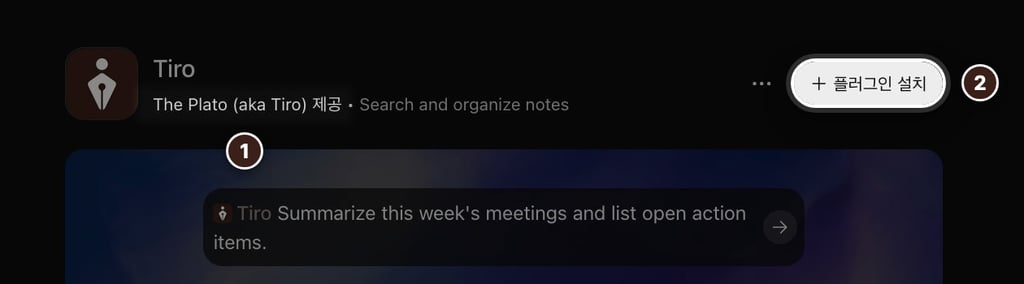
Tiro 플러그인 상세 화면. 제공자가 The Plato (aka Tiro)인지 확인하고 플러그인 설치를 눌러요
3
Tiro 계정 연결하기
계정 연결 창이 뜨면 Tiro 로그인으로 넘어가세요. Tiro에 로그인하고 Tiro 권한 화면에서 [선택한 권한 허용] 버튼을 누르면 연결돼요.
4
연결 확인하기
새 대화에서
@Tiro를 입력해 Tiro를 고른 뒤 최근 노트를 찾아 제목만 알려줘라고 요청하세요. 노트 제목이 나오면 연결된 상태예요.ChatGPT 메뉴 이름과 화면은 자주 바뀌어요. 플러그인 목록에서 Tiro가 보이지 않으면 클라이언트별 MCP 설정의 ChatGPT 항목에서 개발자 모드로 직접 추가하는 방법을 확인하거나, 현재 화면을 캡처해 지원팀에 문의해 주세요.
관련 페이지: Codex에 연결하기 · Tiro를 AI와 연결하기