claude.ai와 Claude 데스크탑 앱에서 Tiro 노트와 위키를 검색하고 읽을 수 있어요. 커넥터 목록에서 Tiro를 찾아 로그인하면 연결돼요.
Claude는 커넥터 목록에 Tiro가 등록돼 있어서 서버 주소를 입력하거나 프로그램을 설치하지 않아도 돼요. 브라우저에서 한 번 연결하면 같은 계정의 Claude 데스크탑 앱에서도 바로 써요.
어느 쪽인지 잘 모르겠다면, 브라우저(Chrome, Edge 등) 주소창에 claude.ai를 입력해서 Claude를 쓰고 있는지 확인해 보세요. 그렇다면 브라우저 방법이 맞아요.
브라우저에서 연결하기
claude.ai에서는 Claude 커넥터 목록에서 Tiro를 찾아 연결해요.
1
Claude 커넥터 화면에서 Tiro 찾기
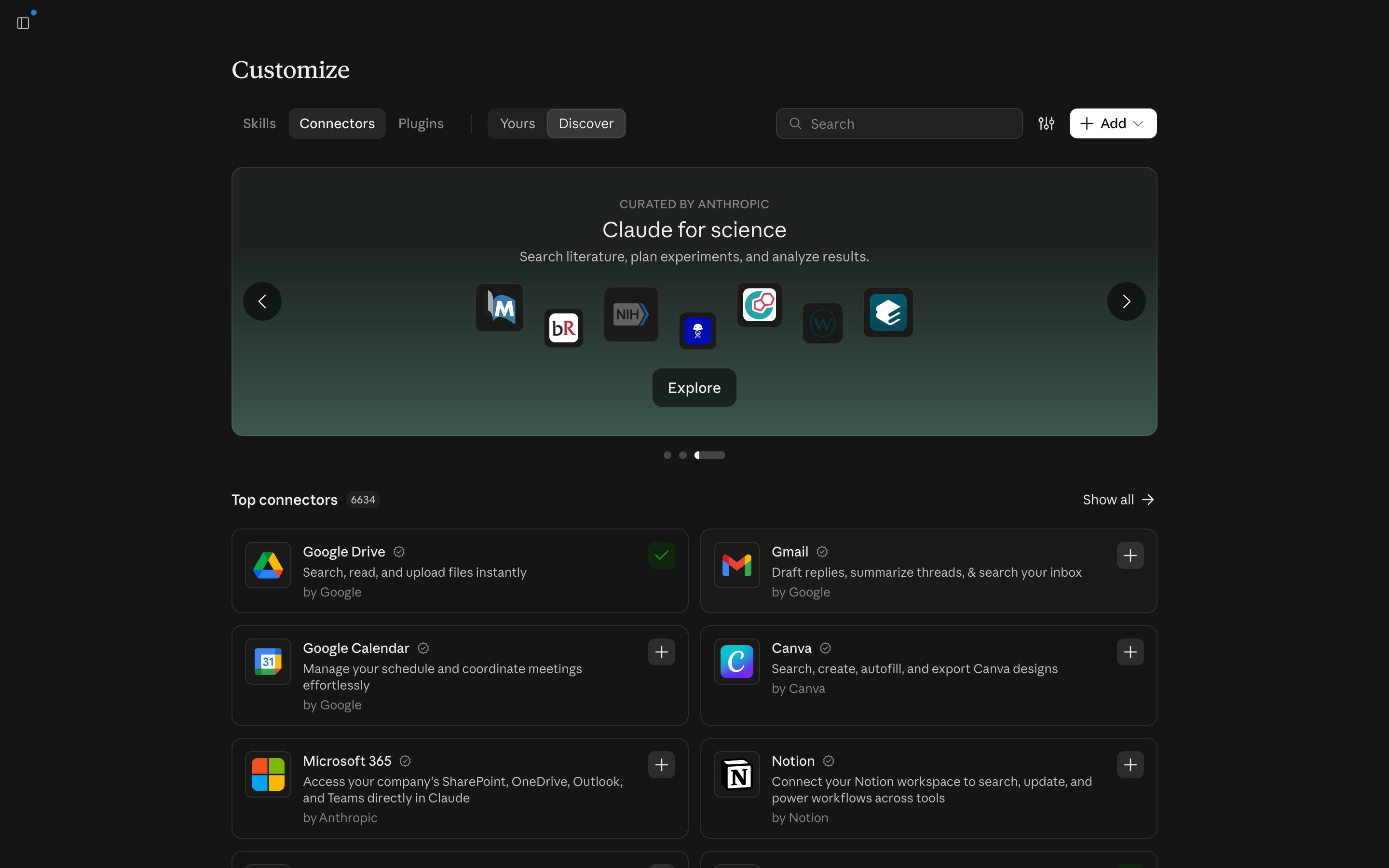
브라우저에서 Claude 커넥터 화면을 여세요. 커넥터 둘러보기 목록의 검색창에 Tiro를 입력하면 Tiro(ThePlato Inc.) 카드가 나와요. 검색에 안 나오면 Tiro 커넥터 페이지로 바로 가도 돼요.
2
Tiro 계정 연결하기
Tiro 카드의 연결 버튼을 누르세요. 새 창에서 Tiro에 로그인하고 Tiro 권한 화면에서 [선택한 권한 허용] 버튼을 누르면 연결돼요.연결한 뒤에는 Claude가 Tiro 도구를 쓸 때마다 승인을 물어봐요. 매번 묻지 않게 하려면 커넥터 설정에서 도구별로 항상 허용으로 바꾸세요. 조직 계정은 조직 설정에 따라 이 선택지가 없을 수 있어요.
3
대화에서 Tiro 켜기
새 대화에서 메시지 입력창 왼쪽 아래의 [+] 버튼을 누르고 [커넥터] 메뉴에서 Tiro를 켜세요. 커넥터를 계정에 추가하는 것과 대화에서 켜는 것은 별도 단계예요.
메시지 입력창의 + 버튼, 커넥터 메뉴, Tiro 순서로 눌러요
4
연결 확인하기
Claude에 Tiro에서 최근 노트를 찾아 제목을 알려줘라고 요청하세요. Claude가 Tiro 도구를 쓰고 노트 제목을 보여주면 연결된 상태예요.
Team 또는 Enterprise 조직 계정에서 Tiro 카드가 보이지 않거나 연결이 막히면, 조직 관리자가 먼저 커넥터를 허용해야 할 수 있어요. 목록을 쓸 수 없는 환경이라면 커스텀 커넥터로 서버 주소 https://mcp.tiro.ooo/mcp를 직접 넣어 연결할 수도 있어요. 공식 주소는 이 하나예요.
Claude 데스크탑 앱에서 연결하기
PC에 설치한 Claude 앱은 claude.ai 계정의 커넥터를 그대로 가져와요. 설정 파일을 고치거나 프로그램을 따로 설치하지 않아도 돼요.
1
커넥터 연결하기
브라우저에서 연결하기를 먼저 따라 주세요. 앱 안의 커넥터 화면도 브라우저와 같아서, 앱에서 같은 순서로 연결해도 돼요.
2
앱에서 확인하기
앱의 커넥터 목록에 Tiro가 보이면 준비가 끝났어요. 앱과 브라우저가 같은 Claude 계정·조직으로 로그인돼 있으면 어느 쪽에서 연결했든 양쪽에 나타나요. 개인 계정과 회사 조직을 같이 쓴다면 앱에서 지금 어느 쪽에 들어가 있는지 확인해 주세요.
3
연결 확인하기
Claude에 Tiro에서 최근 노트를 찾아 제목을 알려줘라고 요청하세요. Claude가 Tiro 도구를 쓰고 노트 제목을 보여주면 연결된 상태예요.