

録音が突然一時停止しました
同じアカウントで別の端末から録音を開始すると、先に進めていた録音は一時停止します。1つのアカウントで一度に録音できるのは1件だけです。ここまで記録された内容は、そのままノートに残っています。 確認することは1つです。その別の録音は、ご自身で開始したものでしょうか。どこからでも同じアカウントで
Tiro は Web、デスクトップアプリ(Windows・Mac)、モバイルアプリ(iOS・Android)のすべてに対応しています。同じアカウントでログインすれば、どの端末からでも同じノートと同じプランをご利用いただけます。- 同時ログインに制限はありません。会社のパソコン、ノートパソコン、スマートフォンのすべてにログインしたままお使いいただけます。
- ノートはサーバーに保存され、端末間で自動的に同期されます。同期されない場合は、記録中ではないことを確認してから更新してください。Windowsでは
Ctrl + R、MacではCommand + Rを押します。モバイルでは画面を下に引いて更新します。 - プランはアカウントではなくワークスペース単位のため、どの端末から接続しても、そのワークスペースのプランがそのまま適用されます。
同時の記録は1台だけ
1つのアカウントで、一度に進められる記録は1件だけです。- ある端末で記録中に別の端末で新しい記録を開始すると、新しく開始した端末が記録を引き継ぎ、元の端末の記録は一時停止します。
- 一時停止した端末には「録音を一時停止しました」という案内が表示されます。Web、デスクトップアプリ、モバイルアプリのいずれにも表示され、モバイルアプリが画面に出ていないときは、通知が許可されていれば通知でお知らせし、アプリを開き直すと案内がもう一度表示されます。
- この制限はアカウント単位です。1つのアカウントに複数のメールアドレスを連携したり、Google・Microsoftログインを追加したりしても同じアカウントのため、同時に進められる記録は1件のままです。1つのアカウントで複数のワークスペースを作成し、それぞれでプランを契約しても同じで、そのアカウントが同時に進められる記録は1件です。
- 複数の人がそれぞれ記録する必要がある場合は、各自のアカウントでワークスペースに参加する方法をおすすめします。下のセクションをご覧ください。
複数の人が同時に記録できますか?
別々のアカウントであれば、同じワークスペースの中でもそれぞれ自分のノートを同時に記録できます。2つの会議が同じ時間に開かれても、互いに途切れることはありません。- 2つのアカウントが1つのワークスペースに入るには、複数人で使えるワークスペースである必要があります。個人プラン(ライト・プロ・マックス)はワークスペースの人数が1名のため、ほかのアカウントを招待できません。
- 記録するには、ワークスペースで 管理者(Admin) または 一般メンバー(Member) の役割が必要です。ビューアー(Viewer)と無料管理者(Unpaid Admin)は記録できません。
- 役割の詳細はワークスペースをご覧ください。
1つのノートを2人で一緒に録音できますか?
いいえ。ノートを録音できるのは、そのノートを作成した本人だけです。 同時であっても交代であっても同じです。- 編集権限で共有されても録音はできません。共有されたノートには録音ボタン自体が表示されません。共有は、すでに作成されたノートを一緒に読んで整えるための機能です。
- 会議の途中でほかの人が引き継いで録音することもできません。その方は自分のノートを新しく作成して記録してください。
別々に記録した2つのノートを1つに統合する機能は、まだありません。
ログイン中のデバイスを管理する
[設定] → [ログイン中のデバイス] 画面で、いまアカウントにログインしているデバイスをすべて確認し、使っていないデバイスをリモートでログアウトできます。スマートフォンを紛失したときや、共用パソコンにログインしたまま離れてしまったときに、安全に整理できます。- いま使っているデバイスは一番上に [使用中] の表示とともに表示されます。このデバイスはここではログアウトしません。
- [他のデバイス] の一覧で各デバイスの [ログアウト] ボタンを押すと、そのデバイスだけログアウトされます。
- [他のすべてのデバイスからログアウト] を押すと、このデバイスを除くすべてのデバイスから一度にログアウトされます。
- [MCP連携] はデバイスではなく、ClaudeのようなAIツールをTiroにつないでいる接続です。ログアウトすると、そのツールはあなたのノートにアクセスできなくなります。引き続き使うには、ツール側でTiroをもう一度連携してください。連携方法は TiroをAIと連携する をご覧ください。
- ログアウトしてもノートはサーバーに残るため、再びログインすれば同じように表示されます。
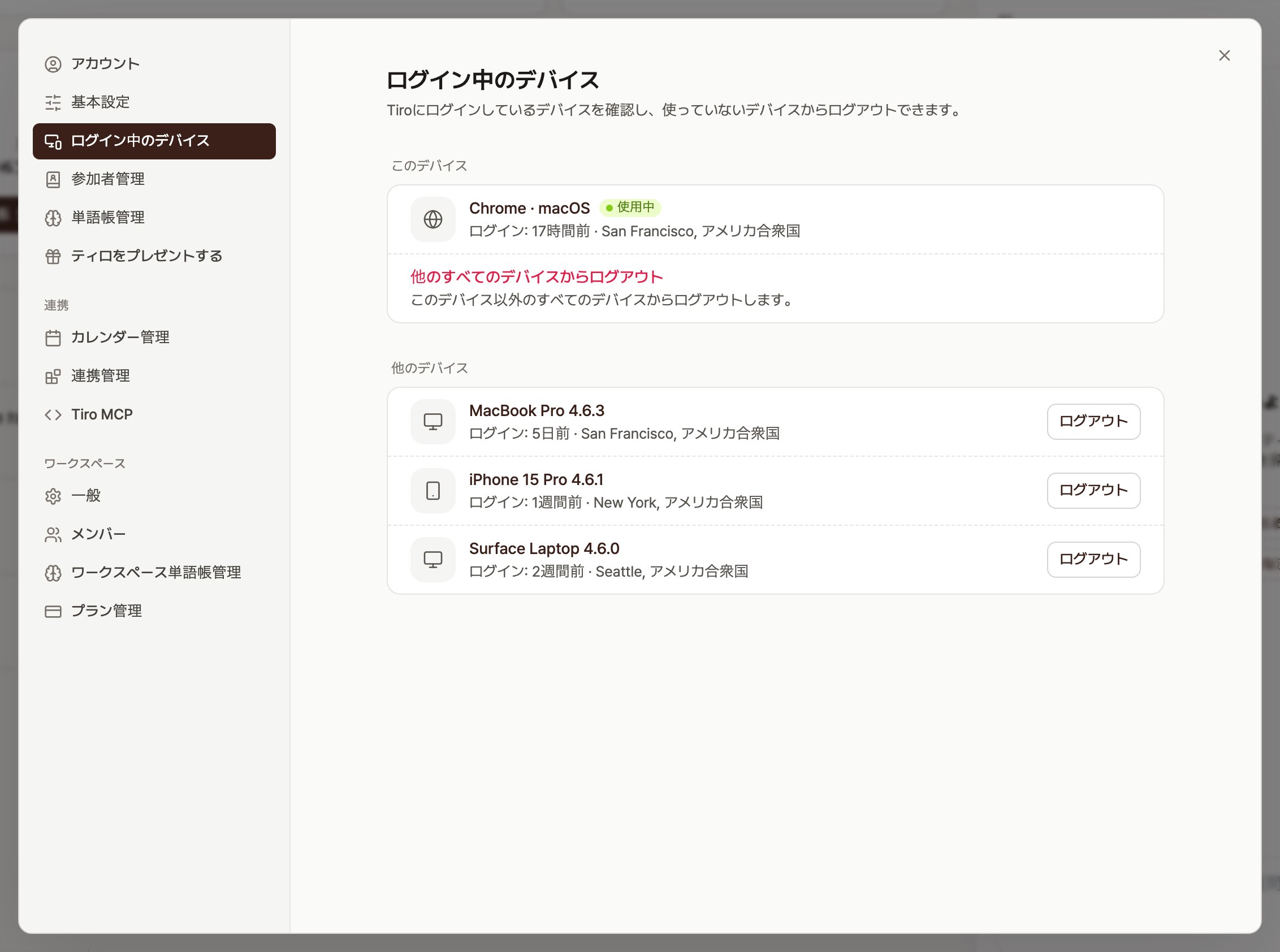
「ログイン中のデバイス」画面。現在のデバイスの下に [他のすべてのデバイスからログアウト] の行があり、その下に各デバイスの [ログアウト] ボタンが並びます
よくある質問
1つのアカウントをチームメンバーと一緒に使えますか?
同じノートを複数の端末で同時に閲覧することはできますが、同時に記録することはできず、個人設定やセキュリティの面でもおすすめしません。チームであれば、各自のアカウントで1つのワークスペースに集まるほうが安全で快適です。端末ごとに設定は別々に適用されますか?
話者分離や聞き直しといったアカウント設定は、すべての端末に共通で適用されます。音声ファイルのローカル保存のように端末そのものに保存する設定は、その端末でのみ動作します。デスクトップで記録中にスマートフォンで記録を開始したら、デスクトップの記録が一時停止しました。
意図された動作です。1つのアカウントで一度に維持される記録は1件だけのため、あとから開始した端末が記録を引き継ぎます。元の端末の記録内容は、そのままノートに残ります。チームメンバーが作成したノートに、私が続けて録音できますか?
いいえ。録音はノートを作成した本人のみ可能です。編集権限で共有されても録音ボタンは表示されません。続けて記録する必要がある場合は、新しいノートを作成して記録し、2つのノートを同じフォルダにまとめてください。メールアドレスを複数連携すれば、同時に2件を記録できますか?
いいえ。ログイン方法がいくつあっても同じアカウントのため、同時に進む記録は1件です。同時に2件を記録するには別々の2つのアカウントが必要で、その2つが1つのワークスペースに入るには、複数人で使えるワークスペースである必要があります。デバイスを紛失しました。そのデバイスだけログアウトできますか?
はい。別のデバイスから [設定] → [ログイン中のデバイス] を開き、紛失したデバイスの [ログアウト] ボタンを押すと、そのデバイスだけログアウトされます。アカウントのパスワードが心配な場合は、あわせて変更することをおすすめします。関連ページ: アカウント管理ガイド · アカウント FAQ · アプリのご案内