

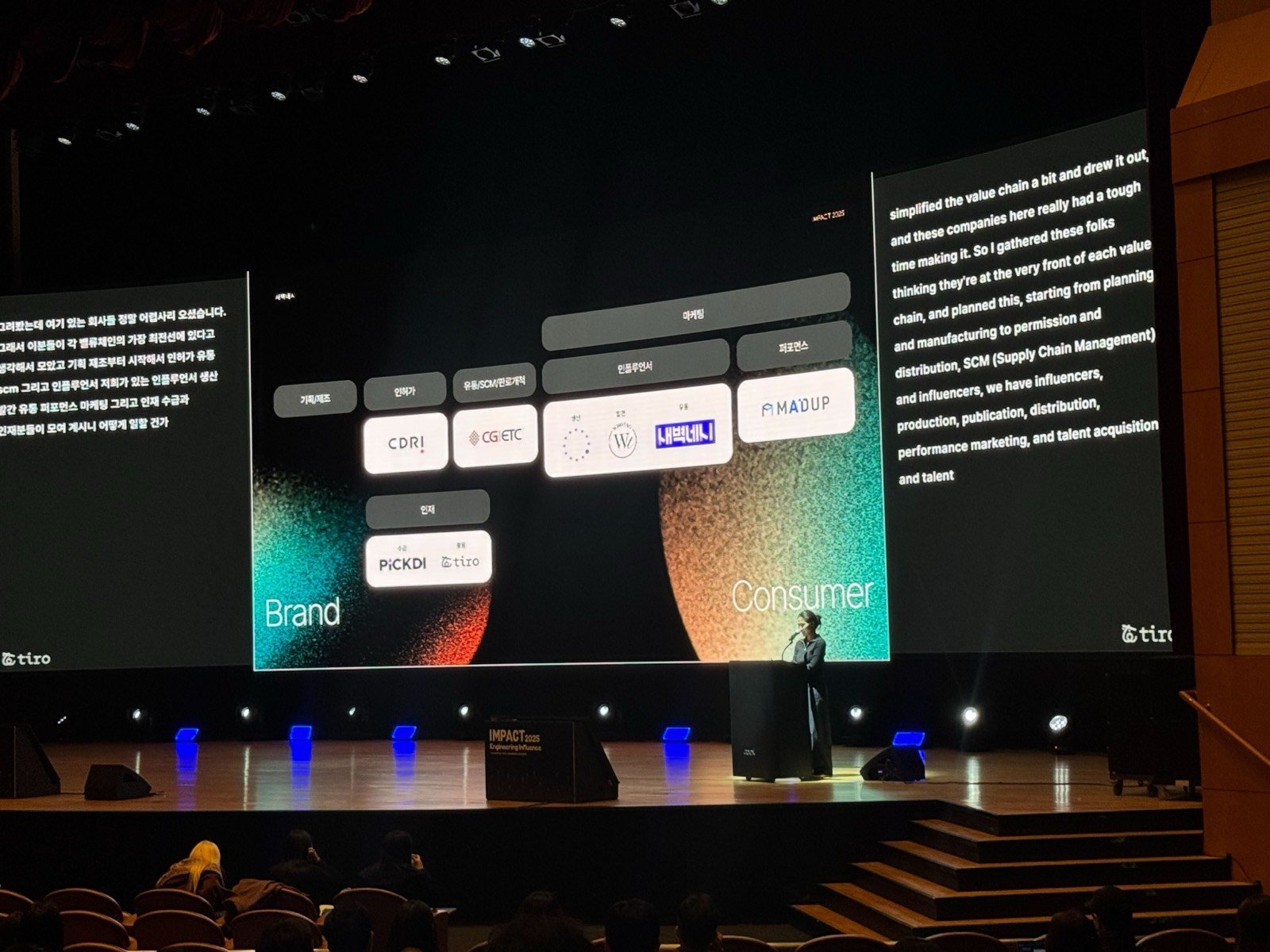
会場の大型スクリーンを3分割し、左に原文字幕、中央に発表スライド、右に翻訳字幕を同時に映し出した様子です。
カンファレンスモードでできること
- 発表会場のスクリーンにライブ字幕を大きく映し出せます
- 聴衆はQRコードをスキャンして、各自のスマートフォンに字幕を受け取れます
- 海外からの聴衆のために、リアルタイム翻訳字幕も一緒に表示できます
- イベントが終わると、聴衆が見ていたリンクが全文記録ページに切り替わり、そのまま持ち帰れます
カンファレンスモードは、Webとデスクトップアプリでご利用いただけます。会話言語を [多言語] オプションに設定したライブ記録でのみオンにでき、記録が進行中のときだけ表示されます。
こうしたイベントに向いています
発表者が話し、聴衆が聞く場であれば、どこでも合います。- 国際カンファレンス・サミット:登壇者と聴衆の言語が違うとき、原文と翻訳を並べて映し出します
- 大学の特別講義・学会:海外の登壇者の講演を、自国語の字幕と一緒に聞けます
- デモデー・企業説明会:発表内容がそのまま記録として残り、参加者に共有されます
- 社内タウンホール・全社ワークショップ:リモート参加者や海外のメンバーが同じ内容を追いかけられます
- 講演・トークイベント・セミナー:後ろの席の聴衆も、自分のスマートフォンで字幕を読めます
カンファレンス画面を映し出す
オンにする方法
1
多言語のライブ記録を始める
ライブ記録を始めるときに、[会話言語] を [多言語] オプションに設定してください。別の言語に設定されていると、カンファレンスモードのボタンが無効になります。
2
カンファレンスモードをオンにする
記録中のノート上部にある [カンファレンスモード] ボタンを押すと、フルスクリーン字幕画面に切り替わります。この画面を発表会場のスクリーンやサブモニターに映し出してください。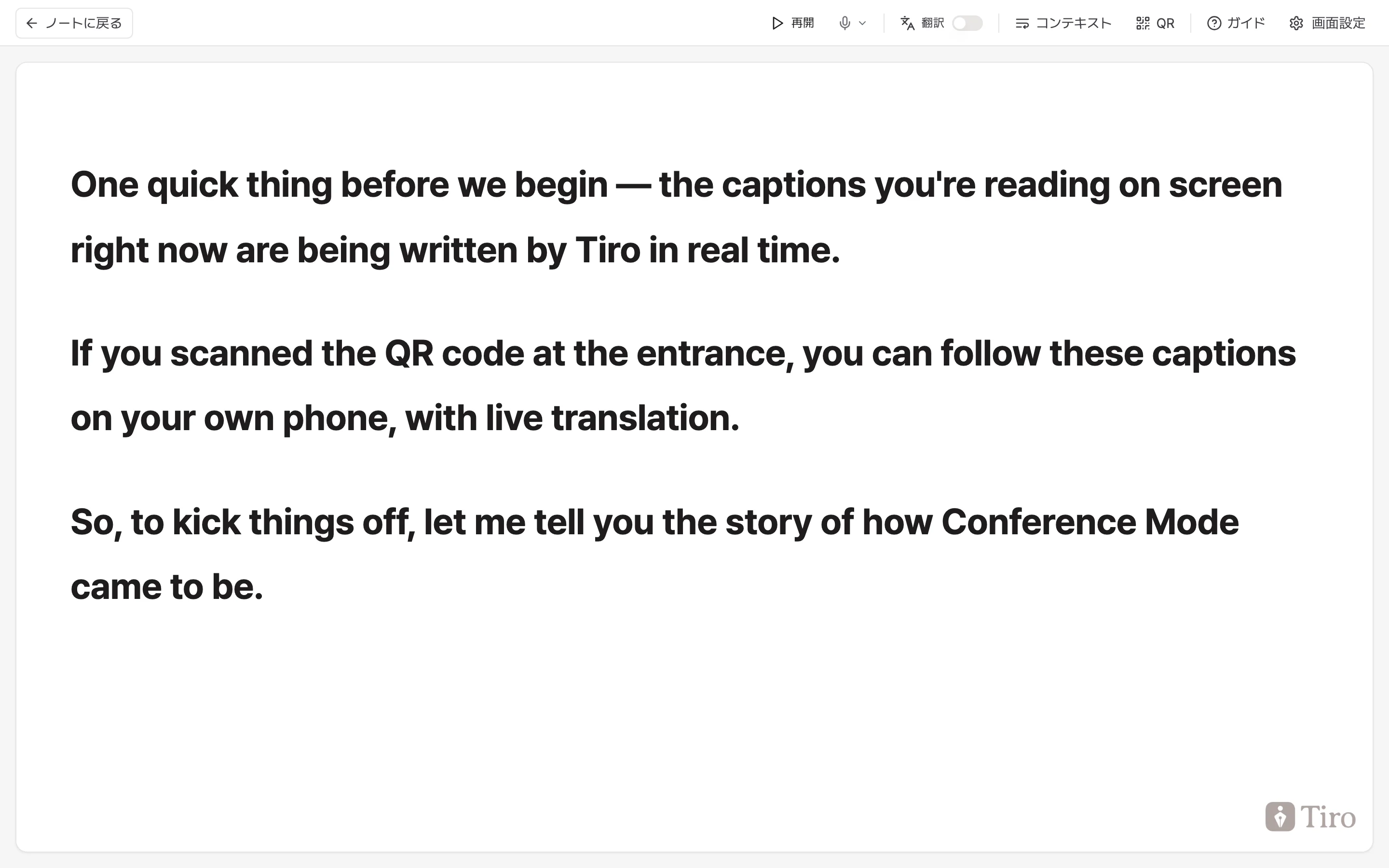
カンファレンスモードのフルスクリーン字幕画面。上部のツールバーに [翻訳]・[コンテキスト]・[QR]・[ガイド]・[画面設定] のコントロールがあり、本文にライブ字幕が大きく書き取られます。
字幕の配置を選ぶ
上部の [画面設定] ポップオーバーにある [ディスプレイモード] で、原文と翻訳をどこに置くかを選べます。横並び、縦並び、固定の3つの形があり、それぞれに 反転 版があります。さらに翻訳だけを映す配置を加えて、合わせて7種類です。- 横並び・横並び(反転):原文と翻訳を左右2段に並べます。横に広い会場のスクリーンによく合います
- 縦並び・縦並び(反転):原文と翻訳を上下に並べます。縦長のディスプレイや幅の狭いスクリーンに合います
- 固定・固定(反転):原文と翻訳がそれぞれ画面の決まった領域を保ち、その場で字幕が更新されます
- 翻訳のみ:原文の列をなくし、翻訳を1段で画面の全幅に映します。その分、文字も大きくなります。聴衆の多くが発表言語を理解しないイベントに向いています
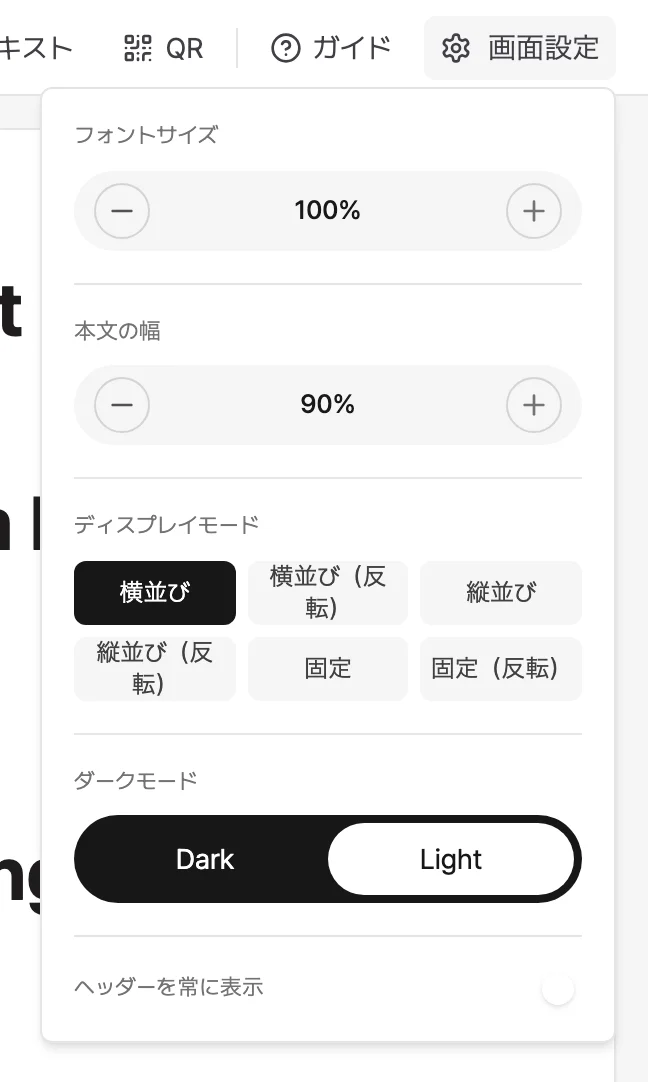
上部の [画面設定] ポップオーバー。[フォントサイズ]・[本文の幅]・[ディスプレイモード]・[ダークモード]・[ヘッダーを常に表示] を会場に合わせて調整します。
文字の大きさを会場に合わせる
同じポップオーバーで、会場の広さや照明に合わせて画面を調整します。- フォントサイズ:75%から180%まで、10%刻みで調整できます。最後列の席から自分で読んでみて合わせるのが最も確実です
- 本文の幅:78%から96%まで、6%刻みで調整できます。スクリーンの比率に合わせて左右の余白を詰めたり広げたりできます
- ダークモード:暗い背景と明るい背景から選びます。照明を落とした会場では、暗い背景のほうが目に優しくなります。この切り替えはカンファレンス画面にのみ適用されます。アプリ全体のダークモードはアプリ案内の表示モードをご覧ください
- ヘッダーを常に表示:画面上部のイベント情報ヘッダーを出したままにするかを決めます
発表中に使う機能
聴衆にQRで字幕を共有する
上部の [QR] ボタンを押すと、聴衆用のQRコードが画面に表示されます。聴衆はスマートフォンのカメラでスキャンするだけで、ログインは不要です。 各自でダークモードやフォントサイズを調整でき、翻訳がオンの発表なら翻訳表示のオン・オフも切り替えられます。リンクにパスワードを設定すると、発表画面に表示されたパスワードを入力した人だけが見られます。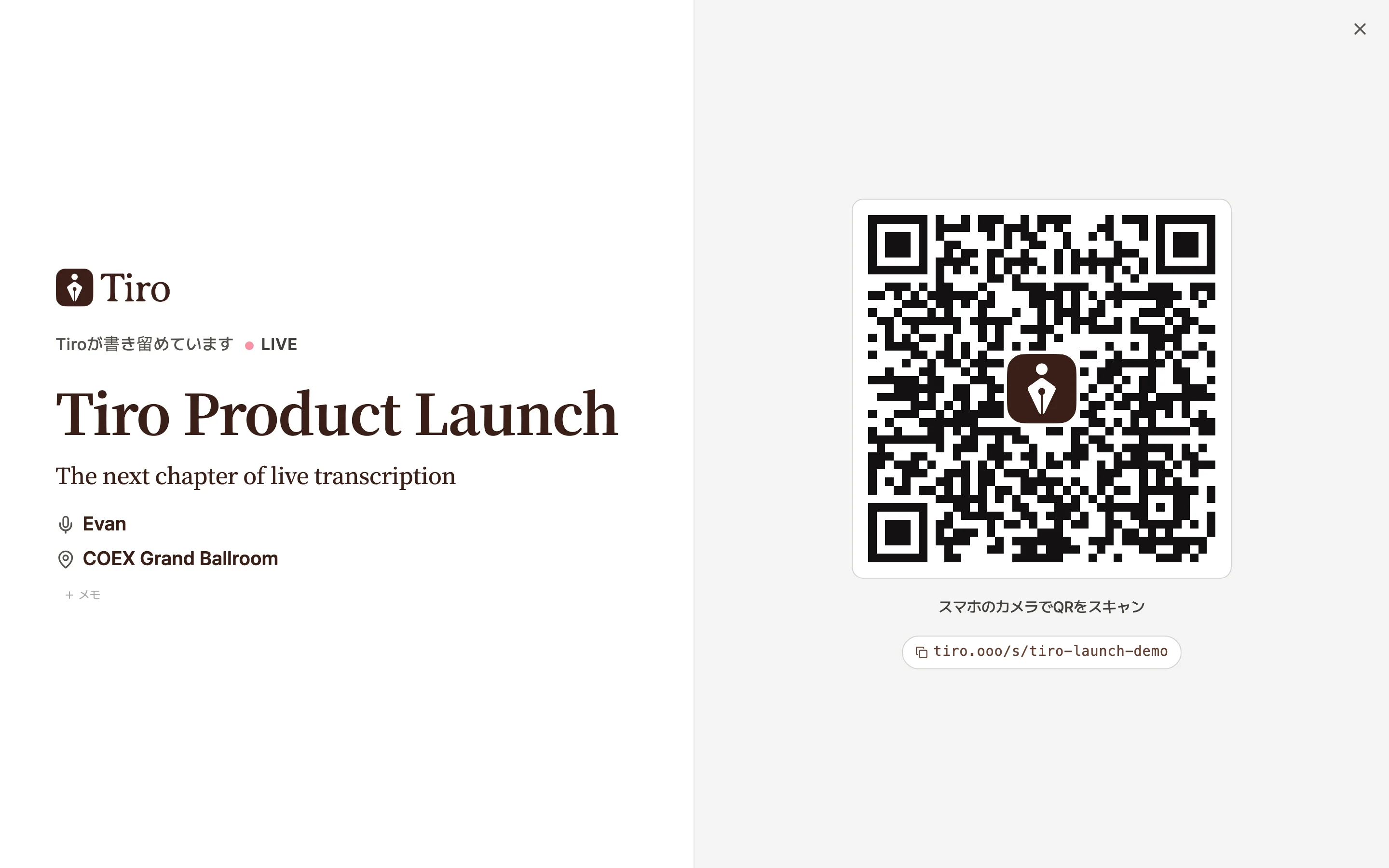
[QR] ボタンを押すと表示される聴衆用のQR画面。左に聴衆が見ることになる発表タイトル・発表者・場所が、右にスキャン用のQRコードと共有アドレスが表示されます。
リアルタイム翻訳字幕を表示する
上部の [翻訳] トグルをオンにして翻訳言語を選ぶと、原文の字幕と翻訳字幕が一緒に表示されます。翻訳言語は発表者が選び、聴衆はその言語の翻訳を受け取ります。日本語、韓国語、英語、中国語を含む15言語に対応しています。原文なしで翻訳だけを大きく映したい場合は、[画面設定] で 翻訳のみ の配置を選んでください。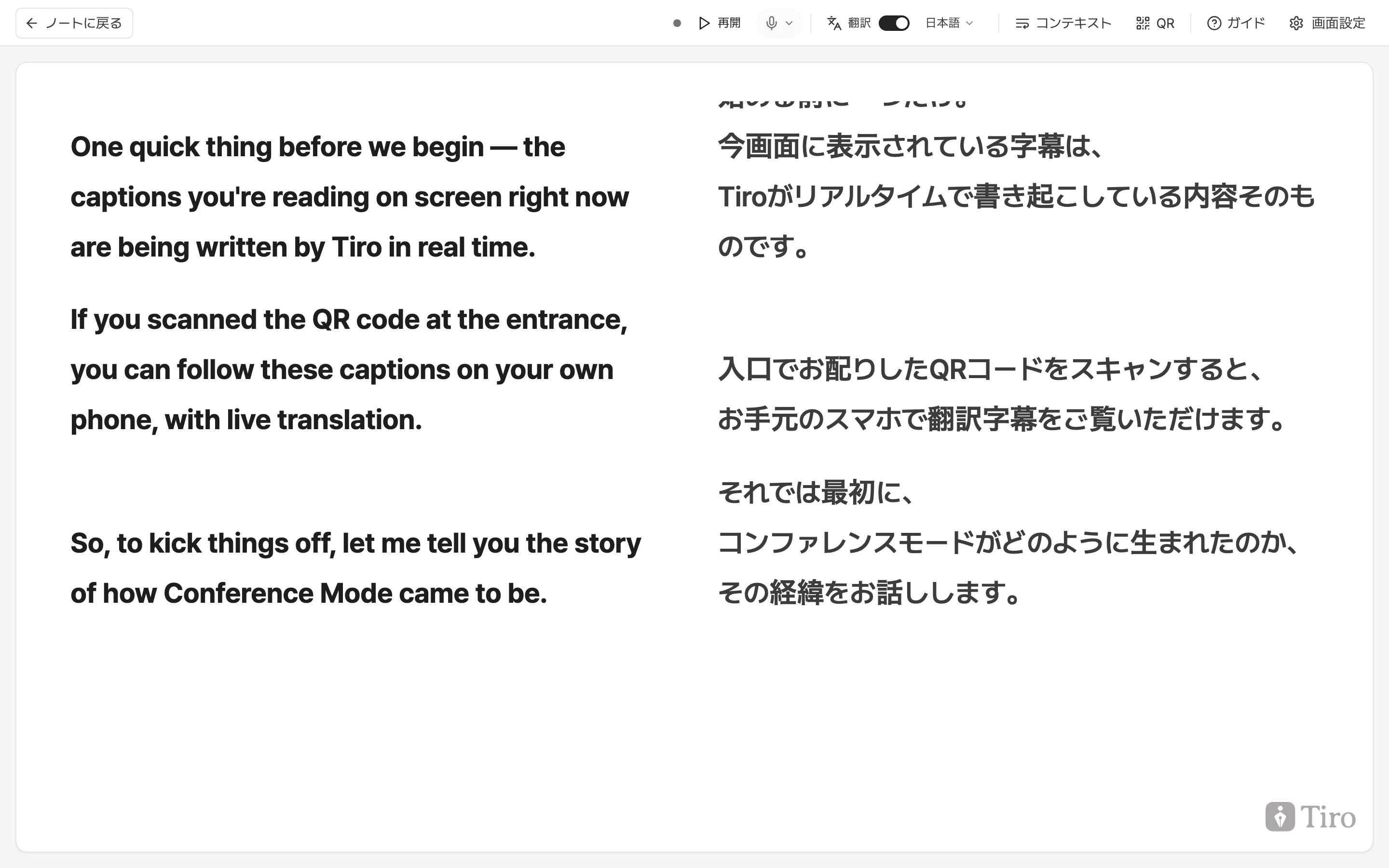
[翻訳] トグルをオンにした字幕画面。左の列に原文、右の列に翻訳字幕が文単位で並んで表示されます。
Tiroの精度をさらに高める方法
上部の [コンテキスト] ボタンに、発表のテーマ、人名や社名などの固有名詞、専門用語をあらかじめ入れておくと、字幕の精度が大きく上がります。テキストだけでなく発表資料などのファイルもアップロードでき(最大5件、1件あたり20MB以下)、以前に書いたコンテキストを読み込んで再利用することもできます。発表中に変更することもできます。 詳しくはコンテキストのページをご覧ください。イベントの準備と費用
必要なもの
会場に持ち込む機材はありません。- ノートパソコンまたはデスクトップPC 1台:字幕を映す画面に接続します。Webブラウザでもデスクトップアプリでも構いません
- 発表の音響:メインミキサーのラインアウトをUSBオーディオインターフェースでPCに接続すると、字幕の精度が最も高くなります。内蔵マイクで受けるときとの差が大きい部分です
- インターネット:有線LANが最も安全です。Wi-Fiの場合はダウンロード10Mbps・アップロード5Mbps以上をおすすめします
同じPCで発表資料をフルスクリーン表示しても、Tiroの記録が実行中であれば、聴衆はQRリンクから字幕を引き続き見ることができます。イベント中はTiroアプリやブラウザのタブを閉じず、PCがスリープしないように設定してください。
費用
いま使っているプランのままです。 カンファレンスモードはすべての有料プランに含まれているため、イベント用に別途購入するものはありません。1日開催のイベントであれば、使用量が無制限のマックスプラン1か月分で、リハーサルまで余裕をもってカバーできます。記録を終えると
発表者が記録を終了すると、聴衆が見ていた画面は自動的に通常の共有ページに切り替わります。聴衆は同じリンクから、発表の全文記録を最初から読み直せます。発表者のノートには、いつもどおり1ページドキュメント、ノート、スクリプトが残ります。大きなイベントの準備中なら、セッティングをTiroチームに任せることもできます
数百名規模のカンファレンス、複数の言語が飛び交う国際イベント、トラックが同時に進行するイベントでは、準備することがたくさんあります。そのためにあるのが カンファレンスモードパッケージ です。イベント専用の運用アカウント、イベント情報と言語構成のセッティング、事前テストリンク、イベント週の優先サポート窓口まで、セッティングを終えた状態でお渡しします。多言語画面、カスタムブランディング、大規模な参加者、マルチトラックなど、イベントに応じて必要な構成もお作りします。 イベントのお問い合わせで イベントやカンファレンスで単発で使う を選ぶと、イベントの日程、進行時間、使用言語、字幕の対象人数をご入力いただく項目が表示されます。お送りいただければ、イベントに合った構成とお見積りをご案内します。パッケージは機能を開放する商品ではなく、準備とサポートを代行するサービスです。カンファレンスモード自体は、パッケージがなくても、いまお使いのプランですぐに利用できます。
よくある質問
カンファレンスモードを使うには、別に支払いが必要ですか?
いいえ。有料プランをお使いであれば、追加購入なしですぐにオンにできます。終日開催のイベントであれば、使用量が無制限のマックスプランが余裕をもって使えます。通訳者や字幕用の機材は別に必要ですか?
必要ありません。ノートパソコンまたはデスクトップPC 1台と、発表の音響をPCで受けられれば十分です。字幕と翻訳はTiroが処理し、聴衆は各自のスマートフォンで見ます。5時間を超えるイベントはどうすればよいですか?
ノート1件あたりの記録が最大5時間のため、セッションの合間に記録を止め、新しいノートで続けてください。新しいノートではQRリンクも新しく発行されるので、聴衆に改めて案内してください。午前・午後のようにセッションをあらかじめ分けて計画しておくと便利です。聴衆はTiroアカウントに登録する必要がありますか?
いいえ、QRをスキャンすれば、ログインなしですぐに字幕を見られます。外部への公開が気になる場合は、リンクにパスワードを設定してください。カンファレンスモードのボタンが無効になっています。
3つの条件を確認してください。ライブ記録のノートかどうか(ファイルアップロードのノートでは使えません)、[会話言語] が [多言語] オプションに設定されているか、記録が進行中かどうか(終了したノートではボタンが表示されません)です。モバイルでも使えますか?
発表者画面(カンファレンスモード)は、Webとデスクトップアプリでのみオンにできます。聴衆はスマートフォンでQRをスキャンして見るので、端末の制限はありません。関連ページ: ライブ記録 · コンテキスト · 共有 · 料金プラン