

1. Ask Tiro:設定なしですぐに
Tiroに内蔵されたAIチャットです。1つのノートについて質問したり、ワークスペース全体のノートを対象に「直近2週間のミーティングを要約して」のように尋ねたりできます。回答には、根拠となったノートへ移動できる出典番号が付きます。特別な設定は不要で、今すぐご利用いただけます。 → Ask Tiroの使い方2. wiki:AIが読み込む知識ベースをつくる
ノートが蓄積されると、wikiが人物・トピック・決定事項を自動で抽出し、ワークスペースのナレッジグラフをつくります。wikiがあると、Ask Tiroや外部AIの回答がより速く、より的確になります。Proプラン以上で有効にできます。 → wikiのご案内3. MCP:ClaudeやChatGPTと連携する
Tiro MCPを連携すると、ClaudeやChatGPTが自分のアクセスできるTiroのノートとwikiを検索して読み取れるようになります。連携方法はどのAIをどこで使っているかによって異なります。まずご自身の場合を選んでください。- ブラウザでclaude.aiにアクセスして使っている → ブラウザから連携するに進んでください。インストールもターミナルも不要です。
- PCにインストールしたClaudeアプリを使っている → Claudeデスクトップアプリから連携するに進んでください。
- ChatGPTを使っている → ChatGPTから連携するに進んでください。ウェブ専用で、プランの条件があります。
- Claude Code、Codex、Cursorなどの開発ツールを使っている → 開発者ドキュメントのクライアント別MCP設定をご覧ください。
ブラウザから連携する
インストールやターミナルなしで連携できます。1
Claudeのコネクタ画面を開く
ブラウザでClaudeのコネクタ画面を開いてください。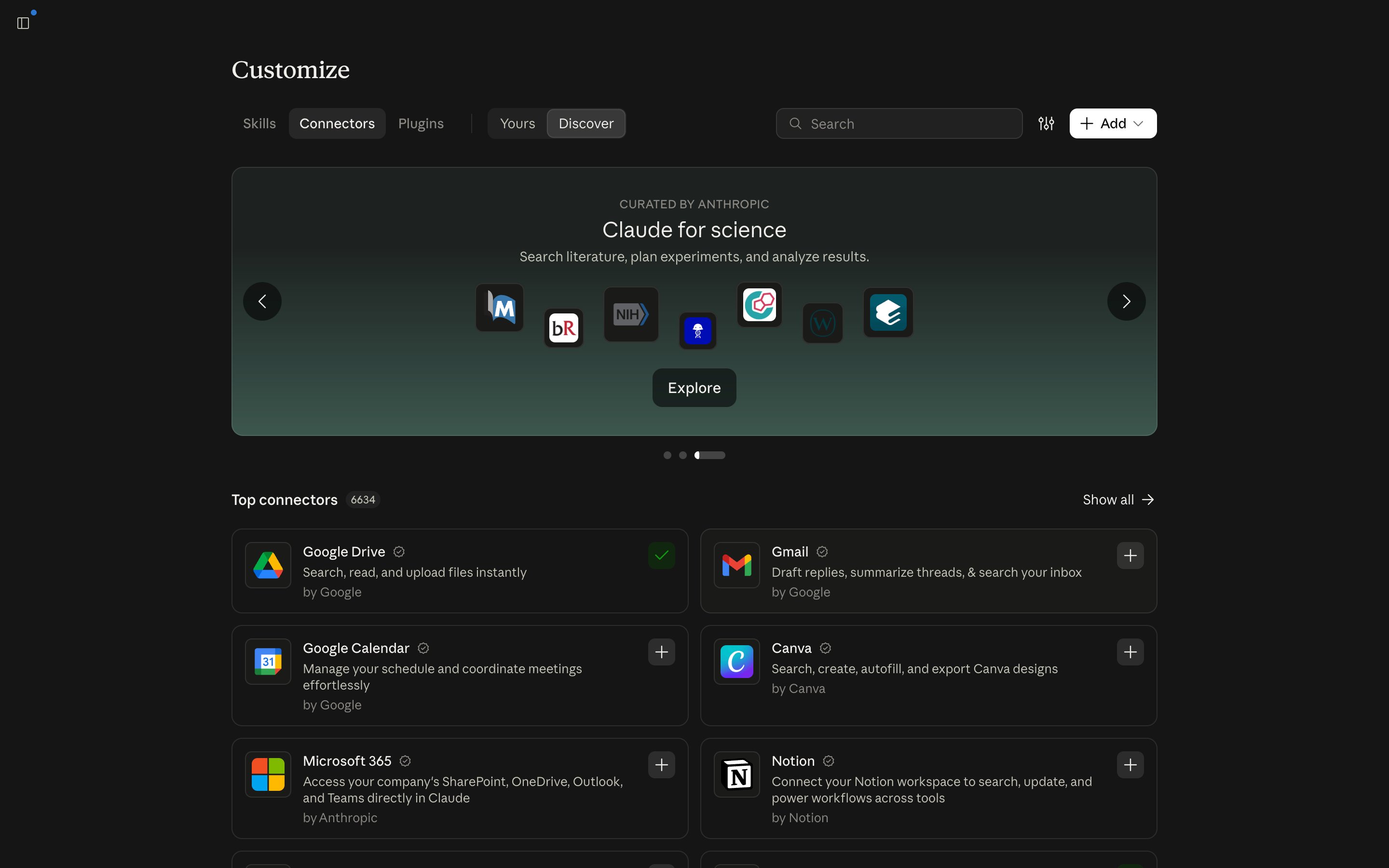
2
Tiroコネクタを探す
[Connectors] タブで [Discover] を選び、右側の検索欄に
Tiroと入力してください。Community バッジの付いた Tiro(by ThePlato Inc.)のカードが表示されます。TiroはClaudeのコネクタ一覧に登録されているので、サーバーURLを自分で入力する必要はありません。3
Tiroアカウントを連携する
Tiroのカードで [Connect Tiro to Claude] ボタンを押してください。新しいウィンドウで普段使っているTiroアカウントにログインすると、Tiroの権限画面が開きます。許可する権限を確認して [選択した権限を許可] ボタンを押してください。TiroのパスワードをClaudeの画面に直接入力することはありません。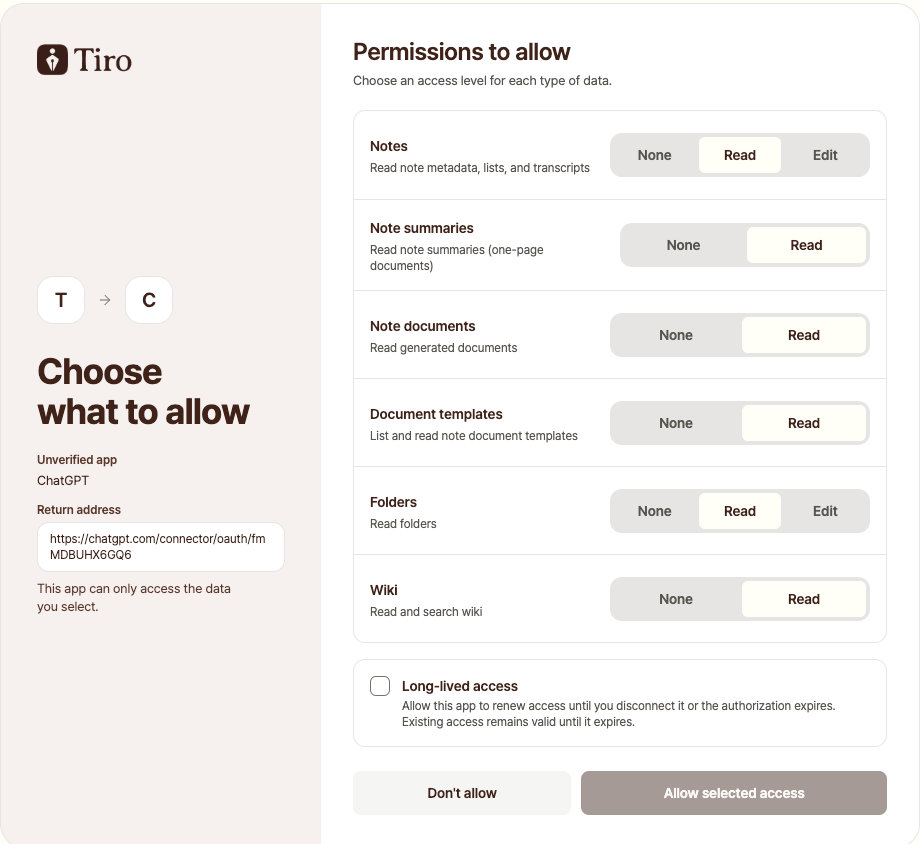
4
会話でTiroをオンにする
Claudeで新しい会話を開き、メッセージ入力欄の左下にある [+] ボタンを押してください。[Connectors] メニューでTiroをオンにします。コネクタをアカウントに追加することと、各会話でオンにすることは別の手順です。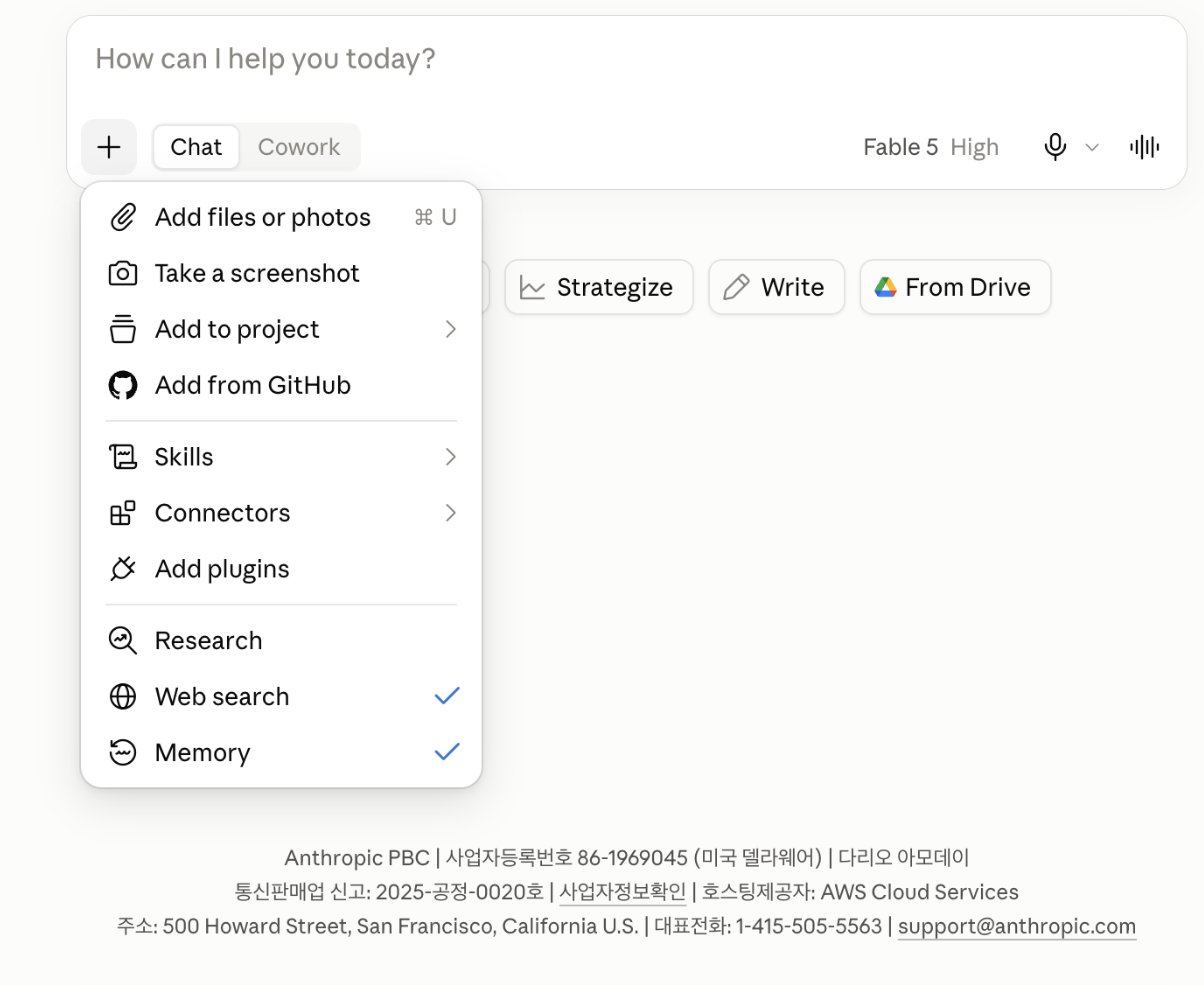
5
連携を確認する
Claudeに
Tiroで最近のノートを探してタイトルを教えてと依頼してください。ClaudeがTiroツールの使用を表示し、ノートの結果を見せてくれれば連携できています。検索でTiroのカードが出てこない場合は、Tiroのコネクタページに直接アクセスしても構いません。それでも連携できない場合は、[Add] → [Add custom connector] でサーバーURL
https://mcp.tiro.ooo/mcpを自分で入力して接続できます。公式のアドレスはこれだけです。TeamまたはEnterpriseの組織アカウントでTiroのカードが表示されない、または連携できない場合は、組織の設定で先にコネクタを許可する必要があることがあります。Claudeデスクトップアプリから連携する
PCにインストールしたClaudeアプリ(Claude Desktop)は、claude.aiアカウントのコネクタをそのまま引き継ぎます。設定ファイルの編集も、追加のインストールも不要です。1
コネクタを連携する
上のブラウザから連携するの手順を行ってください。アプリ内で行っても構いません。左メニューの [Customize] → [Connectors] はブラウザと同じ画面なので、同じ手順でTiroを探して連携できます。
2
アプリで確認する
アプリの [Customize] → [Connectors] → [Yours] の一覧に Tiro が表示されていれば準備完了です。アプリとブラウザが同じClaudeアカウント・組織でログインしている場合、どちらで連携しても両方に表示されます。個人アカウントと会社の組織を併用している場合は、アプリが今どちらに入っているかご確認ください。
3
連携を確認する
Claudeに
Tiroで最近のノートを探してタイトルを教えてと依頼してください。ClaudeがTiroツールの使用を表示し、ノートの結果を見せてくれれば連携できています。ChatGPTから連携する
ChatGPTでもTiroを連携して、ノートを検索・参照できます。2026年7月以降、ChatGPTの外部連携はアプリ方式に変わり、Tiroのようにアプリディレクトリにないサービスは Developer mode を有効にしてから直接追加します。名前は開発者向けですが、以下の手順どおりに進めれば開発の知識がなくても連携できます。始める前にご確認ください(OpenAI公式ポリシー基準):
- ウェブ(chatgpt.com)専用です。ChatGPTモバイルアプリでは利用できません。
- 個人アカウントは Proプラン以上で連携できます。Free・Plusプランはカスタム連携に対応していません。
- Businessワークスペースでは管理者のみ、Enterprise・Eduでは管理者が権限を付与したメンバーのみ有効にできます。会社のアカウントの場合は管理者にご相談ください。
1
Developer modeを有効にする
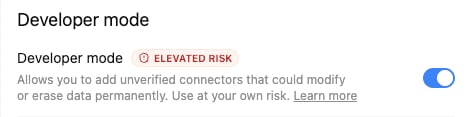
ブラウザでchatgpt.comを開き、プロフィール → Settings → Plugins に移動して、リスト最下部の Developer mode 項目を押してください。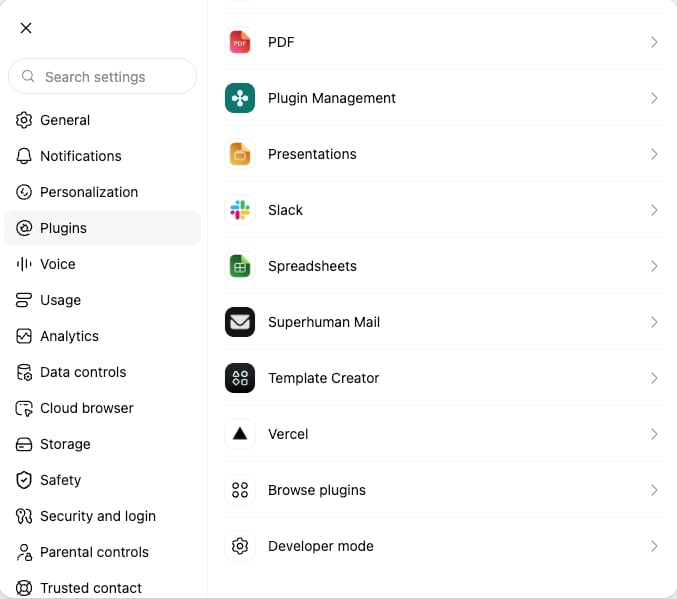
2
Tiroを追加する
左メニューの Plugins を開き、右上の [+] ボタンを押すと New Plugin ダイアログが開きます。名前に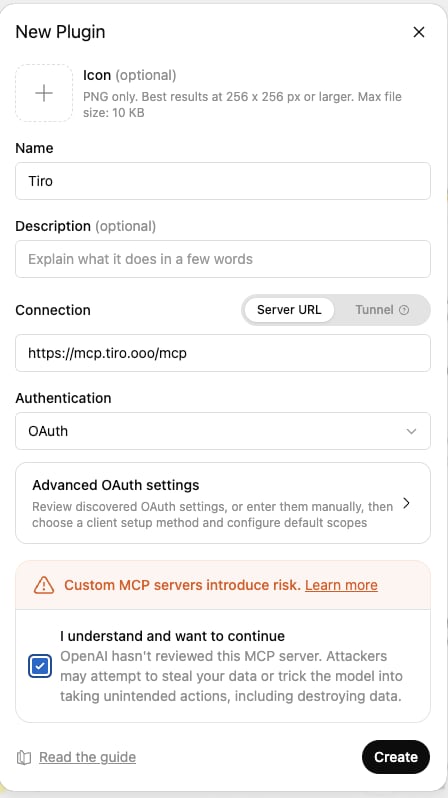
Tiro、Connection欄にhttps://mcp.tiro.ooo/mcpを入力してください。Authenticationはデフォルトの OAuth のまま、I understand and want to continue にチェックを入れて [Create] ボタンを押します。3
Tiroアカウントの連携を始める
Add Tiro to ChatGPT ウィンドウが表示されたら [Sign in with Tiro] を押し、新しいウィンドウで普段使っているTiroアカウントにログインしてください。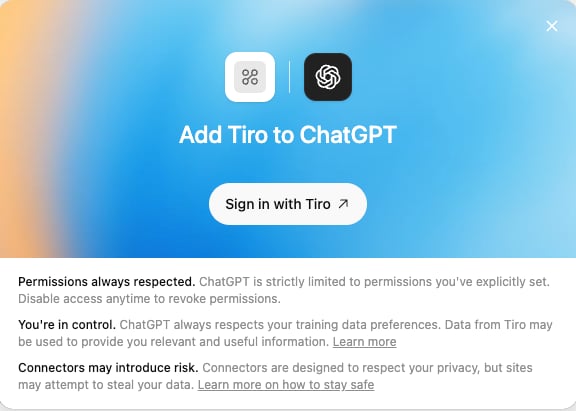
4
権限を許可する
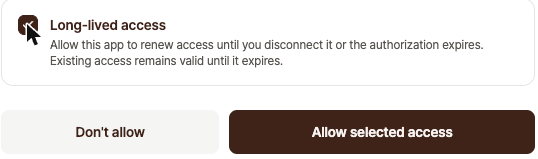
Tiroの権限画面で読み取り権限を確認し、下部の [Long-lived access] に必ずチェックを入れてください。 ChatGPTは連携を継続的に更新する権限を必要とするため、ここにチェックを入れないと [選択した権限を許可] ボタンが有効になりません。
5
連携を確認する
新しいチャットで
Tiroで最近のノートを探してタイトルだけ教えて。Tiroプラグインを使ってと依頼してください。ノートのタイトルが返ってくれば連携できています。ChatGPTのこの機能はベータ版のため、メニュー名や画面が変わることがあります。表示が手順と異なる場合は、OpenAI公式ガイドを確認するか、現在の画面をキャプチャしてサポートまでお問い合わせください。
4. APIとCLI:自動化ワークフローに組み込む
ノートの参照・検索、Webhook、wikiデータまでREST APIでご利用いただけます。ターミナルやCI環境では、Tiro CLIでノートを扱えます。すべてのプランで追加料金なしでご利用いただけます。 → API・MCP・CLIのご案内 ・ 開発者ドキュメントデータは安全ですか?
どの連携方法でも、ご自身がアクセスできるノートのみを扱え、ノートの権限体系をそのまま引き継ぎます。お客様のデータがAIモデルの学習に使われることは一切ありません。詳しくはプライバシーとセキュリティをご覧ください。関連ページ:Ask Tiro ・ wiki ・ API・MCP・CLIのご案内