

ウェブ
ブラウザ(Chrome、Safariなど)でtiro.oooにアクセスすると、インストールなしですぐにご利用いただけます。ライブ記録、音声ファイルのアップロード、ノート管理など、主要な機能に対応しています。ただし、ブラウザのセキュリティポリシー上、システムオーディオ(パソコンの再生音)の録音とオフライン録音には対応していません。デスクトップアプリ(Windows・Mac)
ダウンロードページからインストールできます。WindowsはWindows 10以降に対応し、Macのインストールファイルは Intel・Apple Silicon 共用です。- システムオーディオの録音:Zoom・Google Meetのようなビデオ会議の相手の声や、動画・講義の音声まで一緒に記録します。詳しくはWeb会議・動画の録音をご覧ください。
- オフライン録音と音声ファイルのローカル保存に対応しています。
- ミーティング通知:カレンダーを連携すると、ミーティング開始の10分前に通知が届き、ワンクリックで記録を開始できます。
- アプリは自動的にアップデートされます。バージョンの確認やトラブルの解決についてはアプリのアップデートをご覧ください。
- お支払いはウェブブラウザで行います。[設定] → [ご利用中のプラン] メニューからサブスクリプションを開始すると、ウェブの決済画面が開きます。
キーボードショートカット
ウェブ版とデスクトップアプリでは、よく使う機能をキーボードですぐに実行できます。MacではCmd、WindowsではCtrlを使用します。
ショートカットごとに対応する画面が異なります。
Cmd・Ctrl・Altを含むショートカットは、入力欄や文書エディターにカーソルがあるときも実行される場合があります。方向キー、修飾キーなしのEnter、Wikiの数字キーは、以下に記載した条件でのみ動作します。記録の開始と音声ファイルのアップロード
以下のショートカットは、デスクトップアプリのノート一覧・プレビュー・全画面表示で、Tiroのウィンドウがアクティブな状態のときに使用できます。Wikiと録音ファイルの復旧画面では動作しません。ノートの検索と移動
ノート本文の編集
編集できるノート本文でテキストを選択してから使用できます。ウェブ版とデスクトップアプリの両方で動作します。フォントの種類や文字サイズを変更するショートカットはありません。
Cmd+Shift+PまたはCtrl+Shift+Pは、選択したテキストをTiroの標準の文字色に戻します。Wiki整理画面
Wikiが有効なワークスペースで、Wiki整理パネルが開いているときだけ使用できます。
入力欄やボタンにフォーカスがあるときは、数字キーのショートカットは動作しません。
Enterは、判断が必要な提案をすべて確認した後にのみ使用できます。
デスクトップアプリの表示と終了
ショートカットが動作しない場合
- 表に記載された画面で操作しているか確認してください。同じキーでも、ノート一覧・プレビュー・全画面で対応範囲が異なります。
- 方向キーや修飾キーなしの
Enterを使用する場合は、入力欄や文書エディターの外側を先にクリックしてください。 - カンファレンスの全画面やQR画面が開いているときは、ノート一覧の
↑、↓、Enterは動作しません。 - モバイルアプリのホーム画面ウィジェットやApple Watchの操作はキーボードショートカットではないため、この一覧には含めていません。
モバイルアプリ(iOS・Android)
App StoreとGoogle Playからインストールできます。- インターネットがなくてもすぐに記録:オフライン録音もボタンひとつで記録が始まり、終了後にネットワークが接続されると自動的にノートへ変換されます。
- 言語の自動認識:複数の言語が混ざった会話も自動的に区別して記録します。
- バックグラウンド録音:画面をロックしたり別のアプリを使ったりしても録音が続きます。iOSはDynamic Islandから、Androidはプッシュ通知から記録の状態を確認できます。
- 新規ノート画面で [Real-time] モードを選ぶと、リアルタイムの書き起こしと翻訳もご利用いただけます。
- Android(Galaxy)は通話録音の変換にも対応しています。
- ホーム画面ウィジェット:リアルタイム記録・オフライン録音のウィジェットをホーム画面やロック画面に追加すると、アプリを開かずにウィジェットをタップして記録を始められます。iOS・Androidの両方に対応しています。
Apple Watch
iPhoneにTiroアプリをインストールすると、Apple WatchにもTiro Watchアプリが自動的にインストールされます。ウォッチから直接録音を始めて、iPhoneへ自動で送信できます。詳しくはApple Watchでの録音をご覧ください。表示モード(ダークモード)
ウェブ、デスクトップアプリ、モバイルアプリのすべてでダークモードを利用できます。システム(端末の設定に従う)・ライト・ダークから選択できます。- ウェブ・デスクトップ: サイドバー上部のプロフィールアイコン → [設定] → [基本設定] → 表示モードで選択します。
- モバイル: [設定] 画面 → 表示モードで選択します。
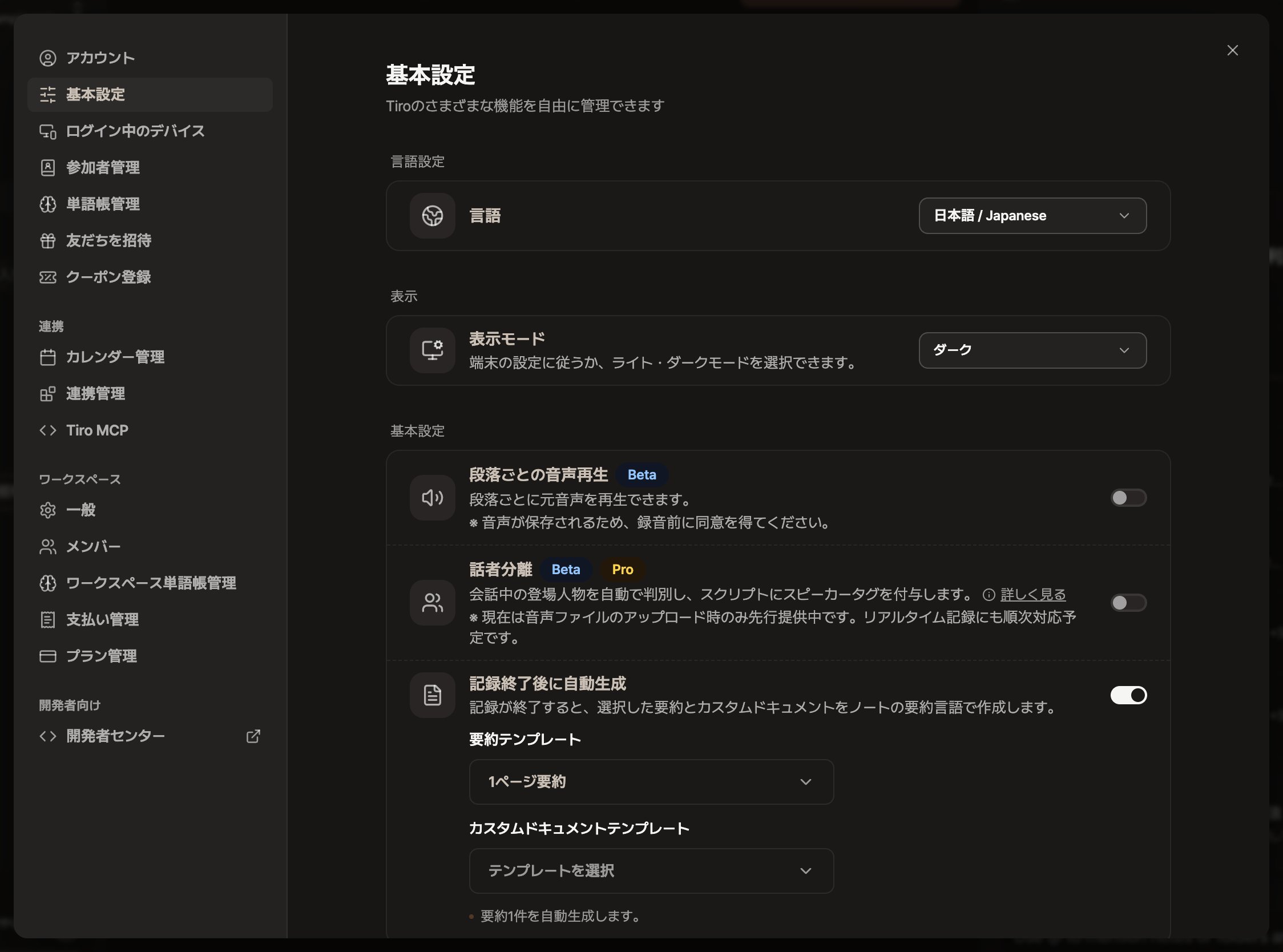
[設定] → [基本設定]の[表示モード]でダークを選択した画面
カンファレンスモード画面にあるダークモードの切り替えは、イベント用の字幕画面にのみ適用される別の設定です。アプリ全体のテーマは上記の表示モードで変更します。
プラットフォームごとの機能を一覧で
関連ページ:クイックスタート · 基本のノート · Ask Tiro · アプリのアップデート