

オフライン録音はどんなときに使いますか
録音中にネットワークやリアルタイム変換に依存しないため、もっとも安定した記録方法です。次のような場面におすすめします。- 移動中やネットワークが不安定な場所で記録するとき
- 発表や講義のように、画面をずっと見ていられない場面
- 長時間の録音で、途中で途切れては困るとき
オフライン録音は、モバイルアプリとデスクトップアプリでご利用いただけます。ウェブブラウザには対応していません。
録音をはじめる
- モバイルアプリ: 新規ノート画面ではリアルタイム記録モードが初期状態で、[オフライン録音] モードに切り替えて [録音開始] ボタンを押すとすぐにはじまります。
- デスクトップアプリ: 新規ノートで [オフライン録音を開始] ボタンを選びます。
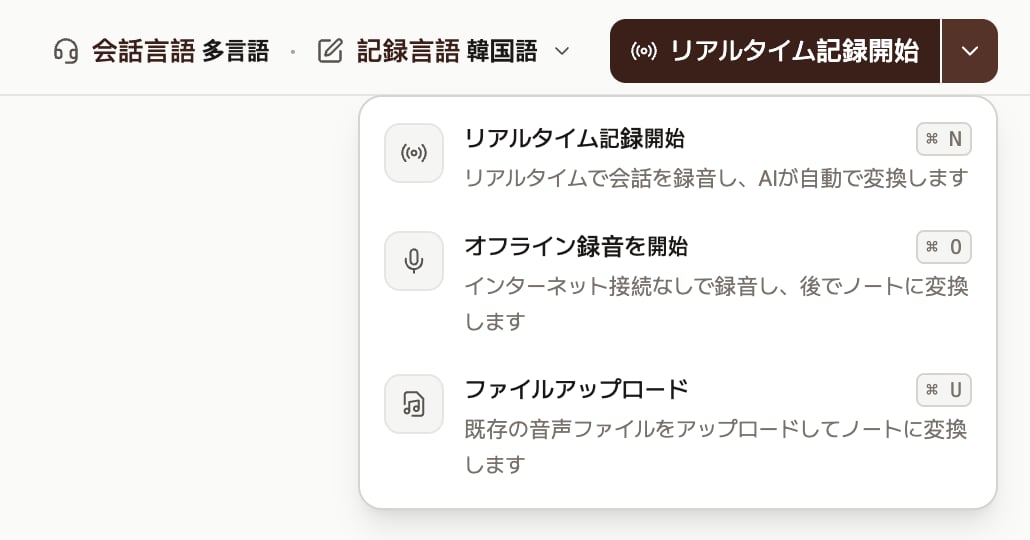
デスクトップアプリ右上の [リアルタイム記録開始] の横にある展開ボタンを押すと、このメニューが開きます。[オフライン録音を開始] を選んでください
録音が終わるとこう変換されます
1
録音を終了する
終了を押すと [記録言語] 画面が表示されます。会話した言語はTiroが自動で認識するので、記録に使う言語だけを選べば大丈夫です。
2
自動アップロード
インターネットに接続されていれば、すぐにサーバーへ送信されて文字起こしがはじまります。オフラインの場合はアップロードが予約され、インターネットに接続された瞬間に自動でアップロードされます。失敗した場合は、オフライン録音のトラブルシューティングをご覧ください。
3
ノートを確認する
変換が終わると、スクリプトと要約ノートが作成されます。Proプラン以上で話者分離をオンにしている場合は、話者分離もあわせて適用されます。
録音ファイルを確認・復旧する
- デスクトップアプリ: 左側のサイドバーで**[録音ファイルの復旧]**項目を選択してください。端末に残っている復旧候補の録音ファイルが表示され、すでにノートとして処理された録音が含まれる場合もあります。録音を再生し、WAV形式で保存してからファイルアップロードで新しいノートを作成できます。
- モバイルアプリ: [設定] → [管理] → **[すべてのオーディオファイル]メニューで録音を探し、[ノート作成]**ボタンを選択してください。
録音中に知っておきたいこと
- 画面がロックされていても、ほかのアプリを使っていても、録音は続きます。
- 録音ファイルはすぐに端末へ保存されるので、アプリが強制終了されても安全に保管されます。
- 電話がかかってくると、録音は自動で一時停止します。 通話が終わったあとは、自分で再開ボタンを押すと録音が続きます。アラームや短い通知音は自動で再開します。
録音ファイルを管理する(モバイル)
録音した音声ファイルは [オーディオファイル管理] 画面でまとめて確認できます。- [ファイル再生] ボタンで聴き直し、不要なファイルは削除できます。
- まだ変換していない録音は、[ノート作成] ボタンを押せばいつでも変換できます。
- ファイルを1つ選ぶと、テキスト変換せずに音声だけを [共有] ボタンで書き出せます。端末に音声が保存されている場合にのみ可能です。
- 端末に保存された音声ファイルは、ほかのアプリからアクセスできないように保護されます。
ホーム画面ウィジェットですばやくはじめる
ホーム画面にウィジェットを追加すると、アプリを開かずに1タップで録音をはじめられます。Androidはオフライン録音、ライブ記録、カレンダー予定のウィジェットをそれぞれ用意しており、iOSは小・中サイズのウィジェットからすぐに記録をはじめられます。よくある質問
録音だけして変換しないと、利用量は差し引かれますか
いいえ。利用量は変換のタイミングで差し引かれます。ただし変換前の録音は端末にしか保存されていないため、大切な録音はあまり後回しにせず、アップロードしておくと安心です。1つの会話に複数の言語が混ざっていても大丈夫ですか
はい。オフライン録音は、複数の言語が混ざった会話も自動で検出して変換します。会話しながら記録を確認する場合は、リアルタイム記録で [会話言語] を [多言語] に設定してから開始してください。話者分離はできますか
はい、Proプラン以上で話者分離をご利用いただけます。設定で [話者分離] トグルをオンにしておくと、オフライン録音を変換するときに話者分離が適用されます。詳しくは話者分離をご覧ください。変換が終わると、端末にあった録音ファイルは消えますか
基本的にはそのまま残ります。ご自身で削除するまで保管されます。録音中に電話に出たら、録音が止まっていました。
電話や通話アプリがマイクを使用すると、録音は自動で一時停止します。通話が終わったら再開ボタンを押して、録音を続けてください。関連ページ: ライブ記録 · オーディオファイル管理 · オフライン録音のトラブルシューティング