

リアルタイム記録はどんなときに使いますか?
記録される内容を画面ですぐに確認したいときに使うモードです。次のような場面に適しています。- 会議中に聞き逃した内容を、その場ですぐに確認したいとき
- 外国語の会話をリアルタイム翻訳で追いかけたいとき
リアルタイム記録を始める方法
プラットフォームによって始める場所が異なります。- ウェブ・デスクトップアプリ:ノート一覧画面の [リアルタイム記録を開始] ボタンを押してください。新しいノートが作成され、そのまま記録を準備できます。
- モバイルアプリ:新しいノート画面で [リアルタイム] モードを選び、[リアルタイム記録を開始] ボタンを押してください。初期選択はオフライン録音モードです。
1
ノートのタイトルと会話の参加者を入力する
タイトルを自分で決めない場合は、Tiroが会話を聞き取り、主題に合ったタイトルを自動で作成します。[参加者] 欄に同席した人の名前とメールアドレスを入力すると、話者分離のあとに話者へ名前をすばやく割り当てられ、記録が終わったあとにノートへ招待したり参加者で検索したりするときにも便利です。詳しくは会話の参加者の管理をご覧ください。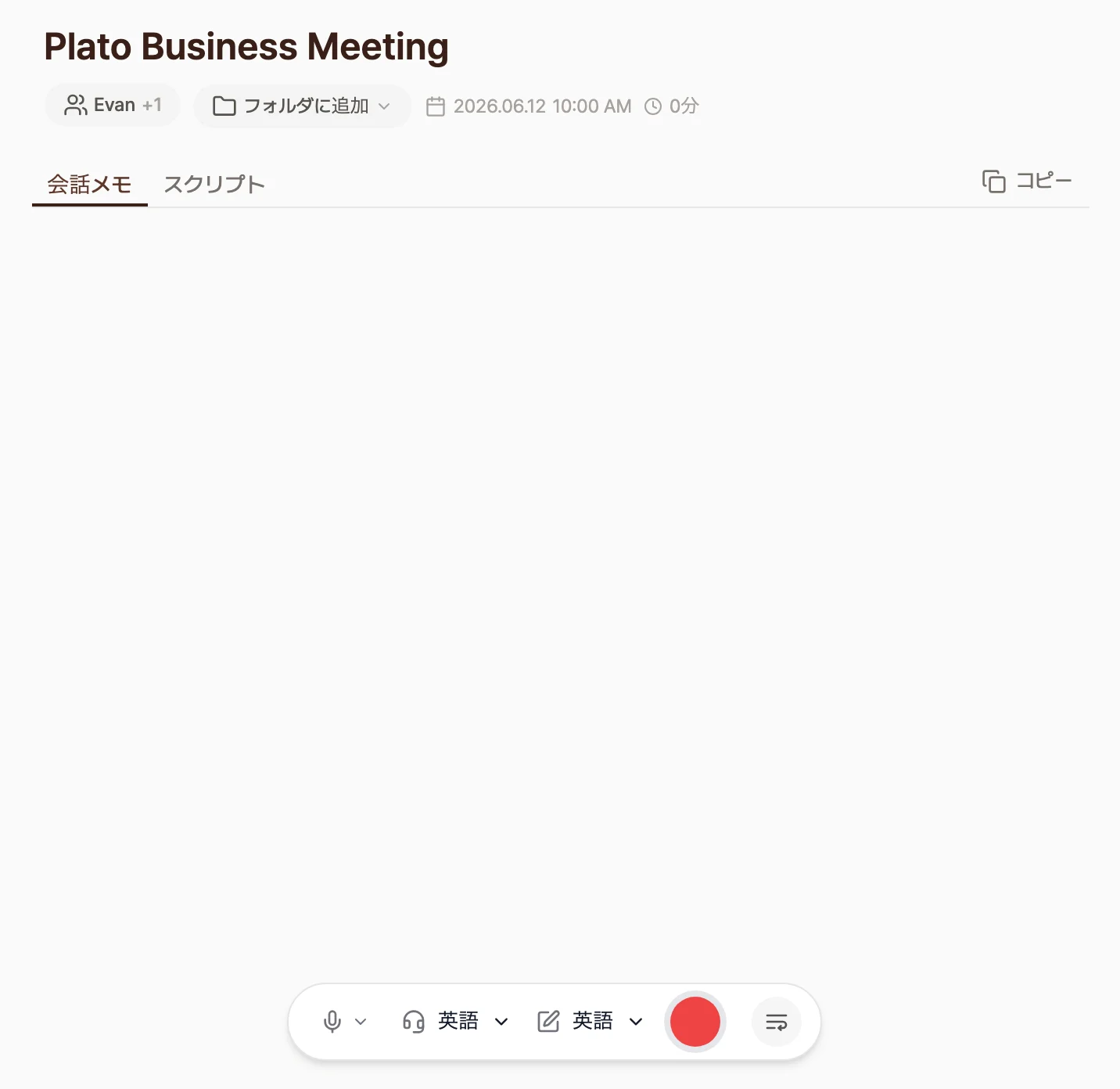
記録を始める前の「ノート」画面。タイトルの下に参加者・フォルダのボタンがあり、下部のコントロールで [会話言語]・[記録言語] と赤い開始ボタンを確認できます
2
コンテキストを入力する
コンテキストは、Tiroが音声をより正確に書き起こすための手がかりです。[コンテキスト] 欄に会話の状況、固有名詞、人の名前をあらかじめ伝えておくと、書き起こしの精度と要約の品質が大きく向上します。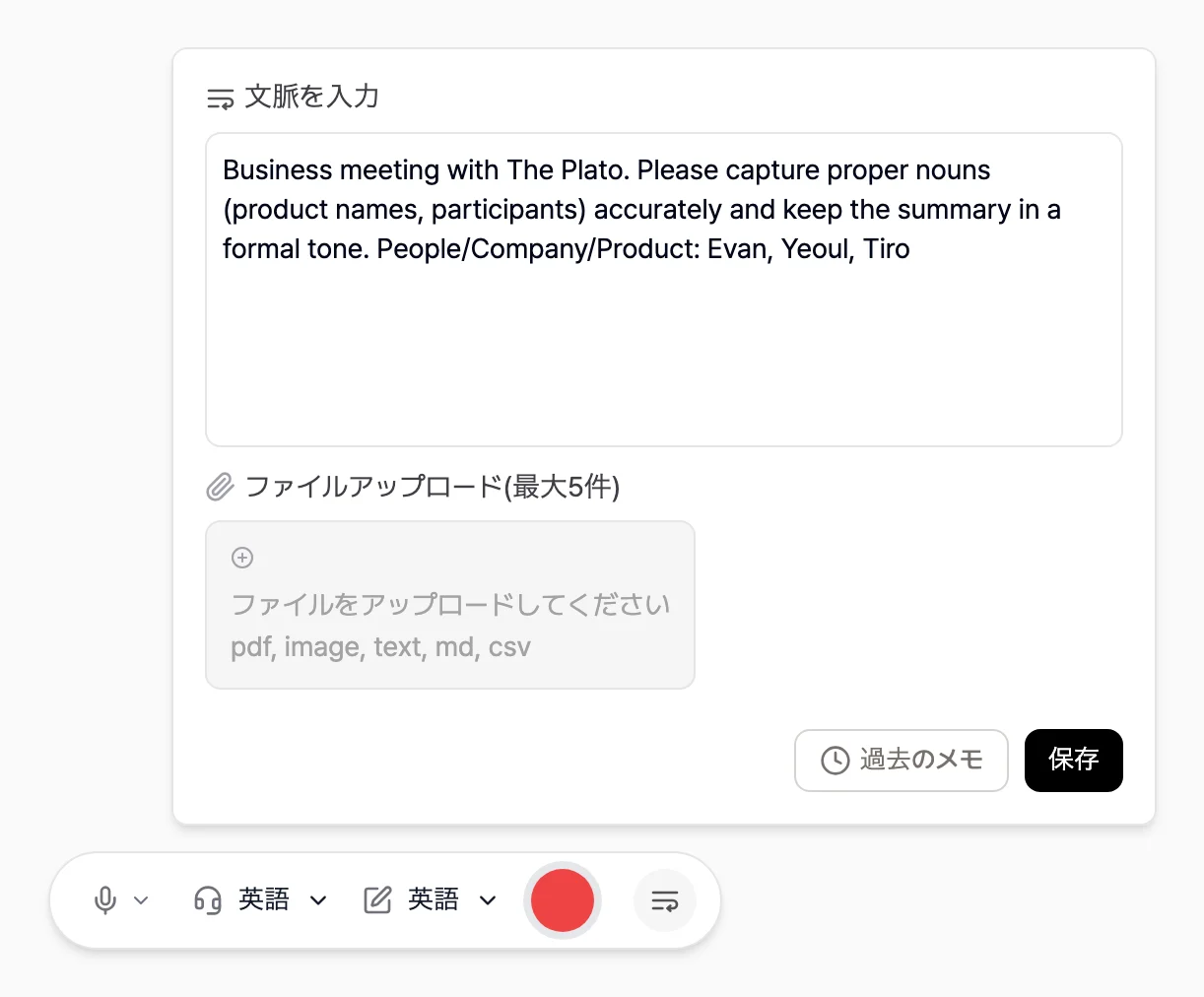
例)[The Plato] と行うビジネスミーティングです。製品名や参加者などの固有名詞を正確に記録し、要約は公式なトーンで作成してください。人物/会社/製品:[山田太郎]、[Tiro]コンテキストをうまく書く方法は、コンテキストでさらに詳しく扱っています。
下部コントロールの右端のボタンで開く「コンテキスト」画面。ファイルを添付したり、[以前のコンテキスト] で過去のコンテキストを再利用したりできます
3
言語を設定する
2つの言語をそれぞれ選べます。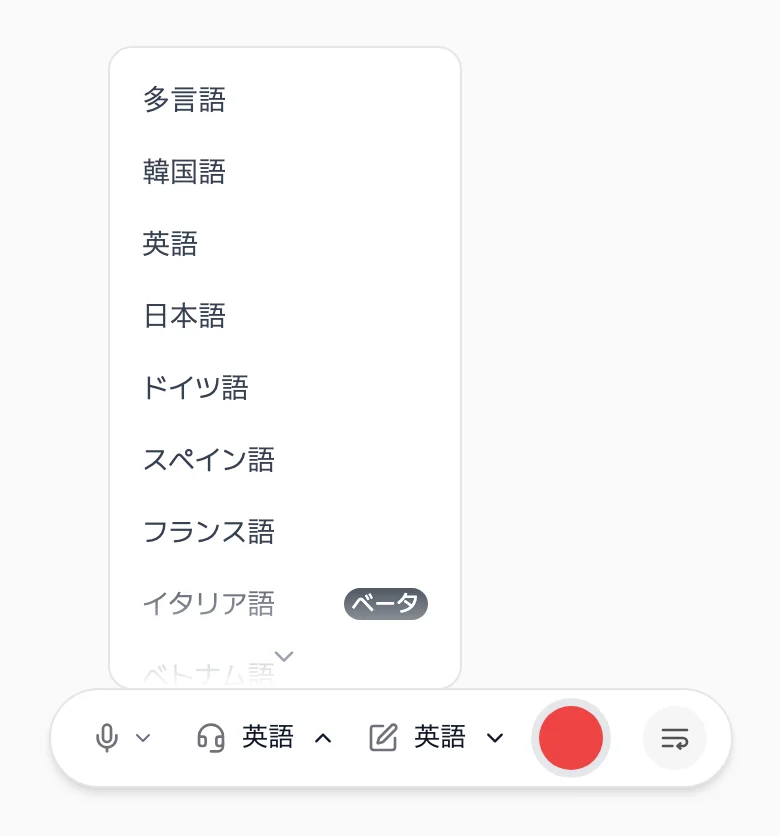
- [会話言語]:実際の会話で使う言語です。音声認識の基準になります。
- [記録言語]:スクリプトと要約が作成される言語です。
下部コントロールで [会話言語] の言語選択を展開した様子。一番上の [多言語] オプションと対応言語の一覧が見えます
4
記録を開始する
開始ボタンを押すと、赤い録音ボタンが音声の波形に変わり、記録が始まります。
記録中にできること
- 一時停止・再開:波形ボタンを押すと記録が一時停止し、もう一度押すと続けて記録されます。
- コンテキストの追加・修正:記録中でもコンテキストを入力したり修正したりできます。ただし記録中に追加・修正したコンテキストは、すでに接続されているリアルタイム記録セッションには反映されず、次に再接続されるセッションやドキュメントを再生成するときに反映されます。会話中に急に出てきた固有名詞やキーワードを、その都度入れてください。
- 原文の確認・修正:[スクリプトを見る] ボタンで原文を展開し、誤認識された部分をクリックしてその場で修正できます。
デスクトップアプリで記録をもっと手軽に
デスクトップアプリには、記録を逃さないようにサポートする2つの便利な機能があります。[設定] → [基本設定] メニューでそれぞれオン・オフでき、デスクトップアプリでのみ動作します。- 自動検出ミーティング:パソコンで会話やマイクの使用が検出されると、画面に 「会話中のようです」 というポップアップと [リアルタイム記録を開始] ボタンが表示され、すぐに記録を始められます。このポップアップを表示したくない場合は、[設定] → [基本設定] → [自動検出ミーティング] をオフにしてください。予定をもとに前もって知らせるカレンダー通知とは違い、実際の音が聞こえたときに知らせる機能です。
- リアルタイム記録表示:記録中であることを忘れないよう、画面の右側に記録状態をつねに表示します。
リアルタイム翻訳を使う
[会話言語] と [記録言語] を別々に設定すると、リアルタイム翻訳を利用できます。たとえば会話の言語を英語、記録の言語を韓国語に設定すると、英語の発話が韓国語に翻訳されます。翻訳の表示方法は、お使いの端末と [会話言語] の設定によって少し異なります。翻訳トグルをオンにする
[会話言語] と [記録言語] が異なる場合([会話言語] を [多言語] にした場合を含む)、記録画面に [翻訳] トグルが表示されます。ウェブ・デスクトップでは録音コントロールに、モバイルでは言語設定の中にあります。このトグルは、話している最中に文単位で表示されるリアルタイム翻訳の表示を切り替えるスイッチで、初期状態はオフです。新しいノートでは、再びオフの状態から始まります。[会話言語] と [記録言語] が同じ場合、[翻訳] トグルは表示されません。先に2つの言語を別々に設定してから、トグルをご確認ください。
記録中と記録後に翻訳を見る
記録している間は、トグルをオンにしておくと各段落の原文と翻訳文が並んで表示されます。オフにしても翻訳は裏で作成され続け、画面に原文だけが表示されるようになります。 記録を終えたあとも翻訳はノートに残ります。完成したノートでは、[原文] タブの [スクリプト] 表示で、どの言語で見るかを選びます。- ウェブ・デスクトップ: ノートを開いて [原文] タブを選び、その中の [スクリプト] ボタンを押します。すぐ右に言語のドロップダウンが表示されるので、開いて項目を選ぶとスクリプトがその言語に切り替わります。
- モバイルアプリ: ノートを開いて [原文] タブ → [スクリプト] ボタンの順に押すと、上部のツールバーに現在表示中の言語名が付いたドロップダウンボタンが表示されます。押してリストから項目を選んでください。
- [すべて] の項目では、原文と翻訳が一緒に表示されます。
- [英語] や [韓国語] のように言語名が付いた項目では、その言語の文章だけが表示されます。[会話言語] を [多言語] に設定した場合、原文側の項目名は [多言語] と表示されます。
このドロップダウンは、ノートに2つ以上の言語がある場合にのみ表示されます。[会話言語] と [記録言語] が同じで翻訳がないノートには表示されず、同じノートでも [要約] 表示では表示されません。
記録を終えると
記録を終了すると、3つの成果物が作成されます。- 1ページドキュメント:会話全体を主要なトピックごとに構造化した要約です。単なる時系列の要約ではなく、テーマ単位で整理されます。
- 記録:リアルタイムで生成された時系列の要約です。
- スクリプト:会話全体の速記録です。「えー」「あの」といった無駄な言葉や文法の誤りは、自然に整えて保存します。
複数の言語が混ざる会話はどう記録しますか?
英語と韓国語のように2つ以上の言語を交互に使う会話では、リアルタイム記録を始める前に [会話言語] を [多言語] に設定してください。[記録言語] には、スクリプトと要約を受け取る言語を1つ選んでください。こんなときは別の記録方式がおすすめです
- ネットワークが不安定な環境:リアルタイム記録はインターネット接続の状態に影響を受けます。接続が切れる可能性のある環境では、オフライン録音が安全です。
よくある質問
リアルタイム記録はオフライン録音より精度が下がりますか?
いいえ、1つの言語で話す一般的な状況では、同じ音声認識エンジンを使うため精度は同等です。違いは精度よりも安定性です。リアルタイム記録はネットワークの影響を受けるので、画面ですぐに確認する必要がなければオフライン録音をおすすめします。1つのノートに最大どれくらい記録できますか?
有料プランはノートあたり最大5時間まで記録できます。無料トライアル中は2時間まで記録できますが、50分を超える内容はロック状態で表示され、有料プランを始めるとロックが解除されます。サブスクリプションがない状態では、ノートあたり60分まで記録できます。話者分離はできますか?
はい、Proプラン以上で話者分離に対応しています。リアルタイム記録は記録している途中では話者が分かれませんが、記録を終了すると音声全体を自動で再分析し、スクリプトに話者タグが付きます。詳しい動作は話者分離をご覧ください。会話が進行中なのに波形が動きません。
音声の波形は、入力される音の大きさに比例して動きます。波形が止まっている場合は、マイクの入力デバイスが正しく選択されているか確認してください。デスクトップアプリでシステムオーディオ(デバイスで再生される音)まで一緒に録音するには、録音コントロールの [システムオーディオ] の入力が0%より大きく設定されている必要があります。詳しくはWeb会議・動画の録音をご覧ください。記録できる言語はいくつ対応していますか?
韓国語、英語、日本語、中国語、スペイン語、フランス語、ドイツ語、イタリア語、ロシア語、ベトナム語、インドネシア語、タイ語、マレー語、スウェーデン語、ヒンディー語、トルコ語、ウクライナ語まで17言語と [多言語] オプションに対応しています。会話の言語と記録の言語を自由に組み合わせて設定できます。聴覚障害があり自分で話すのが難しいのですが、自分の発言も会話に記録できますか?
はい、ボイスパッド(Voicepad) というウェブツールでご利用いただけます。入力した文章をブラウザの音声合成でスピーカーから再生し、その音をTiroノートがシステムサウンドとして一緒に書き取ります。声に出さなくても、ご自身の発言が他の参加者の音声と同じ記録に残ります。聴覚障害がある方や、その場で声を出して話すのが難しい状況で、会議や会話に文字で参加し、その内容を記録に残したいときにお使いいただけます。- Tiroノートでマイクの [システムサウンド] 入力を0%より大きくしておくと、ボイスパッドで再生した文章がノートに記録されます。デスクトップのスピーカーをミュートしても、記録はそのまま残ります。
- 音声合成に対応したChromeまたはEdgeで開いてください。再生される音声の言語は、ボイスパッド設定の歯車アイコンから変更できます。
関連ページ:オフライン録音 · コンテキスト · Web会議・動画の録音