

カレンダーを連携する
ウェブ・デスクトップアプリの [設定] メニューから [カレンダー管理] を開き、GoogleカレンダーまたはMS Outlookのアカウントを連携してください。ホーム画面のカレンダー連携バナーにある [連携する] ボタンからも、同じ画面に移動できます。 Tiroは予定を読み取るだけです。予定の作成や編集は行いません。 モバイルアプリでは、Googleアカウントでログインしている場合にアプリ内でカレンダーを連携できます。連携の管理はウェブ・デスクトップで行ってください。複数のアカウントを連携する
GoogleカレンダーとMS Outlookを一緒に使え、同じサービスのアカウントも複数連携できます。会社アカウントと個人アカウントの予定を1つの画面で確認できます。- [設定] → [カレンダー管理] メニューで、すでに連携済みのGoogleまたはMS Outlookの行を押します。
- 展開された一覧の一番下にある [アカウントを追加] ボタンを押します。
- 追加するアカウントでログインし、カレンダーへのアクセスに同意します。
ホーム画面に表示するカレンダーを選ぶ
連携したアカウント内で、どのカレンダーの予定をホーム画面に表示するかをカレンダーごとに選べます。[設定] → [カレンダー管理] メニューでアカウントを展開すると、カレンダー一覧が2つのグループに分かれています。- [マイカレンダー]: 自分が作成した、または編集権限を持つカレンダーです。
- [その他のカレンダー]: 閲覧権限のみがある共有カレンダーや購読中のカレンダーです。最初はオフになっているため、表示したいカレンダーを自分でオンにしてください。
予定からそのままノートを作成する
カレンダーを連携すると、そのカレンダーの予定がホーム画面上部の [今後の予定] に開始時刻順で表示されます。近い予定が5件先に表示され、[すべての予定を見る] を押すと残りの予定も展開できます。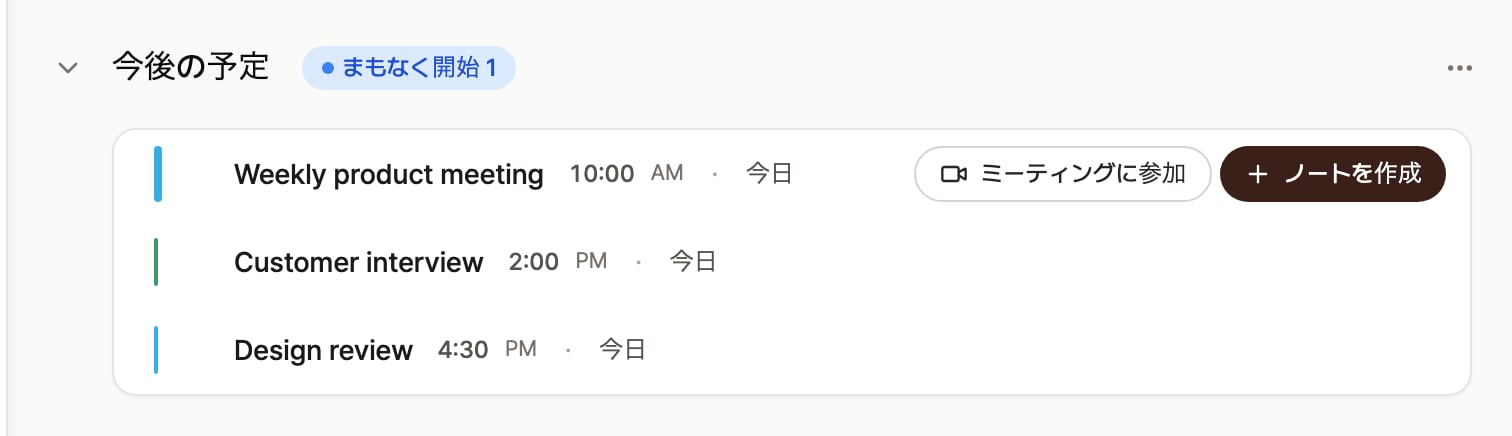
ホーム画面の[今後の予定]。まもなく始まる予定には[ミーティングに参加]と[ノートを作成]がすぐに表示され、当日の他の予定はマウスを重ねると同じボタンが表示されます。
- ノートを作成: 予定のタイトルがノートのタイトルに、予定を承諾した参加者のメールアドレスが会話の参加者として自動入力されたノートが作成されます。
- ミーティングに参加: 予定にGoogle Meetなどの会議リンクがある場合にのみ表示されます。押すと会議リンクが新しいタブで開きます。
ミーティング前に通知を受け取る
デスクトップアプリをご利用の場合、ミーティング開始の10分前に通知を受け取れます。通知が届いたらすぐに記録を開始すれば、会議の最初の一言から逃しません。デスクトップアプリをお持ちでない場合は、アプリのご案内からインストールできます。連携を解除する
[設定] → [カレンダー管理] メニューでアカウントを展開し、一番下の [連携を解除] ボタンを押したあと、確認画面で [解除する] ボタンを押すと連携が切れます。解除したアカウントの予定はホーム画面から消え、その予定からすでに作成したノートはそのまま残ります。 同じアカウントをあとからもう一度連携すると、オン・オフしていたカレンダー設定がそのまま復元されます。カレンダーを最初から選び直す必要はありません。連携状態のバッジが表示されるとき
カレンダーアカウントの認証に問題があると、[設定] → [カレンダー管理] 画面のアカウントメールの横に赤いバッジが付き、そのアカウントの予定はホーム画面に表示されません。バッジが付いたアカウントでは、[使用する] スイッチの代わりに [再度連携する] ボタンが表示されます。このボタンを押して同じアカウントで再度ログインすると、連携が復旧し、オンにしていたカレンダー設定も維持されます。連携期限切れ
Tiroに許可したカレンダーアクセスの認証が期限切れになった、または取り消された状態です。GoogleアカウントやMicrosoftアカウントのセキュリティ設定で、Tiroのアクセスを解除した場合にもこのバッジが付きます。[再度連携する] ボタンを押して同じアカウントでログインすれば解決できます。カレンダー権限が必要
アカウントは連携されていますが、カレンダーを読み取る権限が不足している状態です。連携時の同意画面でカレンダー関連の項目のチェックを外して承認すると、このバッジが付きます。[再度連携する] ボタンを押し、同意画面でカレンダー項目をすべてチェックして承認してください。カレンダーアクセスがブロックされています
カレンダーサービス側でTiroのアクセスがブロックされている状態です。会社や学校のアカウントの場合、組織管理者が外部アプリのカレンダーアクセスをポリシーで制限していることがあります。管理者にTiroのカレンダーアクセス許可を依頼してください。Microsoftの組織アカウントでは、ログインできないときページの管理者承認の案内をそのまま共有できます。 個人アカウントでこのバッジが表示される場合は、まず [再度連携する] ボタンを押してください。それでも同じバッジが残る場合は、アプリまたはWebサイトのお問い合わせからご連絡ください。よくある質問
Outlookのカレンダーも使えますか?
はい。ウェブ・デスクトップアプリで、GoogleカレンダーとMS Outlookの両方を連携できます。共有カレンダーの予定も表示できますか?
はい。連携したアカウントがアクセスできるカレンダーであれば、[カレンダー管理] メニューの [その他のカレンダー] グループに表示されます。共有カレンダーは最初はオフになっているため、チェックボックスをオンにするとホーム画面に表示されます。Tiroが私の予定を編集しますか?
いいえ。Tiroは予定を閲覧のみで取得します。カレンダーの予定を作成したり変更したりすることはありません。カレンダーの予定が表示されません。
[設定] → [カレンダー管理] メニューで、次の3点を上から順に確認してください。- その予定が保存されているアカウントが連携されているか確認します。会社アカウントと個人アカウントを一緒に使っている場合は、[アカウントを追加] ボタンで足りないアカウントを追加します。
- アカウントメールの横に赤いバッジが付いていないか確認します。バッジがある場合は、[再度連携する] ボタンで復旧します。
- アカウント右側のスイッチと、その予定が属するカレンダーのチェックボックスがオンになっているか確認します。共有カレンダーは [その他のカレンダー] グループにあり、最初はオフになっています。
カレンダー連携を解除するとノートも消えますか?
いいえ。予定から作成したノートはそのまま残ります。連携解除は、Tiroがそのアカウントの予定をこれ以上読み取らないようにする操作であり、ノートや録音には影響しません。関連ページ: ライブ記録 · 会話の参加者の管理