

ワークスペースとは
ワークスペースは、自分が作成したノートやフォルダ、一緒に働くユーザーが一か所に集まる空間です。1つのTiroアカウントで複数のワークスペースに同時に所属でき、左サイドバー上部のワークスペース名をクリックして自由に行き来できます。 ワークスペースは1人でも、みんなでも使えます。ユーザーが1人のワークスペースなら個人プラン(ライト・プロ・マックス)を、2人以上ならチーム・エンタープライズプランをお支払いください。お支払い方法を見る ワークスペースには次のものが入ります。- ノート: 自分が作成した記録と、ワークスペースフォルダで共有された他のユーザーの記録です。フォルダに入れても入れなくても、ノート一覧に表示されます。
- 個人フォルダ: 自分が作成し、自分だけが見られるフォルダです。ワークスペースの管理者も見られません。ウェブ・デスクトップアプリではサイドバーの PRIVATE セクションにまとまっています。
- ワークスペースフォルダ: 権限を与えたユーザーに、フォルダ内のノートがまとめて共有されるフォルダです。ウェブ・デスクトップアプリでは WORKSPACE セクションにあります。
- ワークスペースの単語帳・テンプレート: ワークスペース内の全員で共有して使います。
フォルダを指定せずに作成したノートは、どのフォルダにも入りません。 個人フォルダに自動的に入るわけではありません。フォルダに入れていないノートもノート一覧にはそのまま表示され、あとからいつでもフォルダに追加できます。
新しいワークスペースを作成する
サイドバー上部のワークスペース名をクリックし、[新しいワークスペースを追加] メニューを選んで名前を入力します。新しく作成したワークスペースは完全に新しい空間なので、ほかのワークスペースのユーザーやノートは引き継がれません。新しいワークスペースの作成は、ウェブ・デスクトップでご利用いただけます。既存のワークスペースに参加する
運用中のワークスペースには、そのワークスペースのAdminまたはUnpaid adminからの招待がないと参加できません。受け取った招待メールから承諾するか、すでにTiroをお使いなら、Tiroの中からそのまま承諾できます。与えられる役割は招待した人が決めたとおりで、参加時に変更はできません。役割ごとの権限の違いはユーザーの役割をご覧ください。メールで受け取った招待を承諾する
招待を受けたメールアドレスに招待メールが届きます。メール内のボタンを押すと、招待ページが開きます。- Tiroアカウントがある場合: 招待ページで参加するワークスペース名を確認し、[参加する] ボタンを押すとすぐにメンバーになります。今は参加しない場合は [あとで] ボタンを押し、あとでTiroの中から承諾できます。招待を受けたメールアドレスと、今ログインしているメールアドレスが同じである必要があります。
- アカウントがない場合: 登録画面に移動し、招待を受けたメールアドレスのまま登録すると、登録が終わった瞬間に自動的に参加できます。別のメールアドレスで登録すると、自動参加は動作しません。
招待を承諾するには、招待を受けたメールアドレスそのままでTiroにログイン(または新規登録)する必要があります。そのメールアドレスでGoogle・Microsoftログインが使える場合はその方法で、使えない場合はメールアドレスで新規登録して同じアドレスでアカウントを作成してください。会社がSSO専用に設定したドメインの場合は [SSOでログイン] ボタンからログインしてください。招待を受けたメールアドレスと異なるアドレスでログインすると、招待は承諾されません。サポートが必要な場合は hello@theplato.io までお問い合わせください。
Tiroの中で受け取った招待を承諾する
すでにTiroをお使いなら、メールを経由せず、Tiroの中から受け取った招待をそのまま承諾できます。この方法はウェブ・デスクトップアプリでご利用いただけます。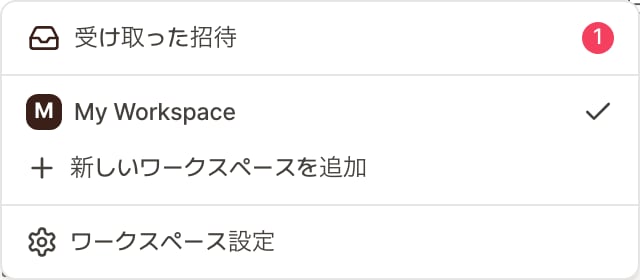
ワークスペース切り替えメニュー。いちばん上の [受け取った招待] 行の右側に、受け取った招待の件数が赤いバッジで表示されます
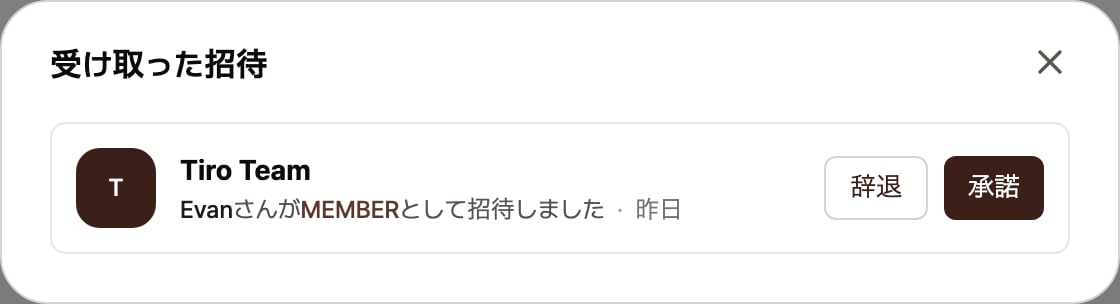
「受け取った招待」画面。招待ごとにワークスペース名・招待した人・役割が表示され、行の右側に [承諾]・[辞退] ボタンがあります
1
ワークスペース切り替えを開く
左サイドバー上部のワークスペース名を押して一覧を開きます。受け取った招待があると、ワークスペース名の横に受け取った招待の件数が表示されます。
2
受け取った招待を開く
一覧から [受け取った招待] メニューを押すと、受け取った招待の一覧が表示されます。招待ごとに、ワークスペース名、誰がどの役割で招待したか、招待を受けた時点が表示されます。
3
承諾または辞退する
参加する招待の [承諾] ボタンを押すとすぐに参加できます。[辞退] ボタンを押すと参加しません。
AdminとUnpaid adminができること
ワークスペースのAdminとUnpaid adminは、ユーザー管理・請求・一部のポリシー設定ができます。管理者が複数いる場合は、互いに同等の管理権限を持ちます。ワークスペースに別途の「オーナー」はありません。- ユーザーの招待・削除・役割の変更
- サブスクリプションの開始・変更・解約と支払い方法の管理
- ワークスペース外へのノート移動を許可するかどうかの設定
- 招待されていないワークスペースフォルダの閲覧(フォルダ内のノートの内容は見られません)
ユーザー一覧の右側にある [⋯] メニューが見えない場合は、一覧の下にある横スクロールバーを右へ移動してください。
ユーザーを招待する
設定の [メンバー] → [メンバーを招待] ボタンから、メールアドレスと役割(Admin・Unpaid admin・Member・Viewerのいずれか)を決めて招待を送ります。招待とチームプランへの切り替え順は、現在の契約状況によって異なります。- 無料トライアルが有効な場合は、先にユーザーを招待してからチームプランへ切り替えてください。
- 有効な無料トライアルも有料サブスクリプションもない場合は、先にチームプランへ切り替えてからユーザーを招待してください。この状態では招待機能を使えません。
- 個人プラン(Lite・Pro・Max)を契約中の場合は、先にチームプランへ切り替えてからユーザーを招待してください。個人プランが有効な間は招待が制限されます。
ユーザーを削除する
ユーザー一覧で、削除したいユーザーの横の [⋯] → [メンバーを削除] メニューをクリックします(AdminまたはUnpaid adminの権限が必要です)。- 削除されたユーザーは、ワークスペースにアクセスできなくなります。ノートに直接招待されたノートは、[共有されたノート] メニューから引き続き見られます。
- 最後のAdmin1人は、自分自身を削除できません。ほかのユーザーをAdminに指定してから可能になります。
ワークスペース間でノートを移動する
AdminまたはUnpaid adminが [設定] → [ワークスペース] → 一般で、ノート移動を許可するトグルをオンにした場合のみ移動できます。許可されると、自分が作成したノートを、ノート右上の [⋯] → [別のワークスペースに移動] メニューで移せます。複数をまとめて選んで移すこともできます。- 別のワークスペースへ移動すると、既存のフォルダとのリンクがすべて解除されます。移動したノートは移動先ワークスペースでどのフォルダにも属さない状態になり、[インボックス] から見つけられます。移動時に移動先フォルダを選ぶことはできません。
- 移動先ワークスペースのセキュリティポリシーによって、既存の共同編集者が削除されたり、共有リンクが無効になったりする場合があります。移動後に共有状態をご確認ください。
- 使用量は、ノートを最初に作成したワークスペースに永久に帰属します。 ノートを移しても、元のワークスペースのサブスクリプションで計算されます。
- 記録が進行中のノートは移動できません。記録を終了してから移してください。
ワークスペースアイコンを変更する
ワークスペースアイコンは、[設定] → [ワークスペース] → 一般の [ワークスペース情報] セクションで変更できます。アイコンを変更できるのはAdminとUnpaid adminのみで、Web・デスクトップアプリでご利用いただけます。 アイコン欄を押すと、画像を選ぶ画面が開きます。すでにアイコンをアップロード済みの場合は先にメニューが開き、[画像を変更] で別の画像をアップロードしたり、[削除] でアイコンを消したりできます。- 対応形式: PNG、JPG、WebP
- 最大サイズ: 5MB
- 推奨比率: 正方形の画像
Member・Viewerとして参加している場合、ワークスペース情報は閲覧専用で表示され、「ワークスペース情報は管理者のみ編集できます。」という案内も表示されます。
ワークスペースから抜ける
[設定] → [メンバー] メニューで、自分の名前の横の [⋯] → [ワークスペースから退出] を押し、確認画面でもう一度 [退出] を押します。退出後はそのワークスペースのノートやフォルダにアクセスできなくなるため、必要なノートは事前にほかのワークスペースへ移しておいてください。 退出できない条件は一つだけです。自分がそのワークスペースの唯一のAdminの場合は退出できず、「退出するには別のAdminが必要です」と表示されます。ほかのユーザーをAdminに変更してから、もう一度お試しください。サブスクリプションを契約中であることは、退出を妨げる条件ではありません。 一人で使っているワークスペースでは自分が唯一のAdminのため、この手順では退出できません。そのワークスペースだけをなくす場合は下のワークスペース削除を、Tiroアカウント全体を削除する場合はアカウントの削除をご覧ください。ワークスペースを削除する
ワークスペース全体を削除するには、[設定] → [ワークスペース] → 一般画面で [詳細設定] セクションを展開し、[ワークスペースを削除] ボタンを押してください。確認画面で [完全に削除] ボタンをもう一度押すと削除されます。ワークスペースの削除はAdminとUnpaid adminのみが行え、Web・デスクトップアプリでご利用いただけます。 ワークスペースから抜けることと、ワークスペースを削除することは結果が異なります。抜ける場合は自分のアクセスだけが切れ、ワークスペースとノートは残ります。削除はワークスペース自体をなくす操作なので、すべてのユーザーがノートとフォルダを見られなくなります。削除前に確認すること
- Web・デスクトップで支払い中のサブスクリプション: ワークスペースを削除するとサブスクリプションも一緒に解約されます。残り期間は返金されないため、請求サイクルを確認してから削除してください。
- モバイルのアプリ内課金で契約中のワークスペース: 削除できません。App Store・Google Playで先にサブスクリプションを整理してください。方法はサブスクリプション管理をご覧ください。
- エンタープライズOrganizationに属するワークスペース: この画面では削除できません。組織管理者が組織設定で管理します。
- 自分の権限: ワークスペースを削除できるのはAdminとUnpaid adminのみです。Member・Viewerには削除ボタンが表示されません。
よくある質問
同じアカウントでワークスペースを複数持てますか?
はい。会社のワークスペースに所属しながら、個人用のワークスペースを別に作成できます。各ワークスペースは、請求・ユーザー・ノートがすべて独立しています。 作成できるワークスペースの数に上限はありません。 チームプランでも同じです。たとえばAワークスペースで5席を購入した場合、その5席はAでのみ使われ、別途Bワークスペースを作成することは数の制限とは関係なく可能です。ただしBはユーザーとサブスクリプションをAとは別に管理するため、Bで一緒に使うにはB用のサブスクリプションが別に必要です。 ただし、エンタープライズのOrganizationに所属するアカウントは、そのOrganizationの管理者がユーザーによるワークスペース作成を制限している場合にのみ、Organizationと分離した別のワークスペースを作成できません。制限が設定されていなければ作成できます。ユーザーを招待すると、既存のノートはすべて共有されますか?
いいえ。個人フォルダのノートは、ほかのユーザーには見えません。ワークスペースフォルダに置いたノートだけが、権限に応じて共有されます。ユーザーが参加したからといって、既存のノートが自動的に公開されることはありません。チームプランを使っていたのに、ワークスペースが2つできました。
ワークスペースの刷新により、既存のチームプラン利用者には2つの空間ができました。既定のワークスペースにはチーム加入前に作成した個人ノートが、チームと共有するワークスペースにはチームで作成したノートが集まっています。ノートが自動的に移動・削除されることはなく、アクセス権限もそのままです。サイドバー上部から2つの空間を行き来できます。PRIVATE セクションが2か所あります。正常ですか?
はい。フォルダとノートはワークスペースごとに管理されるため、ワークスペースを切り替えるとそのワークスペースの PRIVATE セクションと個人フォルダが表示されます。互いに独立しています。まとめたい場合は、ノートの移動でご自身で移せます。ワークスペースから退出できないと表示されます
自分がそのワークスペースの唯一のAdminの場合に表示されます。ほかのユーザーをAdminに変更すると、すぐに退出できます。退出、ワークスペース削除、アカウント削除では制限される条件が異なります。退出は唯一のAdminの場合のみ、ワークスペース削除はOrganizationに属している場合やモバイルのアプリ内課金が有効な場合に制限されます。退出、ワークスペース削除、アカウント削除のどれを選べばよいですか?
共有ワークスペースから自分だけ抜ける場合は退出、その空間とノートをすべてなくす場合はワークスペース削除、Tiroの利用自体をやめる場合はアカウントの削除を選びます。一人で使っているワークスペースは自分が唯一のAdminのため退出できないので、ワークスペースかアカウントを削除してください。最後に残ったワークスペースも削除できますか?
はい。最後に残ったワークスペースも削除できます。削除後は「まだワークスペースがありません」画面が表示され、[ワークスペースを作成] ボタンから新しいワークスペースをすぐに作成できます。受け取っている招待がある場合は、同じ画面で招待を確認できます。関連ページ: Tiroの料金プラン · フォルダ · サブスクリプションの管理