

ノートを共有する3つの方法
ノートはリンク・権限の招待・エクスポートの3つの方法で共有できます。状況に合った方法をお選びください。- リンクで共有する:[リンクをコピー] ボタンで共有リンクを作り、誰にでも送れます。受け取った人はログインなしですぐにノートを見られます。
- 権限を招待して一緒に作業する:特定の人に閲覧のみ・編集者の役割を渡して、一緒に作業できます。
- ファイルやコラボレーションツールにエクスポートする:ノートをPDF・Word・メールでエクスポートしたり、Slack・Notion・Confluence・HubSpotに送ったりできます。詳しい方法は連携をご覧ください。
記録が終わるたびにノートを自動で送りたい場合は、共有の自動化を設定してください。
ノートの共有をはじめる
ノート画面の右上にある [共有] ボタンを押すと、共有メニューが開きます。リンク共有と招待は記録中でもご利用いただけ、ファイルのエクスポートとコラボレーションツールへの送信は記録が終わったあとにご利用いただけます。 ノートを最後まで開かず、一覧からプレビューで表示した状態でも、[共有] ボタンからそのままリンクを共有できます。リンクで共有する
[リンクをコピー] ボタンを押すと、誰にでも送れる共有リンクがコピーされます。リンクを受け取った人は、Tiroアカウントもログインもなしですぐにノートを見られます。 ノートで共有ポップアップを開くと「ノートの共有」画面が表示されます。「アクセス権限」セクションのいちばん下にある「共有リンク」行の右側に現在の公開範囲が表示され、リンクが有効なら緑の点が、パスワードを設定していれば鍵アイコンが一緒に表示されます。この行を押すと「共有リンクの設定」画面に移動します。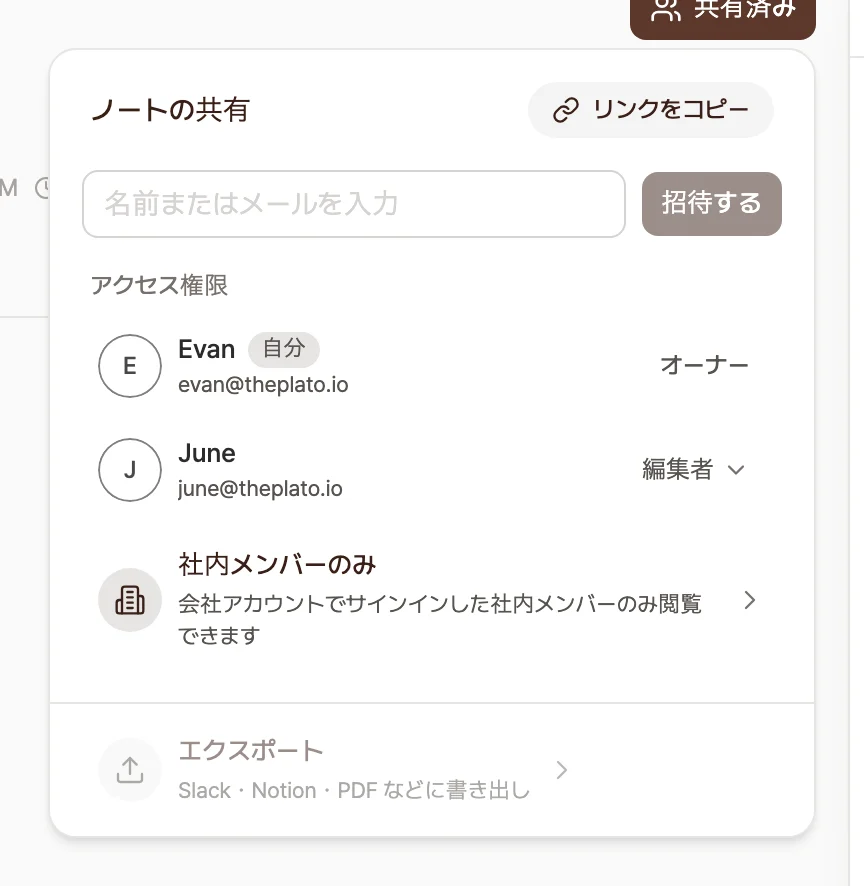
「ノートの共有」画面。「アクセス権限」セクションのいちばん下の行に現在の公開範囲が表示されます。
公開範囲を選ぶ
共有リンクの公開範囲は3段階のいずれかです。「共有リンクの設定」画面で [閲覧権限] ドロップダウンを開いて選びます。- [リンクを知っている全員] オプション:リンクを受け取った人は誰でも閲覧のみで見られます。
- [社内メンバーのみ] オプション:会社アカウントでログインしたユーザーだけが見られます。初期設定ではノートを共有した人のアカウントドメインを社内ドメインとして認識し、Gmailのような公開メールドメインは自動では社内ドメインになりません。許可された社内ドメインが設定されていると、このオプションは実際のドメイン名で具体的に表示されます。たとえばドメインがtheplato.io 1つなら [theplato.ioのメンバーのみ]、複数あれば [theplato.io ほか2件のドメインのメンバーのみ] の形で表示されます。
- [招待された人のみ] オプション:ノートに直接招待された人だけがリンクを開けます。招待された人は自分のアカウントでログインするとノートを見られ、招待されていない人にはリンクは開きません。
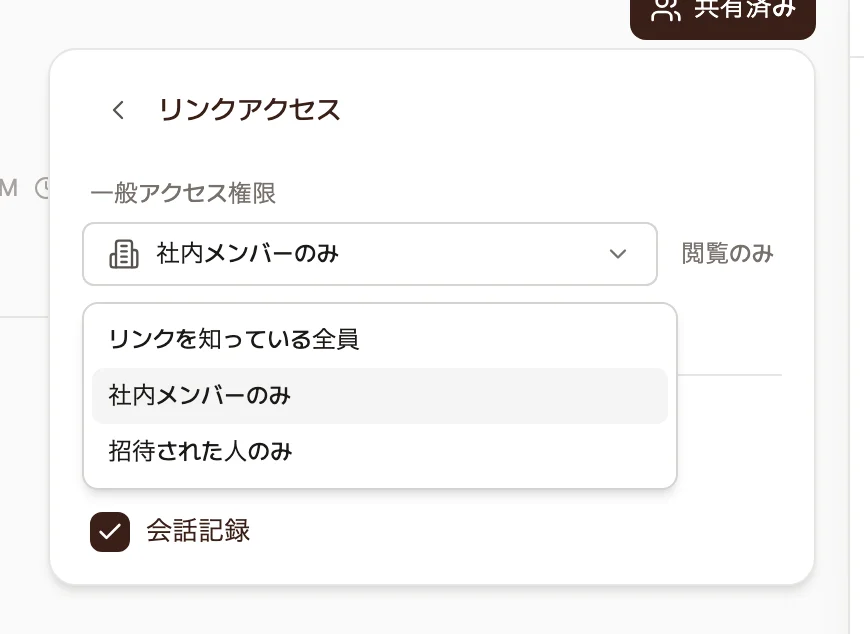
「共有リンクの設定」画面の [閲覧権限] ドロップダウン。
パスワードで保護する
リンクにパスワードをかけると、パスワードを知っている人だけがノートを見られます。パスワードは安全な値で自動生成され、[リンク・パスワードをコピー] ボタンでリンクとパスワードを一緒に送れます。 モバイルアプリでは、共有メニューの [リンク] セクションから送信・コピー・設定ができ、[パスワードで保護] スイッチで保護をオンにできます。QRコードで見せる
共有リンクをQRコードとして表示し、その場でスキャンしてもらえます。「ノートの共有」画面の右上、[リンクをコピー] ボタンの横にあるQRコードアイコンを押すと「QRコード」画面が開きます。ウェブ・デスクトップアプリ・モバイルアプリで利用できます。- セミナーや会議の現場で参加者に画面を見せると、それぞれ自分の端末でノートを開けます。
- [画像を保存] ボタンでQRコードをPNG画像としてダウンロードし、資料に入れられます。
- [リンクをコピー] ボタンを押すと、QR画面からも同じリンクをコピーできます。
リンクを無効にする
共有リンクを完全になくすには、「共有リンクの設定」画面のいちばん下にある [リンクを無効にする] ボタンを押し、確認画面でもう一度 [リンクを無効にする] を押します。既存のリンクはすぐに無効になって誰も開けなくなり、リンクに設定していたパスワードや共有範囲の設定も一緒に消えます。もう一度共有すると、新しいURLの共有リンクが作成されます。 リンクのURLは残したまま閲覧だけを止めたいときは、閲覧権限を [招待された人のみ] オプションに変えてください。ノートに直接招待した人だけがリンクを開けます。新しいリンクの初期公開範囲を変える
新しく作る共有リンクの初期公開範囲を自分で決められます。[設定] → 一般画面の「共有設定」セクションで [リンク共有の既定値] オプションを希望する範囲に選ぶと、以降に作る共有リンクにその値が初期値として適用されます。ワークスペースの上限より広い範囲を初期値に設定しても、実際に共有するときは上限に制限されます。詳しくはリンク共有のセキュリティをご覧ください。一緒に作業する人を招待する
リンク共有の代わりに特定の人へ権限を渡したいときは、[権限設定] メニューから招待してください。名前やメールで検索すると登録しておいた参加者がすぐに表示されます。登録されていない人は、メールアドレス全体を入力して追加できます。 招待された人ができることは、役割によって変わります。
閲覧のみで受け取ったノートでは、右上のボタンが [エクスポート] と表示され、PDF・Wordのエクスポートだけが使えます。話者名の変更やフォルダの整理も、閲覧のみではできません。
何を見せるかを選ぶ
共有するとき、受け取る人に見せる内容を選んで組み合わせられます。要約・スクリプト・会話の記録・作成した文書のうち、見せたいものだけをお選びください。 受け取った人には、共有した時点で選んだ内容だけが表示されます。たとえばスクリプトを外して共有すると、相手はスクリプトを見られません。同じ選び方がファイルやコラボレーションツールへの連携にもそのまま適用され、エクスポートするときも要約・スクリプト・文書のうち必要なものだけを含められます。共有するときに知っておくこと
ワークスペースのポリシーによって、リンク共有が制限されることがあります。「このチームではリンク共有が許可されていません」と表示された場合は、ワークスペースの管理者にお問い合わせください。ポリシーによって公開範囲がどう制限されるかは、リンク共有のセキュリティで確認できます。 フォルダ単位で複数のノートを一度に共有したいときは、フォルダのワークスペースフォルダをお使いください。よくある質問
リンクを受け取った人もTiroに登録する必要がありますか?
いいえ、リンクを受け取った人はログインなしですぐにノートを見られます。パスワードで保護したリンクなら、パスワードを入力するだけです。パスワードを自分で決められますか?
パスワードは安全な値で自動生成されます。リンク設定で表示・コピーでき、[リンク・パスワードをコピー] ボタンで一緒に渡すと便利です。記録中でも共有できますか?
はい、リンク共有と招待は記録中でもご利用いただけます。受け取った人は記録される内容をリアルタイムで見られます。PDF・Word・メールのエクスポートとコラボレーションツールへの送信は、記録が終わったあとに有効になります。エクスポートの方法は連携をご覧ください。共有をやめたいです。
共有リンクをなくすには、「共有リンクの設定」画面の [リンクを無効にする] ボタンを押してください。既存のリンクは無効になり、誰も開けなくなります。リンクのURLを残したい場合は、閲覧権限を [招待された人のみ] オプションに変えると、招待した人以外はアクセスできなくなります。招待した人は権限設定から外してください。管理者がワークスペースで共有リンクを取り消す方法は、リンク共有のセキュリティをご覧ください。関連ページ:フォルダ · リンク共有のセキュリティ · 連携 · 共有の自動化