

よくある質問
どの方法でログインできますか?
ご利用のプラットフォームによって、対応するログイン方法が異なります。- Web・デスクトップアプリ: Google、Microsoft、SSO、メール
- モバイルアプリ: Google、Apple、Microsoft、SSO、メール
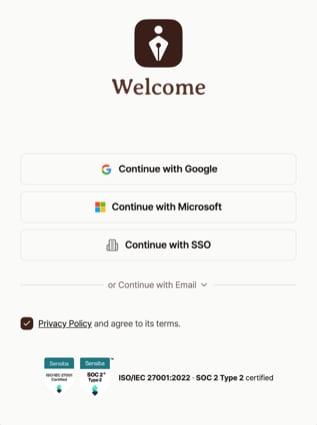
Tiroのログイン画面
メールアドレスで登録するにはどうすればいいですか?
組織ドメインの登録なしで、どなたでもメールアドレスで登録できるようになりました。登録はWeb(tiro.ooo)で行い、登録後は同じメールアドレスとパスワードでデスクトップアプリ・モバイルアプリにもログインできます。規約への同意からメール認証、パスワード・ニックネームの入力までの手順や、ソーシャル登録との違いは、Tiroに新規登録するにまとめています。パスワードを忘れました。どうすればいいですか?
メールアドレスとパスワードでログインしているアカウントは、ログイン画面から直接再設定できます。メール入力欄を開いて [パスワードをお忘れですか?] を押し、メールで届いた6桁の認証コードと新しいパスワード(英字・数字・記号を含む8文字以上)を入力してください。認証コードのメールが届かない場合は、迷惑メールフォルダやプロモーションフォルダをご確認ください。パスワードを再設定すると、既存のTiroログインセッションはすべて終了します。組織の管理者は、メンバー詳細画面からパスワード再設定メールを送信できます。メールのリンクを開き、ご自身で新しいパスワードを設定してください。管理者がメンバーのパスワードを直接変更したり、一時パスワードを受け取ったりすることはできません。 Google、Microsoft、Apple、SSOで登録したアカウントには、同じアカウントにメールアドレスとパスワードのログイン方法を後から追加していない限り、Tiroのパスワードは最初からありません。再設定するパスワードもないので、登録時に使ったソーシャルログインのボタンからそのままログインしてください。どの方法で登録したか思い出せない場合は、同じメールアドレスで [Google] と [Microsoft] のボタンを順に試してみてください。ログイン画面の「SSOでログイン」はどのような機能ですか?
会社で別途SSO(統合ログイン)環境を設定したエンタープライズのお客様専用の機能です。会社のメールアドレスを入力すると、会社のID管理システムを通じてTiroにログインできます。SSOを設定していない個人・チームの方は、使わなくても問題ありません。詳しくは組織のセキュリティ設定をご覧ください。Apple IDでデスクトップやWebにログインできませんか?
Apple IDでのログインは、iPhone・iPadアプリのみに対応しています。AndroidアプリとWeb・デスクトップアプリには [Appleでログイン] ボタンがありません。 デスクトップやWebでも同じアカウントを使うには、iPhone・iPadアプリからGoogleまたはMicrosoftログインを追加で連携してください。1
iPhone・iPadアプリでログイン方法を開く
[マイページ] → プロフィール欄の [ログイン方法] →
[ログイン方法を追加]
を押してください。この画面が表示されない場合は、アプリを最新バージョンに更新してから開き直してください。
2
GoogleまたはMicrosoftを連携する
[Google] または [Microsoft]
を選び、そのアカウントでログインするとすぐに連携されます。
3
デスクトップやWebでログインする
連携したGoogleまたはMicrosoftアカウントで、デスクトップアプリやWebにログインしてください。既存のノートとサブスクリプションはそのまま表示されます。
1つのアカウントを複数人で同時に使えますか?
同じノートを複数の端末で同時に閲覧することはできます。ただし記録は一度に1台の端末でのみ進み、別の端末で新しい記録を開始すると、進行中の記録が一時停止します。詳しくは複数の端末で使うをご覧ください。アカウントを統合する(ログイン方法を追加で連携)
連携したいメールアドレスにまだTiroアカウントがない場合は、設定からログイン方法を追加するだけで済みます。2つのメールアドレスがどちらもすでにTiroアカウントになっている場合は、サポートへアカウント統合を依頼できます。ただし統合はデータをまとめたり移したりする機能ではなく、一方のアカウントのログイン方法だけを移す機能のため、両方のアカウントに残しておきたいデータ(ノート、サブスクリプション、クレジット、ワークスペースなど)がある場合は、まず下記の代替方法をご確認ください。まだTiroアカウントがないメールアドレスを連携する
この方法は2つのアカウントを統合する操作ではありません。新しいログイン方法を現在のアカウントへ直接連携するため、ノート、サブスクリプション、クレジット、ワークスペースへのアクセスは変わりません。 Web・デスクトップアプリでは、設定を開き、[アカウント] → [ログイン方法] セクションの [ログイン方法を追加] ボタンを押したあと、[Googleログイン] または [Microsoftログイン] を選び、そのアカウントでログインしてください。 モバイルアプリでも、アプリ内から直接追加できます。[マイページ] → プロフィール欄の [ログイン方法] → [ログイン方法を追加] を押し、[Google] または [Microsoft] を選んでください。この画面が表示されない場合は、アプリを最新バージョンに更新してから開き直してください。 連携が終わると、どちらの方法でログインしても同じノートとサブスクリプションが表示されます。詳しい手順は、アカウント管理ガイドのログイン方法の管理をご覧ください。すでに2つのアカウントを使っている場合
2つのメールアドレスがどちらもTiroアカウントになっている場合や、アプリとWeb・デスクトップのどちらからもログイン方法の画面に入れない場合です。どちらか一方のアカウントを使わなくてもよい場合は、サポートへ統合をご依頼ください。両方のアカウントに残しておきたいデータがある場合は、統合ではなく下記の方法をご利用ください。統合すると何が変わりますか?
統合は、一方のアカウントのログイン方法をもう一方のアカウントへ移す作業です。2つのアカウントのデータがまとまったり移動したりすることはありません。残すアカウントのデータは引き続き利用できますが、もう一方のアカウントには再度ログインできなくなるため、そのノート、サブスクリプション、クレジット、ワークスペースも利用できなくなります。データが削除されることはありません。 整理するアカウントに自動更新中のサブスクリプションがある場合は、統合の前に解約してください。統合はログイン方法だけを移し、サブスクリプションはそのまま残るため、統合後はそのアカウントにログインできず解約もできないまま請求だけが続きます。ご自身で解約できない場合は、お問い合わせからお知らせください。両方のアカウントに残しておきたいデータがある場合はどうすればいいですか?
下記の方法でデータを残せます。サポートは、ノートを別のアカウントへ移す作業は提供していません。- 自分が所有するノート: 編集者として共有する方法が最善です。ノートがあるアカウントでログインし、使い続けるアカウントを各ノートの編集者として招待してください。ただし所有権は移行されず、招待されたアカウント側では、そのノートを自分の個人・ワークスペースフォルダへ移動することも、他のユーザーの招待、権限の変更、ノートの削除もできません。
- 共有されたノート: 編集者や閲覧者は他のユーザーを招待できません。元の所有者に、使い続けるアカウントを招待してもらってください。
- サブスクリプション: アカウント間でサブスクリプションを移す方法はありません。整理するアカウントのサブスクリプションを解約し、その利用期間が終わったあとに、使い続けるアカウントで新たに契約してください。解約後すぐに新規契約すると、両方のアカウントの有料期間が重なり二重に課金されます。解約する場所は決済方法(Web・デスクトップ決済かアプリ内決済か)によって異なります。
- ワークスペース: 両方のアカウントが同じワークスペースに所属している場合は、そのままそれぞれログインして使い続けてください。ご自身がAdminであれば直接もう一方のアカウントを招待でき、Memberの場合はワークスペースのAdminに招待を依頼してください。有料のチームワークスペースでは、空きシートがないと招待できません。空きシートがない場合は、Adminが [設定] → [メンバー] → [シートを管理] で先にシートを追加する必要があります。
- クレジット: アカウント間でクレジットを移す方法はありません。クレジットが残っているアカウントでそのまま利用してください。
- アカウントの基本情報: プロフィール情報、個人の単語帳、個人テンプレート、会話の参加者、連携(カレンダー・Slackなど)はアカウント間で共有されません。必要な内容は使い続けるアカウントで改めて設定してください。
統合はどうやって依頼しますか?
1
統合の依頼を送る
アプリまたはWebのお問い合わせから、これまで使っていたアカウントのメールアドレス、新しく連携したいメールアドレス、どちらのアカウントを残すかをお知らせください。統合は元に戻しにくい作業のため、両方のアカウントがご依頼者のものであることを確認したうえで対応します。お問い合わせの場合はログイン中のアカウントはそのまま確認できますが、もう一方のアカウントは、そのアカウントで決済した領収書など所有を確認できる資料が必要です。メール(hello@theplato.io)で送る場合は、両方のアカウントについてそうした資料が必要です。Apple
IDで「メールを非公開」を使っている場合は、アプリのプロフィール画面に表示されるメールアドレスをお知らせください。
2
統合の完了後に再度ログインする
統合の処理が終わりましたらご案内します。すべての端末で一度ログアウトしたあと、新しいログイン方法で再度ログインすると、残すことにしたアカウントのデータが表示されます。
関連ページ: アカウント管理ガイド · 複数の端末で使う