

ブラウザから連携する
claude.aiでは、Claudeのコネクタ一覧からTiroを探して連携します。1
ClaudeのコネクタでTiroを探す
ブラウザでClaudeのコネクタ画面を開きます。コネクタ一覧の検索欄に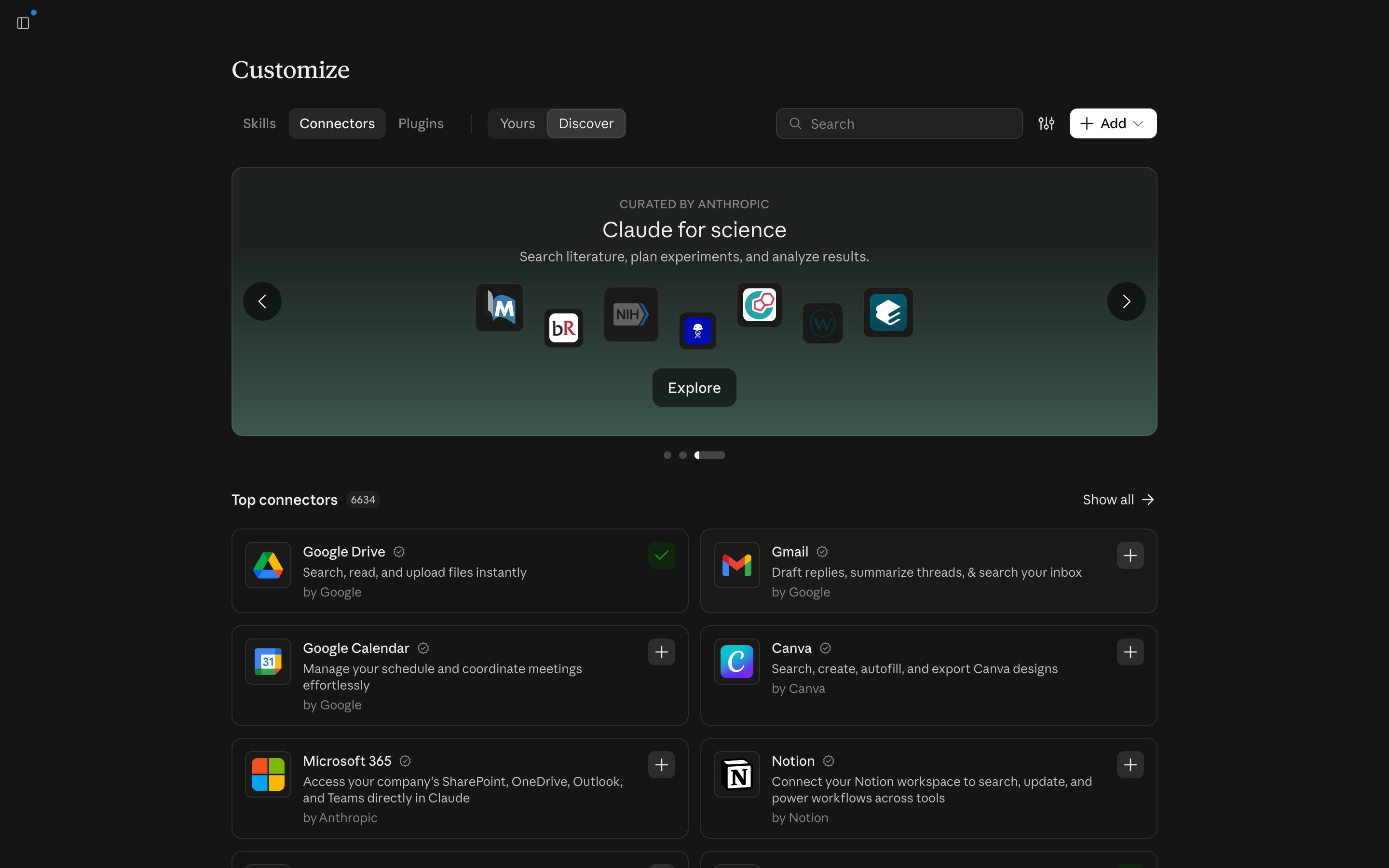
Tiroと入力すると、Tiro(ThePlato Inc.)のカードが表示されます。検索で見つからない場合は、Tiroコネクタページから直接開いても構いません。2
Tiroアカウントを連携する
Tiroカードの連携ボタンを押します。新しいウィンドウでTiroにログインし、Tiroの権限画面で [選択した権限を許可] ボタンを押すと連携が完了します。連携後は、ClaudeがTiroのツールを使うたびに承認を求めます。毎回聞かれないようにするには、コネクタ設定でツールごとに常に許可へ切り替えてください。組織アカウントでは、組織の設定によってこの選択肢がない場合があります。
3
チャットでTiroをオンにする
新しいチャットで、メッセージ入力欄の左下にある [+] ボタンを押し、[Connectors] メニューで Tiro をオンにします。アカウントにコネクタを追加することと、チャットでオンにすることは別のステップです。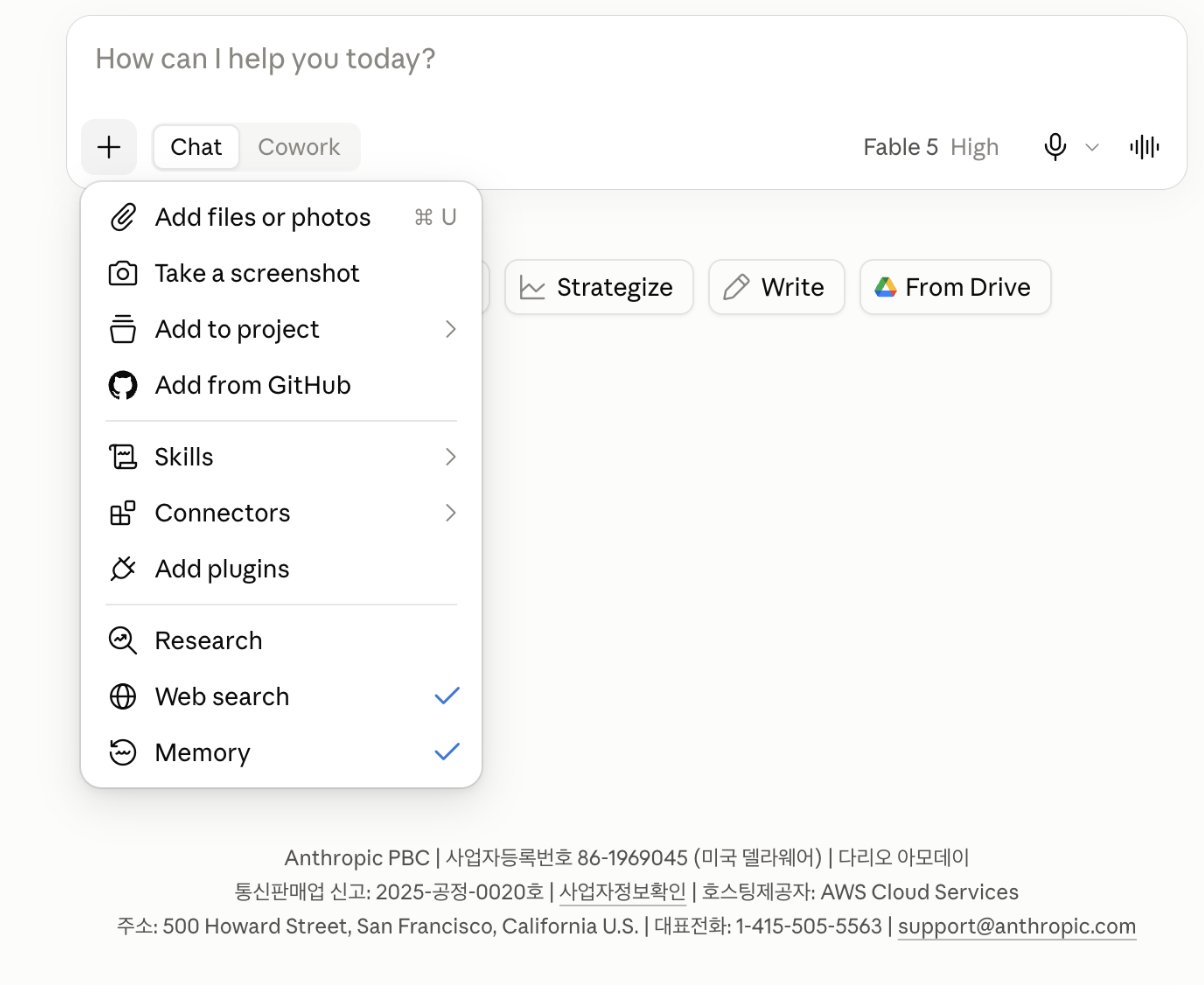
4
連携を確認する
Claudeに
Tiroで最近のノートを探してタイトルを教えてと依頼します。ClaudeがTiroのツールを使ってノートのタイトルを表示すれば、連携できています。TeamまたはEnterpriseの組織アカウントでTiroのカードが表示されない、または連携がブロックされる場合は、組織の管理者が先にコネクタを許可する必要があるかもしれません。一覧を使えない環境では、カスタムコネクタでサーバーアドレス
https://mcp.tiro.ooo/mcpを直接入力して連携することもできます。公式のアドレスはこの1つだけです。Claudeデスクトップアプリから連携する
PCにインストールしたClaudeアプリは、claude.aiアカウントのコネクタをそのまま使います。設定ファイルの編集や追加のインストールは不要です。1
コネクタを連携する
まずブラウザから連携するの手順に沿って進めてください。アプリ内のコネクタ画面もブラウザと同じなので、アプリから同じ順番で連携しても構いません。
2
アプリで確認する
アプリのコネクタ一覧に Tiro が表示されれば準備完了です。アプリとブラウザが同じClaudeアカウント・組織でログインしていれば、どちらで連携しても両方に表示されます。個人アカウントと会社の組織を併用している場合は、アプリで今どちらに入っているかを確認してください。
3
連携を確認する
Claudeに
Tiroで最近のノートを探してタイトルを教えてと依頼します。ClaudeがTiroのツールを使ってノートのタイトルを表示すれば、連携できています。関連ページ:Claude CodeとTiroを連携する ・ TiroをAIと連携する